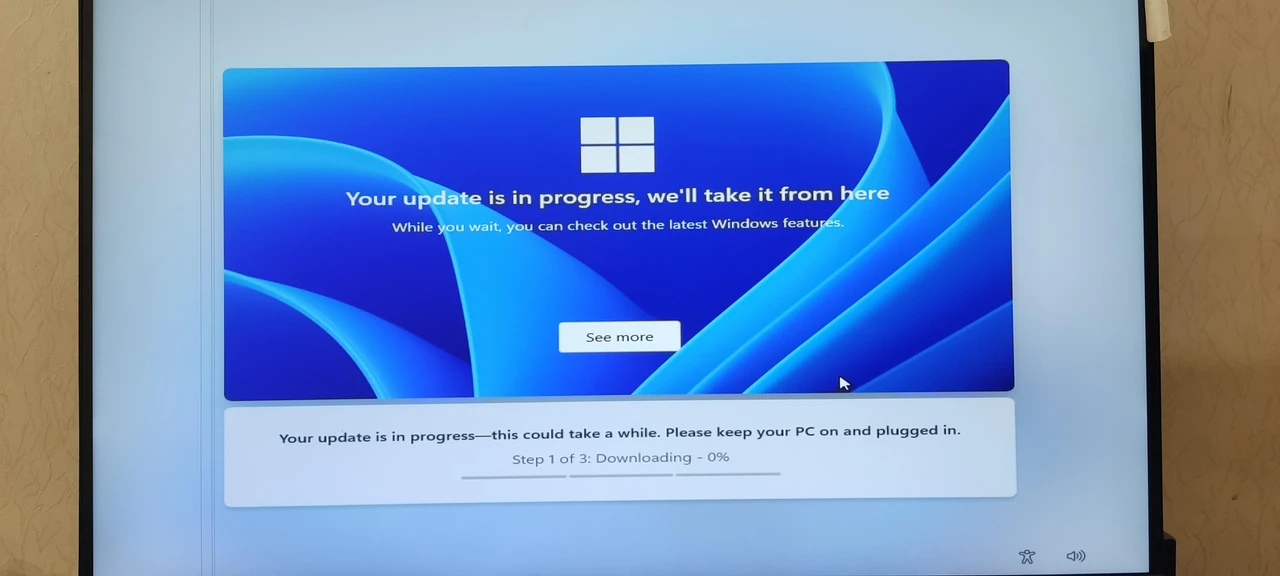
В 2026 году обновление до Windows 11 стало не просто рекомендацией, а настоящей необходимостью для всех, кто до сих пор работает на Windows 10. После окончания официальной поддержки предыдущей системы в октябре 2025 года компьютеры без регулярных обновлений безопасности остаются уязвимыми для современных угроз. Это касается как домашних пользователей, так и небольших офисов.
Многие откладывают переход из-за страха потерять данные или столкнуться с техническими трудностями, однако современные инструменты Microsoft позволяют выполнить обновление контролируемо, с минимальными рисками и полным сохранением файлов в большинстве случаев.
Windows 11 версии 25H2 сочетает зрелую стабильность с целым рядом практических улучшений — от более удобного меню «Пуск» и расширенных виджетов до глубокой интеграции с мобильными устройствами и дополнительных механизмов защиты, которые становятся доступны именно благодаря требованиям к оборудованию.
Почему обновление до Windows 11 стало особенно актуальным именно в 2026 году
Windows 10 официально потеряла поддержку 14 октября 2025 года. С этого момента Microsoft прекратила выпускать обновления безопасности для обычных пользователей (кроме платной программы расширенной защиты ESU, которая даёт всего один дополнительный год). Любые новые уязвимости, обнаруженные после этой даты, остаются неисправленными, и риск заражения вредоносным ПО растёт с каждым месяцем.
Windows 11, напротив, продолжает получать регулярные обновления. Версия 25H2 (2025 Update) и последующие накопительные пакеты добавляют не только исправления, но и новые функции: улучшенную работу с несколькими мониторами, более гибкое меню «Пуск», расширенные возможности Phone Link для подключения Android-смартфонов и внутренние оптимизации, заметные в повседневном использовании. Для устройств с нейронным процессором (Copilot+ PC) становятся доступны дополнительные ИИ-функции, такие как Click to Do.
Переход на новую систему — это ещё и инвестиция в будущее. Поддержка Windows 11 версии 25H2 продлится до 2027–2028 годов в зависимости от редакции, в то время как Windows 10 уже не получает даже критических патчей. Многие производители оборудования перестали выпускать драйверы для старых платформ именно под Windows 10, поэтому обновление часто решает проблемы со стабильностью видеокарты или Wi-Fi.
Системные требования и проверка совместимости
Microsoft установила довольно жёсткие минимальные требования к оборудованию, и в 2026 году они не изменились. Процессор должен быть 64-разрядным, с поддержкой SSE 4.2 и POPCNT, начиная с Intel 8-го поколения (или эквивалент AMD Ryzen 2000-й серии и Snapdragon 850 и новее для ARM-платформ). Обязательны TPM 2.0 и Secure Boot. Минимум 4 ГБ оперативной памяти и 64 ГБ свободного места на диске.
TPM 2.0 — это не просто формальность. Модуль обеспечивает аппаратную основу для современных механизмов защиты: Virtualization-Based Security (VBS), Hypervisor-protected Code Integrity (HVCI) и Credential Guard. Без него система не может полноценно использовать эти технологии и становится более уязвимой к атакам на уровне ядра и firmware. Именно поэтому Microsoft настаивает на наличии TPM 2.0 даже на устройствах, которые физически способны запустить систему.
Самый простой способ проверить совместимость — скачать официальный инструмент PC Health Check с сайта Microsoft. Он покажет конкретные причины отказа: отсутствие TPM, старый процессор или проблемы с Secure Boot. Опытные пользователи могут проверить вручную через msinfo32.exe (раздел «Система») и tpm.msc. Если компьютер не проходит проверку, есть два варианта: замена материнской платы/процессора или, для продвинутых, использование специализированных инструментов для обхода проверки (например, Rufus при создании загрузочного носителя). Последний способ несёт риски — Microsoft не гарантирует обновления на таких конфигурациях, а некоторые функции безопасности могут работать некорректно.
Подготовка к обновлению: что сделать заранее
Самый важный этап — создание надёжной резервной копии. Даже при обновлении «на месте» есть небольшая вероятность сбоя, особенно если на диске много временных файлов или устаревших драйверов. Лучше всего сочетать облачное хранилище (OneDrive с синхронизацией важных папок) и локальный образ системы. В Windows 10 для создания полного образа используйте встроенный инструмент «Резервное копирование и восстановление» или команду wbadmin в командной строке с правами администратора.
Далее полностью обновите текущую систему: зайдите в «Параметры → Обновление и безопасность → Windows Update» и установите все доступные пакеты, включая накопительные. После этого перезагрузитесь и проверьте ещё раз. Освободите минимум 20–30 ГБ на системном диске — обновлению нужно место для временных файлов.
Полезно заранее скачать свежие драйверы с сайта производителя компьютера или материнской платы (для стационарных ПК). Особое внимание уделите чипсету, видеокарте и сетевым адаптерам. Если используете сторонний антивирус, временно отключите его или добавьте исключения. Ноутбуки обязательно подключите к зарядке — процесс может занять 1–3 часа с несколькими перезагрузками.
Способы обновления до Windows 11
Есть несколько проверенных способов, выбор зависит от вашей подготовки и желаемого уровня контроля. Самый простой — через Центр обновления Windows. Если устройство совместимо, в Windows Update появится предложение «Загрузить и установить». Система выполнит обновление на месте, сохранив все программы и файлы. Процесс автоматический, но требует стабильного интернета и времени.
Второй вариант — Помощник по установке Windows 11, который можно скачать с официального сайта Microsoft. Он удобен, когда Windows Update не предлагает обновление автоматически. Запустите файл, примите условия и дождитесь завершения. Этот метод тоже выполняет обновление на месте.
Для продвинутых пользователей часто оптимально создать загрузочный USB-накопитель через Media Creation Tool или Rufus. Последний позволяет обойти проверку TPM и процессора при необходимости (со всеми оговорками). После создания носителя можно сделать как обновление на месте, так и чистую установку. Чистая установка даёт самую «чистую» систему без накопленного мусора в реестре и старых драйверов, но требует переустановки программ и ручного переноса данных.
| Способ обновления | Сложность | Сохранение данных и программ | Рекомендация |
|---|---|---|---|
| Через Windows Update | Низкая | Полное (файлы + программы) | Большинство домашних пользователей |
| Помощник по установке | Низкая–средняя | Полное | Когда автоматическое обновление не появляется |
| ISO через Rufus / Media Creation Tool + чистая установка | Средняя–высокая | Только файлы (программы переустанавливать) | Продвинутые пользователи, максимальная чистота системы |
После таблицы важно отметить: независимо от выбранного метода, в течение 10 дней после обновления в «Параметры → Система → Восстановление» остаётся возможность вернуться к предыдущей версии Windows без потери данных. Это надёжный страховочный механизм.
Что нового в Windows 11 версии 25H2 и обновлениях 2026 года
Версия 25H2 не принесла революционных изменений по сравнению с 24H2 — Microsoft сосредоточилась на доработке существующих функций и повышении стабильности. Меню «Пуск» стало гибче: появились дополнительные опции закрепления и группировки, улучшилась работа с виджетом «Погода» и новостями. Виджеты на экране блокировки теперь настраиваются ещё гибче — можно добавлять счётчики, биржевые данные или персональные источники.
Значительно улучшилась интеграция со смартфонами через Phone Link: теперь можно не только отвечать на сообщения и звонки, но и управлять некоторыми настройками телефона прямо с компьютера. File Explorer получил лучшую поддержку тёмного режима, более быстрые превью и удобные опции общего доступа. Накопительные обновления 2026 года (май–июнь) добавили исправления производительности и расширили возможности быстрого восстановления системы (Quick Machine Recovery).
Для владельцев новых устройств на Qualcomm Snapdragon X2 или аналогичных чипах в 2026 году появилась специальная ветка 26H1. Она оптимизирована под новое железо, обеспечивает лучшую автономность и производительность, но не предлагается как обновление для существующих x64-компьютеров. Обычные пользователи продолжают получать улучшения в рамках 25H2.
Распространённые проблемы после обновления и способы их решения
Самая частая жалоба — проблемы с драйверами видеокарты. Изображение может стать размытым или система не видит дискретную карту. Решение простое: скачайте самую свежую версию драйвера с сайта NVIDIA, AMD или Intel и установите в безопасном режиме или через Диспетчер устройств.
Иногда пропадает активация Windows. Обычно достаточно зайти в «Параметры → Система → О системе» и нажать «Активировать повторно» или привязать цифровую лицензию к учётной записи Microsoft.
Некоторые старые программы не запускаются. Помогает режим совместимости (правой кнопкой по exe-файлу → Свойства → Совместимость) или запуск от имени администратора.
Для глубокой диагностики используйте команды SFC /scannow и DISM /Online /Cleanup-Image /RestoreHealth в командной строке с правами администратора.
Советы для успешного обновления
- Создавайте резервную копию в двух местах — облачное хранилище плюс внешний диск или NAS. Даже при обновлении «на месте» всегда есть небольшой риск.
- Обновляйтесь вечером или в выходной, когда компьютер не нужен для работы. Процесс может занять от 40 минут до нескольких часов.
- Ноутбуки обязательно подключайте к сети и отключите режим сна.
- После первого входа дайте системе время — индексация и фоновые процессы могут замедлять работу первые 30–60 минут.
- Проверьте «Параметры → Конфиденциальность и безопасность» сразу после обновления.
- Заранее привяжите учётную запись Microsoft — это упростит активацию и перенос лицензии.
После обновления: как быстро адаптироваться и оптимизировать систему
Первые дни посвятите настройке. Зайдите в «Параметры → Персонализация» и подгоните меню «Пуск» и панель задач под свои привычки. В «Параметры → Система → О системе» проверьте активацию и версию (winver в поиске).
Сразу обновите все программы через Microsoft Store и установите свежие версии браузера, офисного пакета и драйверов. На SSD оставьте включёнными TRIM и дефрагментацию по расписанию. Продвинутые пользователи могут настроить Storage Sense и виртуальную память.
Windows 11 в 2026 году — это развивающаяся система с регулярными улучшениями безопасности и удобства, которая требует современного оборудования для полного раскрытия потенциала. Если ваш компьютер соответствует требованиям — обновление станет логичным и оправданным шагом. Если железо устарело — самое время задуматься об апгрейде.