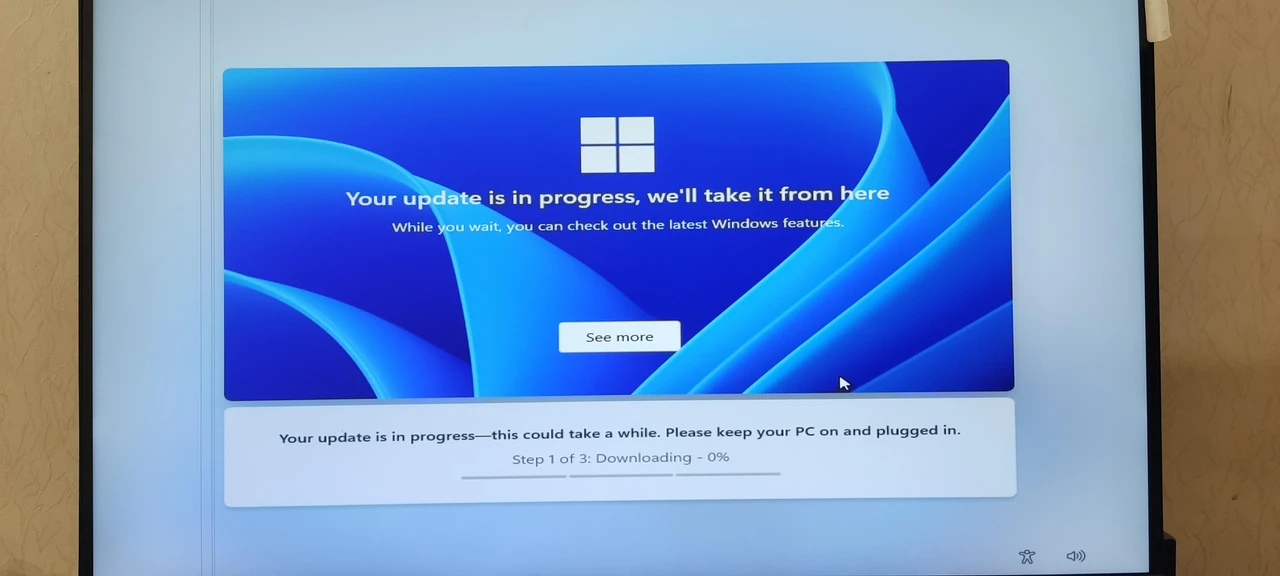
У 2026 році оновлення до Windows 11 стало не просто рекомендацією, а реальною необхідністю для всіх, хто досі працює на Windows 10. Після завершення офіційної підтримки попередньої системи в жовтні 2025 року комп’ютери без регулярних оновлень безпеки залишаються відкритими для сучасних загроз, і це стосується як домашніх користувачів, так і невеликих офісів.
Багато хто відкладає перехід через страх втратити дані чи зіткнутися з технічними складнощами, однак актуальні інструменти Microsoft дозволяють виконати оновлення контрольовано, з мінімальними ризиками та з повним збереженням файлів у більшості сценаріїв.
Сучасна Windows 11 версії 25H2 поєднує зрілу стабільність з низкою практичних покращень — від зручнішого меню «Пуск» і розширених віджетів до глибшої інтеграції з мобільними пристроями та додаткових механізмів захисту, які стають доступними саме завдяки вимогам до обладнання.
Чому оновлення до Windows 11 стало нагальним саме у 2026 році
Windows 10 офіційно втратила підтримку 14 жовтня 2025 року. З цього моменту Microsoft припинила випускати оновлення безпеки для звичайних користувачів (окрім платної програми розширеного захисту ESU, яка дає лише один додатковий рік). Це означає, що будь-які нові вразливості, виявлені після цієї дати, залишаються невиправленими, і ризик зараження шкідливим програмним забезпеченням зростає з кожним місяцем.
Windows 11, навпаки, продовжує отримувати регулярні оновлення. Версія 25H2 (2025 Update) та наступні накопичувальні пакети додають не лише виправлення, а й функціональні зміни: покращену роботу з кількома моніторами, більш гнучке меню «Пуск», розширені можливості Phone Link для підключення Android-смартфонів та низку внутрішніх оптимізацій, які помітні на повсякденному використанні. Для пристроїв з нейронним процесором (Copilot+ PC) стають доступними додаткові функції на базі штучного інтелекту, такі як Click to Do.
Перехід на нову систему — це також інвестиція в майбутнє. Підтримка Windows 11 версії 25H2 триває до 2027–2028 років залежно від редакції, тоді як Windows 10 вже не отримує навіть критичних патчів. Багато виробників обладнання припинили випускати драйвери для старих платформ саме під Windows 10, тому оновлення часто вирішує й проблеми зі стабільністю роботи відеокарти чи Wi-Fi.
Системні вимоги та перевірка сумісності
Microsoft встановила досить жорсткі мінімальні вимоги до обладнання, і вони не змінилися у 2026 році. Процесор має бути 64-розрядним, з підтримкою SSE 4.2 та POPCNT, починаючи з Intel 8-го покоління (або еквівалент AMD Ryzen 2000-ї серії та Snapdragon 850 і новіші для ARM-платформ). Обов’язковими є TPM 2.0 та Secure Boot. Оперативної пам’яті потрібно мінімум 4 ГБ, а вільного місця на диску — 64 ГБ.
TPM 2.0 — це не просто формальність. Модуль забезпечує апаратну основу для сучасних механізмів захисту: Virtualization-Based Security (VBS), Hypervisor-protected Code Integrity (HVCI) та Credential Guard. Без нього система не може повноцінно використовувати ці технології, що робить її вразливішою до атак на рівні ядра та firmware. Саме тому Microsoft наполягає на наявності TPM 2.0 навіть на пристроях, які фізично здатні запустити систему.
Для перевірки сумісності найпростіший спосіб — завантажити офіційний інструмент PC Health Check з сайту Microsoft. Він показує конкретні причини відмови: відсутність TPM, старий процесор чи проблеми з Secure Boot. Досвідчені користувачі можуть перевірити вручну через msinfo32.exe (розділ «Система») та tpm.msc. Якщо комп’ютер не проходить перевірку, варіантів два: заміна материнської плати/процесора або, для просунутих, використання спеціалізованих інструментів для обходу перевірки (наприклад, Rufus при створенні завантажувального носія). Останній шлях несе ризики — Microsoft не гарантує отримання оновлень на таких конфігураціях, а деякі функції безпеки можуть працювати некоректно.
Підготовка до оновлення: що зробити заздалегідь
Найважливіший етап — створення надійної резервної копії. Навіть при оновленні «на місці» існує невелика ймовірність збою, особливо якщо на диску накопичилося багато тимчасових файлів або застарілих драйверів. Найкраще поєднувати хмарне сховище (OneDrive з синхронізацією важливих папок) та локальний образ системи. У Windows 10 для створення повного образу можна скористатися вбудованим інструментом «Резервне копіювання та відновлення» або командою wbadmin в командному рядку з правами адміністратора.
Далі варто повністю оновити поточну систему: зайти в «Параметри → Оновлення та безпека → Windows Update» і встановити всі доступні пакети, включаючи накопичувальні. Після цього перезавантажитися і перевірити ще раз. Звільніть мінімум 20–30 ГБ вільного місця на системному диску — процес оновлення потребує значного робочого простору для тимчасових файлів.
Корисно заздалегідь завантажити свіжі драйвери з сайту виробника комп’ютера або материнської плати (для стаціонарних ПК). Особливу увагу приділіть чіпсету, відеокарті та мережевим адаптерам. Якщо використовуєте сторонній антивірус, тимчасово вимкніть його або додайте винятки для процесу оновлення. Ноутбуки обов’язково підключіть до зарядного пристрою — процес може тривати 1–3 години і включати кілька перезавантажень.
Способи оновлення до Windows 11
Існує кілька перевірених шляхів, і вибір залежить від рівня підготовки та бажаного ступеня контролю. Найпростіший — через Центр оновлення Windows. Якщо пристрій сумісний, у вікні Windows Update з’явиться пропозиція «Завантажити та встановити». Система виконає оновлення на місці, зберігши всі програми та файли. Процес автоматичний, але потребує стабільного інтернет-з’єднання та часу.
Другий варіант — Помічник з інсталяції Windows 11, який можна завантажити з офіційного сайту Microsoft. Він підходить, коли Windows Update не пропонує оновлення автоматично. Запустіть файл, прийміть умови та дочекайтеся завершення. Цей метод також виконує оновлення на місці і зручний для користувачів, які хочуть ініціювати процес самостійно.
Для просунутих користувачів оптимальним часто стає створення завантажувального USB-накопичувача через Media Creation Tool або Rufus. Останній дозволяє обійти перевірку TPM та процесора при необхідності (з усіма застереженнями). Після створення носія можна виконати як оновлення на місці, так і чисту інсталяцію. Чиста установка дає найчистішу систему без накопиченого «сміття» реєстру та старих драйверів, але вимагає переустановки програм і перенесення даних вручну.
| Спосіб оновлення | Складність | Збереження даних та програм | Рекомендація |
|---|---|---|---|
| Через Windows Update | Низька | Повне (файли + програми) | Більшість домашніх користувачів |
| Помічник з інсталяції | Низька–середня | Повне | Коли автоматичне оновлення не з’являється |
| ISO через Rufus / Media Creation Tool + чиста установка | Середня–висока | Тільки файли (програми переустановлювати) | Просунуті користувачі, максимальна чистота системи |
Після таблиці варто зазначити: незалежно від обраного методу, протягом 10 днів після оновлення в «Параметри → Система → Відновлення» залишається можливість повернутися до попередньої версії Windows без втрати даних. Це страхувальний механізм, яким варто скористатися, якщо щось пішло не так.
Що нового в Windows 11 версії 25H2 та оновленнях 2026 року
Версія 25H2 не принесла революційних змін порівняно з 24H2, натомість Microsoft зосередилася на поліруванні існуючих функцій та підвищенні стабільності. Меню «Пуск» стало гнучкішим: з’явилися додаткові опції закріплення та групування, покращилася робота з віджетом «Погода» та новинами. Віджети на екрані блокування тепер можна налаштовувати більш гнучко — додавати лічильники, біржові дані чи персональні джерела інформації.
Значно покращилася інтеграція зі смартфонами через Phone Link: тепер можна не тільки відповідати на повідомлення та дзвінки, а й керувати деякими налаштуваннями телефону безпосередньо з комп’ютера. File Explorer отримав кращу підтримку темного режиму, швидші попередні перегляди та зручніші опції спільного доступу. Накопичувальні оновлення 2026 року (травень–червень) додали подальші виправлення продуктивності та розширили можливості швидкого відновлення системи (Quick Machine Recovery).
Для власників нових пристроїв з Qualcomm Snapdragon X2 або аналогічними чіпами у 2026 році з’явилася спеціальна гілка 26H1. Вона оптимізована під нове кремнієве обладнання та забезпечує кращу автономність і продуктивність, але не пропонується як оновлення для існуючих x64-комп’ютерів. Звичайні користувачі продовжують отримувати покращення в рамках гілки 25H2.
Поширені проблеми після оновлення та способи їх вирішення
Найчастіша скарга — проблеми з драйверами відеокарти. Після оновлення зображення може стати розмитим або система може не бачити дискретну відеокарту. Рішення просте: завантажте найсвіжішу версію драйвера безпосередньо з сайту NVIDIA, AMD чи Intel і встановіть у безпечному режимі або через Диспетчер пристроїв з опцією «Оновити драйвер».
Іноді після оновлення зникає активація Windows. У більшості випадків достатньо зайти в «Параметри → Система → Про систему» і натиснути «Активувати повторно» або прив’язати цифрову ліцензію до облікового запису Microsoft. Якщо комп’ютер раніше мав цифрову ліцензію, система зазвичай розпізнає її автоматично.
Деякі старі програми відмовляються запускатися. У таких випадках допомагає режим сумісності (клацніть правою кнопкою на exe-файлі → Властивості → Сумісність) або запуск від імені адміністратора. Якщо програма критична і не має оновлень, можна розглянути встановлення її в віртуальній машині або пошук альтернатив.
Для глибокої діагностики просунуті користувачі використовують команди SFC /scannow та DISM /Online /Cleanup-Image /RestoreHealth у командному рядку з правами адміністратора. Вони відновлюють пошкоджені системні файли без перевстановлення Windows.
Поради для успішного оновлення
- Створюйте резервну копію в двох місцях — хмарне сховище плюс зовнішній диск або NAS. Навіть при оновленні «на місці» завжди є невеликий ризик, і відновлення з повного образу займає менше часу, ніж перевстановлення з нуля.
- Оновлюйтеся ввечері або у вихідний, коли комп’ютер не потрібен для роботи. Процес включає кілька перезавантажень і може тривати від 40 хвилин до кількох годин залежно від швидкості диска та обсягу даних.
- Ноутбуки обов’язково підключайте до мережі живлення і вимкніть режим сну. Якщо батарея сяде посеред процесу, відновлення може стати складнішим.
- Після першого входу в нову систему дайте їй час — індексація файлів, оновлення Microsoft Store та фонова оптимізація можуть сповільнювати роботу перші 30–60 хвилин. Не намагайтеся відразу запускати важкі програми.
- Перевірте «Параметри → Конфіденційність та безпека» одразу після оновлення. Багато користувачів скаржаться на «шпигунство», хоча більшість опцій можна вимкнути за кілька хвилин.
- Збережіть ключ продукту або прив’яжіть обліковий запис Microsoft заздалегідь. Це прискорює активацію і спрощує перенесення ліцензії на новий комп’ютер у майбутньому.
Після оновлення: як швидко адаптуватися та оптимізувати систему
Перші дні після переходу варто присвятити налаштуванню. Зайдіть у «Параметри → Персоналізація» і налаштуйте меню «Пуск» та панель завдань під свої звички — Windows 11 дозволяє прибрати рекомендовані файли, змінити поведінку кнопки пошуку та закріпити потрібні програми. У «Параметри → Система → Про систему» перевірте, чи активована система і яка саме версія встановлена (winver у пошуку).
Корисно відразу оновити всі програми через Microsoft Store та встановити свіжі версії браузера, офісного пакету та драйверів. Якщо використовуєте кілька облікових записів, налаштуйте синхронізацію через Microsoft акаунт — паролі, налаштування Edge та деякі параметри перенесутся автоматично.
Для максимальної продуктивності на SSD рекомендується залишити ввімкненими функції TRIM та дефрагментацію за розкладом (вона працює інакше на твердотільних накопичувачах). Просунуті користувачі можуть увімкнути Storage Sense для автоматичного очищення тимчасових файлів та керувати віртуальною пам’яттю вручну.
Windows 11 у 2026 році — це не просто нова оболонка. Це система, яка продовжує розвиватися, отримує регулярні покращення безпеки та зручності, і водночас вимагає сучасного обладнання для повноцінного використання всіх можливостей. Якщо ваш комп’ютер відповідає вимогам — оновлення стає логічним і виправданим кроком, який захищає дані та відкриває доступ до актуальних функцій. Якщо обладнання застаріле — саме час подумати про апгрейд або заміну пристрою, бо безпека та підтримка з часом стають тільки важливішими.