Сделать скриншот на MacBook можно за считанные секунды — достаточно нажать правильную комбинацию клавиш или открыть встроенную панель инструментов. Система мгновенно фиксирует изображение в высоком качестве, а современные модели MacBook с чипами M-серии и macOS Tahoe 26 добавляют еще больше возможностей, в частности выбор формата HDR.
Новички быстро осваивают базовые комбинации, а опытные пользователи ценят гибкость таймера, точное позиционирование области, сохранение без теней окон и интеграцию с буфером обмена. Всё это работает одинаково стабильно на MacBook Air и Pro, независимо от того, используете ли вы трекпад или внешнюю мышь.
Современные инструменты позволяют не просто «сфотографировать» экран, а получить готовый к использованию файл: с четкими шрифтами, правильными цветами и возможностью сразу добавить стрелки, текст или обрезать лишнее. Это особенно удобно, когда нужно показать фрагмент интерфейса клиенту, зафиксировать ошибку в программе или сохранить важную информацию с сайта.
Основные комбинации клавиш для быстрого захвата
Самый простой и быстрый способ — использовать горячие клавиши. Они работают в любом приложении и не требуют открытия дополнительных окон.
| Действие | Комбинация клавиш | Результат и особенности |
|---|---|---|
| Снимок всего экрана | Shift + Command + 3 | Сохраняет полный экран (включая Dock и меню) в формате PNG на рабочий стол. Идеально для фиксации общего состояния системы. |
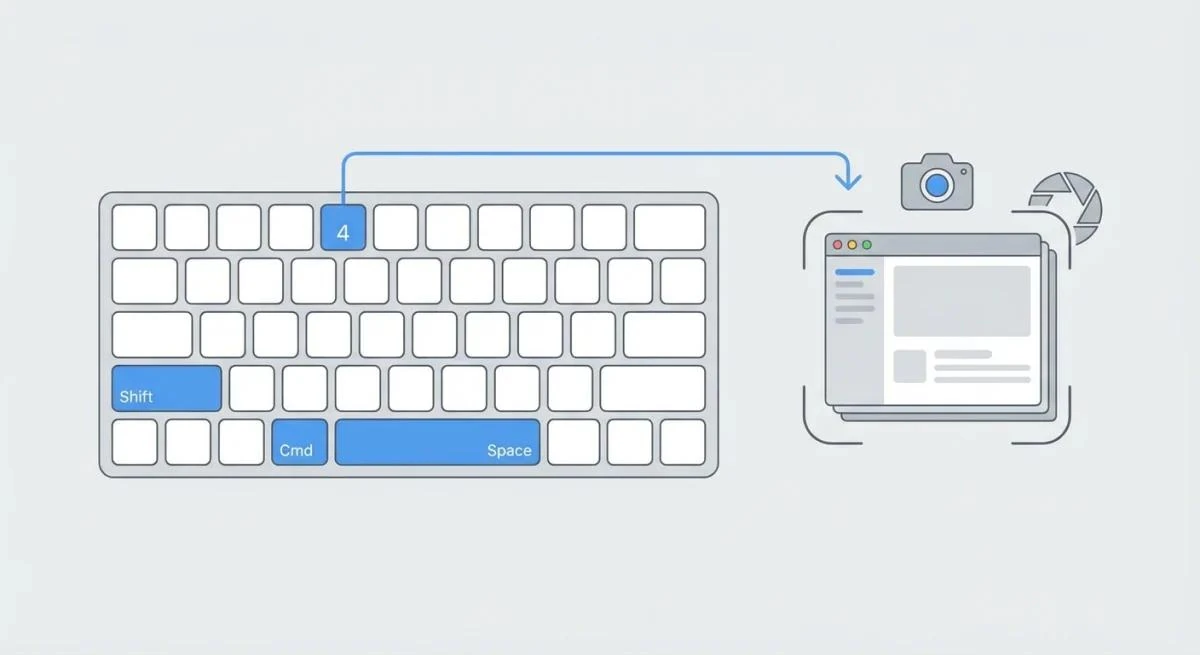
| Снимок выбранной области | Shift + Command + 4 | Курсор превращается в перекрестие. Перетаскивайте, чтобы выделить нужную зону. Удерживайте пробел, чтобы переместить выделение без изменения размера — это позволяет точно подогнать рамку. |
| Снимок отдельного окна или меню | Shift + Command + 4, затем пробел | Появляется значок камеры. Кликните на окно — снимок сохранит с тенью. Удерживайте Option во время клика, чтобы убрать тень и получить чистый результат. |
| Сохранить в буфер обмена | Добавьте Control к любой комбинации | Например, Control + Shift + Command + 3. Снимок попадает в буфер, а не на диск — удобно для быстрой вставки в документ или письмо. |
Эти комбинации стали стандартом еще с ранних версий macOS и остаются неизменными в 2026 году. Они мгновенно реагируют даже на MacBook с высокой плотностью пикселей — Retina-дисплеи передают текст и графику с максимальной четкостью.
Панель инструментов «Снимок экрана» — больше контроля в одном месте
Нажмите Shift + Command + 5, и внизу экрана появится компактная панель со всеми вариантами захвата. Здесь есть кнопки для полного экрана, выбранной области, отдельного окна, а также записи видео всего экрана или его части. Это самый удобный способ, когда нужно сделать серию снимков с разными настройками.
В меню «Параметры» (Options) доступны важные функции. Можно установить таймер на 5 или 10 секунд — это незаменимо, когда нужно зафиксировать исчезающее меню или состояние элемента при наведении курсора. Выберите место сохранения: рабочий стол, «Документы», «Буфер обмена», «Почта», «Сообщения» или любую другую папку. Также можно отключить всплывающую миниатюру или скрыть курсор мыши на снимке.
В macOS Tahoe 26 на поддерживаемых моделях появилась возможность выбирать формат снимка: SDR (стандартный динамический диапазон в PNG) или HDR (расширенный динамический диапазон в HEIF) — это дает значительно более богатую передачу цветов и контраста на совместимых дисплеях.
Панель запоминает последние настройки, поэтому в следующий раз вы получите именно тот вариант, которым пользовались чаще всего.
Куда сохраняются скриншоты и как изменить расположение
По умолчанию все снимки попадают на рабочий стол с именем «Снимок экрана [дата] в [время].png». Это удобно для быстрого доступа, но со временем стол захламляется. Через панель «Снимок экрана» можно выбрать другую постоянную папку — например, «Изображения/Скриншоты». Изменения применяются сразу и сохраняются для всех будущих снимков.
Если вы сделали снимок и сразу поняли, что он нужен в другом месте, просто перетащите миниатюру из правого нижнего угла экрана в нужную папку или на значок программы. Миниатюра исчезает автоматически через несколько секунд, но пока она на экране — вы полностью контролируете судьбу файла.
Редактирование снимков сразу после создания
После любого снимка в углу экрана появляется миниатюра. Кликните на нее — откроется редактор разметки с полным набором инструментов: обрезка, стрелки, прямоугольники, овалы, линии, текст, маркер, лупа и даже подпись. Всё это можно сделать за 10–15 секунд, не открывая сторонние программы.
Если миниатюру не трогать, снимок автоматически сохранится в выбранную папку. Для более глубокого редактирования файл можно открыть в «Просмотре» (Preview) — там доступны дополнительные фильтры и более точные инструменты выделения.
Миниатюра в углу экрана — это не просто предварительный просмотр, а полноценный инструмент быстрого редактирования и управления файлом без лишних кликов.
Настройка горячих клавиш под свои привычки
Если стандартные комбинации кажутся неудобными, их легко изменить. Перейдите в «Системные настройки» → «Клавиатура» → «Сочетания клавиш» → «Снимки экрана». Здесь можно назначить любые другие клавиши для каждого действия или полностью отключить ненужные. Многие пользователи добавляют, например, Command + Shift + 6 для снимка Touch Bar на старых моделях MacBook Pro с этой панелью.
Для еще большей автоматизации создайте быстрые команды в программе «Команды» (Shortcuts). Например, можно сделать команду, которая делает снимок выбранной области, сразу обрезает его до определенного размера и отправляет в конкретный чат.
Для продвинутых пользователей: командная строка и сторонние инструменты
В Терминале доступна утилита screencapture с большим количеством параметров. Команда screencapture -T 5 -x ~/Desktop/test.png сделает снимок через 5 секунд без звука и сохранит в указанное место. Параметр -c отправляет результат в буфер обмена, -i запускает интерактивный режим выбора области, а -D 1 или -D 2 позволяет выбрать конкретный дисплей при работе с несколькими мониторами.
Если встроенных возможностей недостаточно, обратите внимание на специализированные приложения. CleanShot X и Shottr предлагают прокручиваемые снимки длинных страниц, библиотеки аннотаций, красивые фоны для презентаций, прямую загрузку в облако и поддержку GIF-анимаций. Они особенно полезны дизайнерам, разработчикам и тем, кто регулярно готовит учебные материалы или отчеты.
Типичные ошибки при создании скриншотов
Большинство трудностей возникает не из-за сложности инструментов, а из-за незнания нескольких простых нюансов. Вот самые распространенные ситуации и способы их избежать.
- Забыли добавить Control — снимок сохраняется на диск вместо буфера обмена. Решение: просто удерживайте Control во время нажатия основной комбинации.
- Не использовали пробел при выборе окна — вместо чистого окна получили весь экран. После Shift + Command + 4 обязательно нажмите пробел, чтобы переключиться в режим камеры.
- Не знаете, куда делся файл — многие ищут снимок в «Загрузках» или «Документах». По умолчанию это всегда рабочий стол, если вы не изменили параметры в панели «Снимок экрана».
- Игнорировали миниатюру в углу — потеряли возможность быстро обрезать или добавить стрелки. Кликните на нее в течение нескольких секунд после снимка.
- Попытались заснять исчезающее меню — без таймера это почти невозможно. Откройте панель Shift + Command + 5 и установите задержку 5 или 10 секунд.
- Снимок защищенного контента получился черным — некоторые программы (например, Apple TV или потоковые сервисы) блокируют захват экрана по соображениям DRM. В таких случаях помогут только внешние устройства записи или специальные утилиты с обходом (с соблюдением лицензионных условий).
Еще один полезный лайфхак: если вы часто работаете с несколькими дисплеями, в панели «Снимок экрана» можно выбрать, с какого именно экрана делать снимок, или захватить все сразу. Это экономит время и предотвращает случайный захват лишнего.
Освоив эти приемы, вы сможете создавать скриншоты любой сложности быстро, аккуратно и с минимальными усилиями — независимо от того, разовая это потребность или ежедневная рутина.