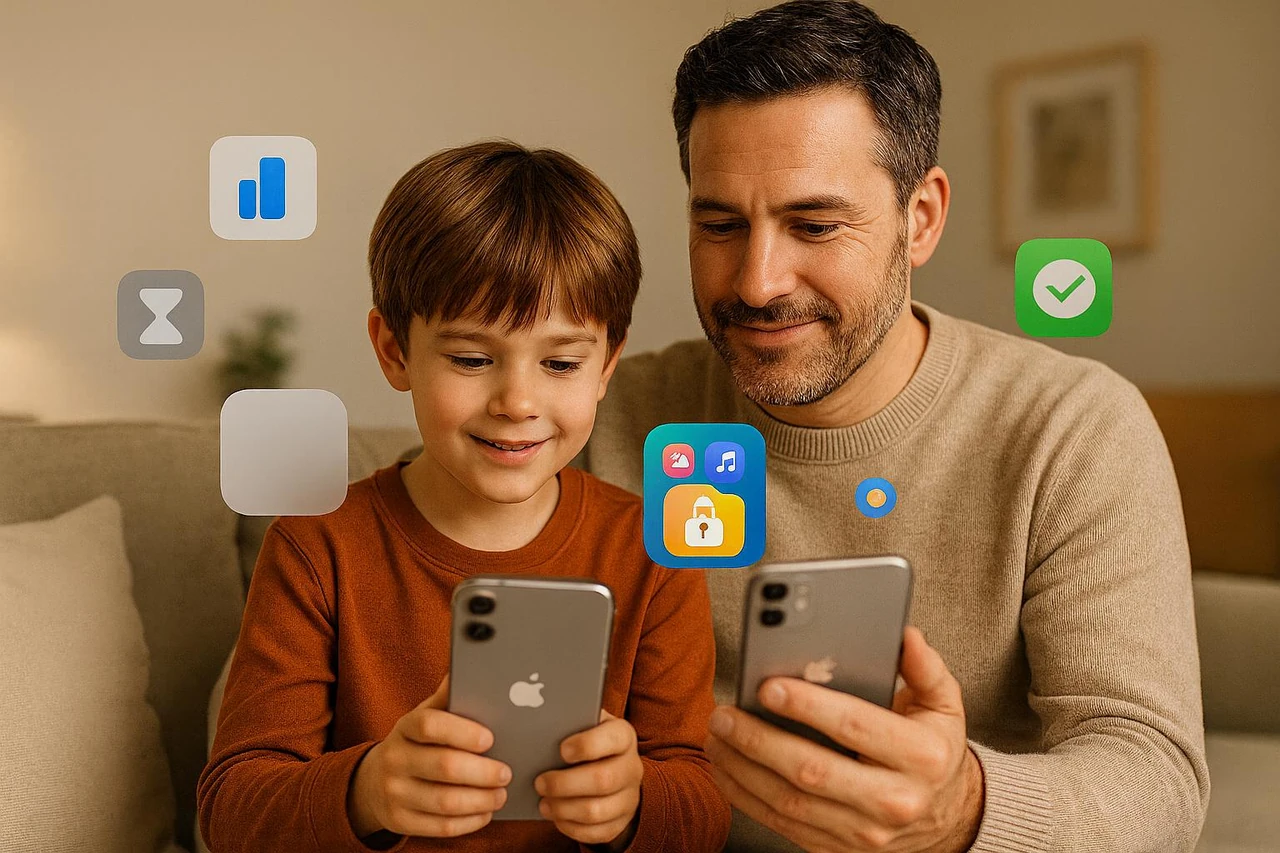
Первый смартфон сегодня попадает в руки ребенка в семь-восемь лет, а подростки нередко проводят перед экраном по шесть-семь часов в сутки. Родительский контроль — это не шпионаж и не «электронный ошейник», а набор бесплатных инструментов, которые помогают фильтровать контент, ограничивать время за гаджетом, управлять покупками и видеть, где находится ребенок.
Настроить его реально за пять-десять минут. На Android для этого служит приложение Google Family Link, на iPhone и iPad — встроенная функция «Экранное время», на компьютерах с Windows — Microsoft Family Safety. Логика везде одинаковая: вы управляете со своего устройства, а на детском применяются правила, которые только вы можете изменить защищенным PIN-кодом.
Ниже — пошаговые инструкции для каждой системы, сравнительная таблица возможностей, типичные ошибки, из-за которых защита «протекает», и несколько слов о главном: как договориться с ребенком, чтобы контроль работал, а не превратился в игру в кошки-мышки.
Цифровая гигиена за последние годы стала таким же обыденным навыком, как переход дороги на зеленый свет. Ребенок включает планшет раньше, чем научится завязывать шнурки, и мир за стеклом экрана не всегда добрый: там встречаются случайные ролики «для взрослых», агрессивные комментарии, навязчивая реклама и игры, которые тихо списывают деньги с привязанной карты. Грамотно настроенная защита не закрывает ребенка в бутылке, а скорее строит вокруг него прозрачную песочницу — пространство, где можно играть, учиться и ошибаться без серьезных последствий.
Что дает родительский контроль и почему он не равен тотальному слежению
Прежде чем нажимать кнопки, стоит честно ответить себе: от чего мы защищаем. Угрозы различаются в зависимости от возраста. Для дошкольника главный риск — случайный контент и бесконтрольные покупки. Для младшего школьника добавляются игровая зависимость и сомнительные «друзья» в чатах. Подросток уже сталкивается с кибербуллингом, финансовыми мошенниками и репутационными ловушками, а с появлением дешевых дипфейков — еще и с поддельными голосами и фото.
Современные системы контроля умеют удивительно много, и все базовые функции — бесплатные. Вот что вы получаете «из коробки», независимо от платформы:
- Фильтрация контента. Система скрывает сайты и приложения «для взрослых», блокирует нежелательные результаты поиска и ограничивает доступ по возрастному рейтингу — отдельно для фильмов, музыки, игр и книг.
- Лимиты экранного времени. Можно задать, сколько минут в день ребенок проводит в конкретном приложении или на устройстве в целом, а также настроить «время сна», когда гаджет автоматически засыпает.
- Контроль покупок. Ни одного списания за «робуксы» или премиум-скины без вашего подтверждения — функция «Запрос на покупку» отправляет вам уведомление, и вы решаете.
- Геолокация. Карта показывает, где сейчас устройство ребенка: возле школы, дома или внезапно в другом районе города.
- Отчеты активности. Вы видите, какие приложения открывались чаще всего и сколько времени «съели» — без чтения личной переписки.
Здесь стоит подчеркнуть границу, которую технологии не переходят: официальный родительский контроль не дает возможности читать приватные сообщения ребенка, видеть содержимое экрана в реальном времени или тайно прослушивать микрофон. Все, что обещает такое «всевидящее око», — это сторонние шпионские программы сомнительной легальности, и пользоваться ими я не советую никому. Защита строится на прозрачности, а не на ловушках.
Как настроить родительский контроль на Android через Family Link
Android — самая распространенная система среди детских смартфонов (Samsung, Xiaomi, Pixel, realme), и ключ к ней — бесплатное приложение Google Family Link. Оно работает как мостик между двумя учетными записями: вашим «родительским» и детским. По официальным данным справочной Google For Families, приложение корректно функционирует на устройствах с Android 5 и новее, на iPhone и iPad с iOS 13, а также на Chromebook версии M69 и выше.
Пошаговая настройка Family Link
Процесс занимает меньше десяти минут, если оба телефона под рукой. Держите рядом детский гаджет — на нем придется подтвердить несколько шагов.
- Установите Family Link на свой смартфон через Google Play или App Store и войдите под собственной учетной записью Google.
- Если ребенку меньше 13 лет и учетной записи Google у него еще нет, создайте ее прямо в приложении — система проведет вас за руку. Для детей старше 13 лет можно подключить уже имеющуюся учетную запись.
- На детском телефоне установите приложение Family Link (детскую версию) и свяжите два аккаунта по подсказкам на экране.
- Ребенок подтверждает подключение на своем устройстве, введя пароль от своей учетной записи — без его согласия связь не установится.
- Завершите базовую настройку: выберите разрешенные приложения, включите фильтрацию в Google Play и задайте первые лимиты времени.
Отдельный совет из практики: сразу зайдите в раздел «Ограничения приложений» и задайте индивидуальный лимит для игр и соцсетей, а не только общее время устройства. По моему опыту настройки таких систем для друзей и родственников, именно точечный лимит на TikTok или Roblox снимает 80% конфликтов — ребенок спокойно пользуется полезными приложениями, но «бесконечное прокручивание» выключается само.
Чем Family Link полезен каждый день
После подключения панель управления превращается в штурвал. Оттуда можно удаленно заблокировать телефон («время ужинать»), одобрить или отклонить установку новой игры, просмотреть недельный отчет и даже найти потерянное устройство на карте. Важная деталь, о которой часто забывают: если ребенку еще нет 18 лет, отключить контроль он сможет только с вашего одобрения — система отправит уведомление вам обоим.
Как настроить родительский контроль на iPhone и iPad
Экосистема Apple построена вокруг одной функции — «Экранное время» (Screen Time). Ее философия проста: вы управляете всем со своего собственного iPhone, а на устройстве ребенка применяются правила, защищенные отдельным кодом. И первое золотое правило: никогда не давайте ребенку свой Apple ID. Иначе ваши фото, пароли и контакты смешаются с детскими — распутывать это потом настоящая морока.
Последовательность действий такая. Сначала создайте ребенку отдельный Apple ID через «Семейный доступ»: «Настройки» → ваше имя → «Семейный доступ» → «Добавить члена семьи» → «Создать учетную запись для ребенка». Затем откройте «Настройки» → «Экранное время», выберите профиль ребенка и включите функцию. На этапе настройки система попросит придумать четырехзначный код-пароль для «Экранного времени», который знаете только вы — без него ребенок за минуту добавит себе «лишний час» в играх или отключит ограничения вообще.
Сердцем настроек является раздел «Ограничения контента и конфиденциальности». Здесь вы включаете возрастные фильтры для App Store, музыки, фильмов и веб-сайтов, запрещаете контент для взрослых в Safari, отключаете встроенные оплаты и по желанию скрываете отдельные системные приложения вроде камеры или FaceTime для самых маленьких. Рядом живет функция «Запрос на покупку»: любая загрузка проходит через ваше подтверждение.
Осенью 2026 года с выходом iOS 27 контроль на айфонах заметно усиливается. Как анонсировала Apple на конференции WWDC 2026, появляется функция «Запрос на просмотр» (Ask to Browse), которая дает возможность управлять тем, какие сайты ребенок открывает в Safari на iPhone, iPad и Mac. Для детей до 13 лет она, как и «Запрос на покупку», включена по умолчанию. Дополнительно родители смогут контролировать, кого ребенок добавляет в контакты, и блокировать в сообщениях медиафайлы со сценами насилия. Это закрывает давнюю лазейку, когда дети обходили блокировки приложений через обычный браузер.
Родительский контроль на компьютере: Windows и Microsoft Family Safety
Планшет и смартфон — не единственные экраны в доме. Ноутбук с Windows, на котором ребенок делает уроки и заодно гоняет в онлайн-игры, тоже нуждается в правилах. В Windows 10 и Windows 11 за это отвечает встроенный сервис Microsoft Family Safety, который заодно охватывает консоли Xbox и телефоны на Android.
Чтобы запустить защиту, обоим — и вам, и ребенку — понадобятся учетные записи Microsoft. На странице управления семьей вы добавляете себя как «Организатора», а ребенка — как «Участника». Далее ребенок входит в Windows под своей учетной записью, после чего на его экране появляется сообщение, что действия видны семейному администратору. Оттуда вы задаете лимиты времени отдельно для будней и выходных, ограничиваете конкретные приложения и игры, фильтруете сайты и даже устанавливаете месячный лимит расходов на привязанной карте.
Два нюанса, на которых спотыкаются почти все. Во-первых, фильтрация сайтов работает только в браузере Microsoft Edge — поэтому Chrome, Opera или другие браузеры стоит заблокировать отдельно, иначе ребенок просто откроет запрещенное в них. Во-вторых, не давайте детской учетной записи права администратора — иначе все ограничения обходятся несколькими кликами. Это, наверное, самая частая причина, почему «контроль не работает».
Чтобы было легче сориентироваться, сравним три главные системы в одной таблице.
| Платформа | Инструмент | Ключевые возможности | Минимальная версия |
|---|---|---|---|
| Android | Google Family Link | Лимиты времени и приложений, фильтр Google Play, геолокация, удаленная блокировка, одобрение покупок | Android 5+ |
| iPhone / iPad | Экранное время + Семейный доступ | Возрастные фильтры, ограничения Safari, «Запрос на покупку», контроль контактов (iOS 27), код-пароль | iOS 13+ (новые функции — iOS 27) |
| Windows / Xbox | Microsoft Family Safety | Расписание работы, лимиты игр, фильтр сайтов в Edge, лимит расходов, геолокация через мобильное приложение | Windows 10 / 11 |
Источники данных: официальная справка Google For Families; служба поддержки Microsoft Family Safety.
Контроль в YouTube, играх и соцсетях
Системный контроль — это фундамент, но отдельные приложения имеют собственные «предохранители», и их тоже стоит включить. YouTube — главный источник случайного контента, поэтому для младших детей логично поставить отдельное приложение YouTube Kids, а для старших — включить «Ограниченный режим» в настройках профиля. В играх вроде Roblox ключевое — это финансы: задайте нулевой месячный лимит на покупки виртуальной валюты, и соблазн «докупить робуксы» будет отрезан на корню.
Соцсети в 2026 году стали немного дружелюбнее к родителям. Большинство платформ по умолчанию делают аккаунты пользователей до 16 лет приватными. Поэтому если профиль вашего ребенка вдруг открыт для всех — это первый сигнал заглянуть в настройки приватности. А еще стоит договориться о семейном «кодовом слове»: во времена дешевых дипфейков и клонированного голоса простая фраза, известная только своим, спасает от телефонных мошенников лучше любого фильтра.
Типичные ошибки, из-за которых защита протекает
Собираем самые частые промахи, которые сводят весь контроль на нет:
- Общая учетная запись с ребенком. Один Apple ID или Google-аккаунт на двоих смешивает данные и лишает смысла любые ограничения. Ребенку — отдельный профиль, всегда.
- Отсутствие код-пароля. Настроить «Экранное время» без защитного кода — это закрыть дверь и оставить ключ в замке. Ребенок за минуту все отключит.
- Права администратора на ПК. Админская учетная запись в Windows обходит лимиты несколькими кликами. Детская запись должна быть обычной.
- Забытый браузер. Фильтр сайтов часто работает только в «родном» браузере (Edge, Safari). Другие браузеры нужно блокировать отдельно.
- Контроль без разговора. Если «свалиться на голову» с блокировками без объяснений, ребенок начнет искать обходные пути: вторые аккаунты, чужие устройства, VPN.
- Настроил и забыл. Ребенок растет, приложения обновляются. Просматривайте правила хотя бы раз в несколько месяцев.
Последняя ошибка из списка — самая коварная. Контроль для семилетнего и для тринадцатилетнего подростка — это два разных мира. То, что год назад защищало, сегодня может только раздражать и провоцировать на бунт. Гибкость здесь ценнее железной последовательности.
Сколько времени за экраном — норма для разного возраста
Технические лимиты должны опираться на здоровый ориентир, иначе цифры берутся с потолка. Педиатры и специалисты по цифровой гигиене сходятся на том, что чем меньше ребенок, тем жестче должна быть структура. Ориентировочные рекомендации удобно держать перед глазами в таком виде:
| Возраст ребенка | Рекомендуемое экранное время | На что обратить внимание |
|---|---|---|
| До 3 лет | До 40–50 мин в день, только под присмотром | Лучше видеозвонки с родными, чем самостоятельный просмотр |
| 3–6 лет | Около 1 часа качественного контента | Никаких гаджетов в спальне; контент выбираете вы |
| 7–12 лет | 1–2 часа развлечений + время на обучение | Отдельные лимиты на игры и соцсети, контроль покупок |
| 13+ лет | Гибкие границы по договоренности | Акцент на приватности, финансовой и репутационной безопасности |
Источник данных: материалы Министерства образования и науки Украины по безопасности детей в интернете.
Цифры в таблице — ориентир, а не догма. Час совместного просмотра познавательного ролика и час одинокого скроллинга ленты влияют на ребенка совершенно по-разному. Качество и компания важны не меньше, чем минуты на таймере.
Как говорить с ребенком, чтобы контроль работал
Самое сложное в этой истории — не техническая часть. Любой подросток, который немного разбирается в телефонах, рано или поздно нащупает лазейку, если будет воспринимать контроль как враждебную стену. Поэтому половина успеха — в разговоре. Технологии дают защиту только наполовину; остальное держится на доверии.
Объясните мотивы прямо, без менторского тона: вы не следите, а защищаете — от случайных мошенников, агрессивных незнакомцев и умышленных ловушек. Очертите границы, за которые вы сознательно не зайдете: не читаете переписку, не отслеживаете каждый шаг без причины. Привлекайте ребенка к настройкам — пусть сам выберет, какие приложения оставить, а какой лимит считает справедливым. Подход «открытых дверей», когда ребенок не боится рассказать о неприятной ситуации в сети, спасает куда надежнее самого строгого фильтра, потому что именно страх наказания толкает к «двойной цифровой жизни» с тайными аккаунтами.
В конце концов, лучший родительский контроль — тот, о котором ребенок знает и понимает, зачем он. Начните с базовой настройки на главном устройстве уже сегодня, добавьте защищенный код-пароль, включите фильтр покупок — и вы закроете большинство рисков за один вечер. А дальше этот инструмент будет расти вместе с ребенком: ослабевать там, где появилась зрелость, и подтягиваться там, где мир подкинет новый вызов.