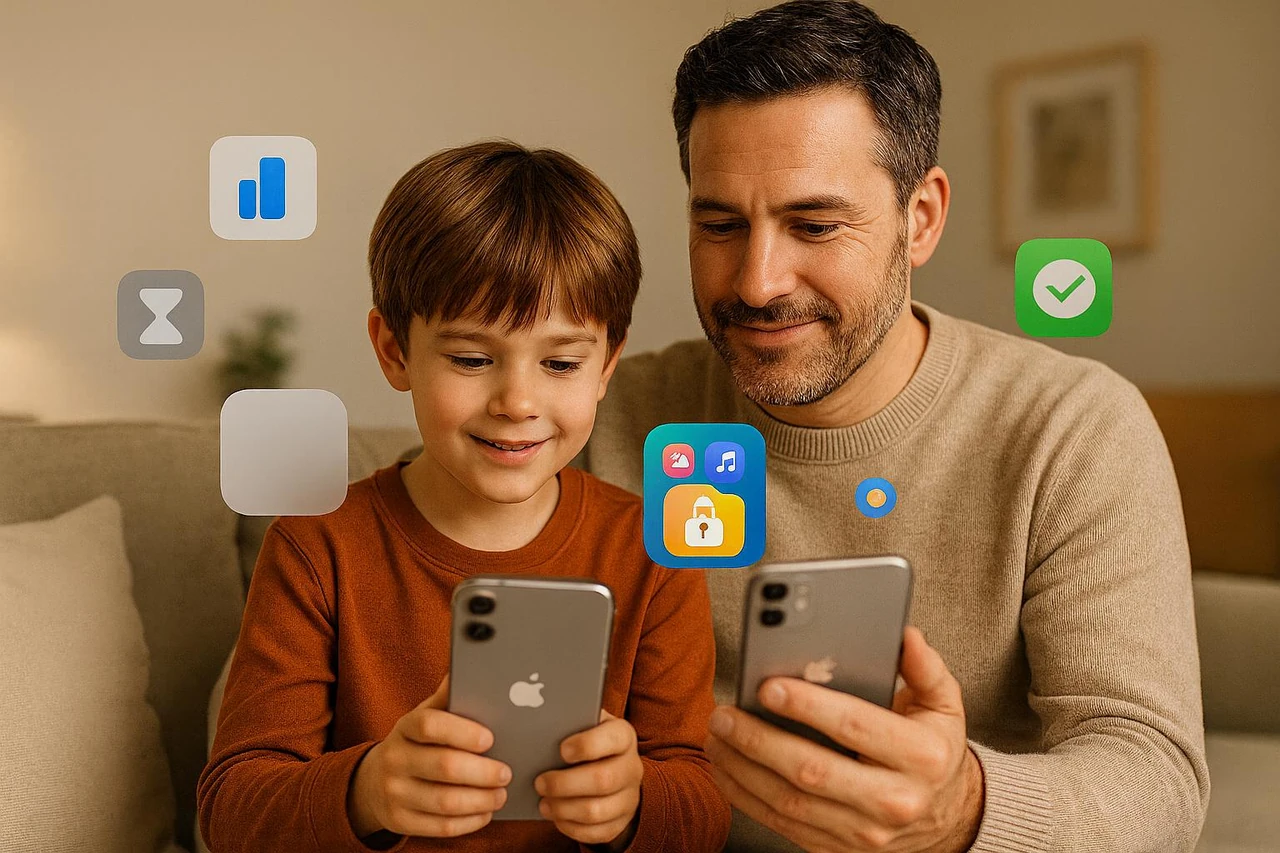
Перший смартфон сьогодні потрапляє до рук дитини у сім–вісім років, а підлітки нерідко проводять перед екраном по шість-сім годин на добу. Батьківський контроль — це не шпигунство і не «електронний нашийник», а набір безкоштовних інструментів, які допомагають фільтрувати контент, обмежувати час за гаджетом, керувати покупками й бачити, де дитина перебуває.
Налаштувати його реально за п’ять-десять хвилин. На Android для цього служить додаток Google Family Link, на iPhone та iPad — вбудована функція «Екранний час», на комп’ютерах із Windows — Microsoft Family Safety. Логіка скрізь однакова: ви керуєте зі свого пристрою, а на дитячому застосовуються правила, які лише ви можете змінити захищеним PIN-кодом.
Нижче — покрокові інструкції для кожної системи, порівняльна таблиця можливостей, типові помилки, через які захист «протікає», і кілька слів про головне: як домовитися з дитиною, щоб контроль працював, а не перетворився на гру в кота-мишку.
Цифрова гігієна за останні роки стала такою ж буденною навичкою, як перехід дороги на зелене світло. Дитина вмикає планшет раніше, ніж навчиться зав’язувати шнурки, і світ за склом екрана не завжди добрий: там трапляються випадкові ролики «для дорослих», агресивні коментарі, нав’язлива реклама й ігри, що тихо списують гроші з прив’язаної картки. Грамотно налаштований захист не закриває дитину в пляшці, а радше будує навколо неї прозору пісочницю — простір, де можна гратися, вчитися й помилятися без серйозних наслідків.
Що дає батьківський контроль і чому він не дорівнює тотальному стеженню
Перш ніж тиснути кнопки, варто чесно відповісти собі: від чого ми захищаємо. Загрози різняться залежно від віку. Для дошкільняти головний ризик — випадковий контент і безконтрольні покупки. Для молодшого школяра додаються ігрова залежність та сумнівні «друзі» в чатах. Підліток уже стикається з кібербулінгом, фінансовими шахраями й репутаційними пастками, а з появою дешевих діпфейків — ще й із підробленими голосами та фото.
Сучасні системи контролю вміють напрочуд багато, і всі базові функції — безкоштовні. Ось що ви отримуєте «з коробки», незалежно від платформи:
- Фільтрація контенту. Система ховає сайти й застосунки «для дорослих», блокує небажані результати пошуку та обмежує доступ за віковим рейтингом — окремо для фільмів, музики, ігор і книжок.
- Ліміти екранного часу. Можна задати, скільки хвилин на день дитина проводить у конкретному додатку чи в пристрої загалом, а також налаштувати «час сну», коли гаджет автоматично засинає.
- Контроль покупок. Жодного списання за «робаксів» чи преміум-скіни без вашого підтвердження — функція «Запит на покупку» надсилає вам сповіщення, і ви вирішуєте.
- Геолокація. Карта показує, де зараз пристрій дитини: біля школи, вдома чи зненацька в іншому районі міста.
- Звіти активності. Ви бачите, які застосунки відкривалися найчастіше і скільки часу «з’їли» — без читання особистого листування.
Тут варто наголосити на межі, яку технології не переходять: офіційний батьківський контроль не дає змоги читати приватні повідомлення дитини, бачити вміст екрана в реальному часі чи таємно прослуховувати мікрофон. Усе, що обіцяє таке «всевидяще око», — це сторонні шпигунські програми сумнівної легальності, і користуватися ними я не раджу нікому. Захист будується на прозорості, а не на пастках.
Як встановити батьківський контроль на Android через Family Link
Android — найпоширеніша система серед дитячих смартфонів (Samsung, Xiaomi, Pixel, realme), і ключ до неї — безкоштовний додаток Google Family Link. Він працює як містки між двома обліковими записами: вашим «батьківським» і дитячим. За офіційними даними довідки Google For Families, застосунок коректно функціонує на пристроях з Android 5 і новіше, на iPhone та iPad з iOS 13, а також на Chromebook версії M69 і вище.
Покрокове налаштування Family Link
Процес займає менше десяти хвилин, якщо обидва телефони під рукою. Тримайте поряд дитячий гаджет — на ньому доведеться підтвердити кілька кроків.
- Установіть Family Link на свій смартфон через Google Play або App Store та увійдіть під власним акаунтом Google.
- Якщо дитині менше 13 років і акаунта Google в неї ще немає, створіть його прямо в додатку — система проведе вас за руку. Для дітей, старших за 13, можна підключити вже наявний обліковий запис.
- На дитячому телефоні встановіть застосунок Family Link (дитячу версію) і зв’яжіть два акаунти за підказками на екрані.
- Дитина підтверджує підключення на своєму пристрої, ввівши пароль від свого акаунта — без її згоди зв’язок не утвориться.
- Завершіть базове налаштування: оберіть дозволені застосунки, увімкніть фільтрацію в Google Play та задайте перші ліміти часу.
Окрема порада з практики: одразу зайдіть у розділ «Обмеження додатків» і задайте індивідуальний ліміт для ігор та соцмереж, а не лише загальний час пристрою. За моїм досвідом налаштування таких систем для друзів і родичів, саме точковий ліміт на TikTok чи Roblox знімає 80% конфліктів — дитина спокійно користується корисними застосунками, але «нескінченне прокручування» вимикається само.
Чим Family Link корисний щодня
Після підключення панель керування перетворюється на штурвал. Звідти можна віддалено заблокувати телефон («час вечеряти»), схвалити чи відхилити встановлення нової гри, переглянути тижневий звіт і навіть знайти загублений пристрій на карті. Важлива деталь, про яку часто забувають: якщо дитині ще немає 18 років, вимкнути контроль вона зможе лише з вашого схвалення — система надішле сповіщення вам обом.
Як встановити батьківський контроль на iPhone та iPad
Екосистема Apple побудована довкола однієї функції — «Екранний час» (Screen Time). Її філософія проста: ви керуєте всім зі свого власного iPhone, а на пристрої дитини застосовуються правила, захищені окремим кодом. І перше золоте правило: ніколи не давайте дитині свій Apple ID. Інакше ваші фото, паролі та контакти змішаються з дитячими — розплутувати це потім справжня морока.
Послідовність дій така. Спершу створіть дитині окремий Apple ID через «Сімейний доступ»: «Параметри» → ваше ім’я → «Сімейний доступ» → «Додати члена сім’ї» → «Створити обліковий запис для дитини». Потім відкрийте «Параметри» → «Екранний час», виберіть профіль дитини й увімкніть функцію. На етапі налаштування система попросить придумати чотиризначний код-пароль для «Екранного часу», який знаєте тільки ви — без нього дитина за хвилину додасть собі «зайву годину» в іграх або вимкне обмеження взагалі.
Серцем налаштувань є розділ «Обмеження вмісту та конфіденційності». Тут ви вмикаєте вікові фільтри для App Store, музики, фільмів і вебсайтів, забороняєте контент для дорослих у Safari, відключаєте вбудовані оплати й за бажання ховаєте окремі системні застосунки на кшталт камери чи FaceTime для наймолодших. Поруч живе функція «Запит на покупку»: будь-яке завантаження проходить через ваше підтвердження.
Восени 2026 року з виходом iOS 27 контроль на айфонах помітно посилюється. Як анонсувала Apple на конференції WWDC 2026, з’являється функція «Запит на перегляд» (Ask to Browse), що дає змогу керувати тим, які сайти дитина відкриває в Safari на iPhone, iPad і Mac. Для дітей до 13 років вона, як і «Запит на покупку», увімкнена за замовчуванням. Додатково батьки зможуть контролювати, кого дитина додає в контакти, і блокувати у повідомленнях медіафайли зі сценами насильства. Це закриває давню лазівку, коли діти обходили блокування застосунків через звичайний браузер.
Батьківський контроль на комп’ютері: Windows і Microsoft Family Safety
Планшет і смартфон — не єдині екрани в домі. Ноутбук із Windows, на якому дитина робить уроки й заразом ганяє в онлайн-ігри, теж потребує правил. У Windows 10 і Windows 11 за це відповідає вбудований сервіс Microsoft Family Safety, який заодно охоплює консолі Xbox і телефони на Android.
Щоб запустити захист, обом — і вам, і дитині — знадобляться облікові записи Microsoft. На сторінці керування родиною ви додаєте себе як «Організатора», а дитину — як «Учасника». Далі дитина входить у Windows під своїм акаунтом, після чого на її екрані з’являється повідомлення, що дії видно сімейному адміністратору. Звідти ви задаєте ліміти часу окремо для буднів і вихідних, обмежуєте конкретні застосунки та ігри, фільтруєте сайти й навіть встановлюєте місячний ліміт витрат на прив’язаній картці.
Два нюанси, на яких спотикаються майже всі. По-перше, фільтрація сайтів працює тільки у браузері Microsoft Edge — тож Chrome, Opera чи інші браузери варто заблокувати окремо, інакше дитина просто відкриє заборонене в них. По-друге, не давайте дитячому акаунту права адміністратора — інакше всі обмеження обходяться кількома кліками. Це, мабуть, найчастіша причина, чому «контроль не працює».
Щоб було легше зорієнтуватися, порівняймо три головні системи в одній таблиці.
| Платформа | Інструмент | Ключові можливості | Мінімальна версія |
|---|---|---|---|
| Android | Google Family Link | Ліміти часу й застосунків, фільтр Google Play, геолокація, віддалене блокування, схвалення покупок | Android 5+ |
| iPhone / iPad | Екранний час + Сімейний доступ | Вікові фільтри, обмеження Safari, «Запит на покупку», контроль контактів (iOS 27), код-пароль | iOS 13+ (нові функції — iOS 27) |
| Windows / Xbox | Microsoft Family Safety | Розклад роботи, ліміти ігор, фільтр сайтів у Edge, ліміт витрат, геолокація через мобільний застосунок | Windows 10 / 11 |
Джерела даних: офіційна довідка Google For Families; служба підтримки Microsoft Family Safety.
Контроль у YouTube, іграх і соцмережах
Системний контроль — це фундамент, але окремі застосунки мають власні «запобіжники», і їх теж варто увімкнути. YouTube — головне джерело випадкового контенту, тож для молодших дітей логічно поставити окремий додаток YouTube Kids, а для старших — увімкнути «Обмежений режим» у налаштуваннях профілю. В іграх на кшталт Roblox ключове — це фінанси: задайте нульовий місячний ліміт на покупки віртуальної валюти, і спокусу «докупити робаксів» буде відрізано на корені.
Соцмережі у 2026 році стали трохи дружнішими до батьків. Більшість платформ за замовчуванням роблять акаунти користувачів до 16 років приватними. Тому якщо профіль вашої дитини раптом відкритий для всіх — це перший сигнал зазирнути в налаштування приватності. А ще варто домовитися про сімейне «кодове слово»: у часи дешевих діпфейків і клонованого голосу проста фраза, відома лише своїм, рятує від телефонних шахраїв краще за будь-який фільтр.
Типові помилки, через які захист протікає
Збираєте найчастіші промахи, які зводять весь контроль нанівець:
- Спільний акаунт із дитиною. Один Apple ID чи Google-акаунт на двох змішує дані й позбавляє сенсу будь-які обмеження. Дитині — окремий профіль, завжди.
- Відсутність код-пароля. Налаштувати «Екранний час» без захисного коду — це замкнути двері й залишити ключ у замку. Дитина за хвилину все вимкне.
- Права адміністратора на ПК. Адмінський акаунт у Windows обходить ліміти кількома кліками. Дитячий запис має бути звичайним.
- Забутий браузер. Фільтр сайтів часто працює лише в «рідному» браузері (Edge, Safari). Інші браузери треба блокувати окремо.
- Контроль без розмови. Якщо «впасти на голову» з блокуваннями без пояснень, дитина почне шукати обхідні шляхи: другі акаунти, чужі пристрої, VPN.
- Налаштував і забув. Дитина росте, застосунки оновлюються. Переглядайте правила хоча б раз на кілька місяців.
Остання помилка зі списку — найпідступніша. Контроль для семирічки й для тринадцятирічного підлітка — це два різні світи. Те, що рік тому захищало, сьогодні може лише дратувати й провокувати на бунт. Гнучкість тут цінніша за залізну послідовність.
Скільки часу за екраном — норма для різного віку
Технічні ліміти мають спиратися на здоровий орієнтир, інакше цифри беруться зі стелі. Педіатри й цифрові гігієністи сходяться на тому, що чим менша дитина, тим жорсткішою має бути структура. Орієнтовні рекомендації зручно тримати перед очима в такому вигляді:
| Вік дитини | Рекомендований екранний час | На що звернути увагу |
|---|---|---|
| До 3 років | До 40–50 хв на день, лише під наглядом | Краще відеодзвінки з рідними, ніж самостійний перегляд |
| 3–6 років | Близько 1 години якісного контенту | Жодних гаджетів у спальні; контент обираєте ви |
| 7–12 років | 1–2 години розваг + час на навчання | Окремі ліміти на ігри й соцмережі, контроль покупок |
| 13+ років | Гнучкі межі за домовленістю | Акцент на приватності, фінансовій і репутаційній безпеці |
Джерело даних: матеріали Міністерства освіти і науки України щодо безпеки дітей в інтернеті.
Цифри в таблиці — орієнтир, а не догма. Година спільного перегляду пізнавального ролика й година самотнього скролінгу стрічки впливають на дитину геть по-різному. Якість і компанія важать не менше за хвилини на таймері.
Як говорити з дитиною, щоб контроль працював
Найскладніше в цій історії — не технічна частина. Будь-який підліток, який трохи розуміється на телефонах, рано чи пізно намацає лазівку, якщо сприйматиме контроль як ворожу стіну. Тому половина успіху — у розмові. Технології дають захист лише наполовину; решта тримається на довірі.
Поясніть мотиви прямо, без менторського тону: ви не стежите, а захищаєте — від випадкових шахраїв, агресивних незнайомців і навмисних пасток. Окресліть межі, за які ви свідомо не зайдете: не читаєте листування, не відстежуєте кожен крок без причини. Залучайте дитину до налаштувань — нехай сама обере, які застосунки залишити, а який ліміт вважає справедливим. Підхід «відкритих дверей», коли дитина не боїться розповісти про неприємну ситуацію в мережі, рятує куди надійніше за найсуворіший фільтр, бо саме страх покарання штовхає до «подвійного цифрового життя» з таємними акаунтами.
Зрештою, найкращий батьківський контроль — той, про який дитина знає й розуміє, навіщо він. Почніть із базового налаштування на головному пристрої вже сьогодні, додайте захищений код-пароль, увімкніть фільтр покупок — і ви закриєте більшість ризиків за один вечір. А далі цей інструмент ростиме разом із дитиною: послаблюватиметься там, де з’явилася зрілість, і підтягуватиметься там, де світ підкине новий виклик.