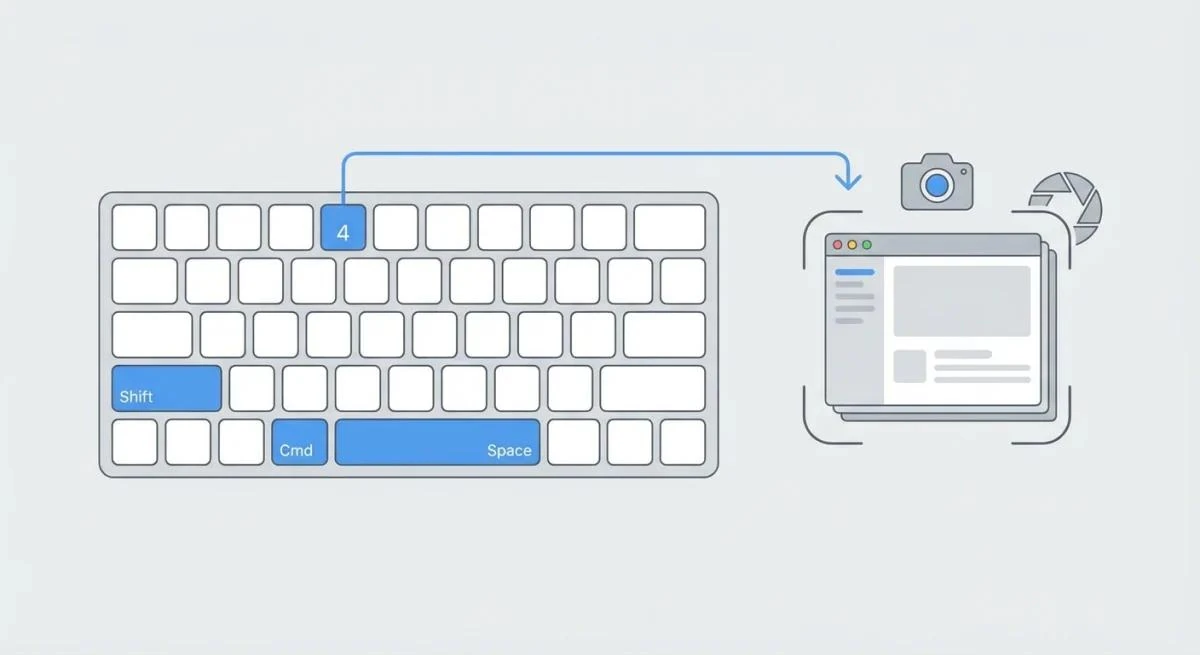
Зробити скрін на Макбуці можна за лічені секунди — достатньо натиснути правильну комбінацію клавіш або відкрити вбудовану панель інструментів. Система миттєво фіксує зображення у високій якості, а сучасні моделі MacBook з чипами M-серії та macOS Tahoe 26 додають ще більше можливостей, зокрема вибір формату HDR.
Новачки швидко опановують базові комбінації, а досвідчені користувачі цінують гнучкість таймера, точне позиціонування області, збереження без тіней вікон та інтеграцію з буфером обміну. Усе це працює однаково стабільно на MacBook Air і Pro, незалежно від того, чи використовуєте ви трекпад, чи зовнішню мишу.
Сучасні інструменти дозволяють не просто «сфотографувати» екран, а отримати готовий до роботи файл: з чіткими шрифтами, правильними кольорами та можливістю одразу додати стрілки, текст чи обрізати зайве. Це особливо зручно, коли потрібно показати фрагмент інтерфейсу клієнту, зафіксувати помилку в програмі чи зберегти важливу інформацію з сайту.
Основні комбінації клавіш для швидкого захоплення
Найпростіший і найшвидший спосіб — використовувати гарячі клавіші. Вони працюють у будь-якому додатку і не вимагають відкриття додаткових вікон.
| Дія | Комбінація клавіш | Результат та особливості |
|---|---|---|
| Знімок усього екрана | Shift + Command + 3 | Зберігає повний екран (включно з Dock і меню) у форматі PNG на робочому столі. Ідеально для фіксації загального стану системи. |
| Знімок обраної області | Shift + Command + 4 | Курсор перетворюється на перехрестя. Перетягуйте, щоб виділити потрібну зону. Утримуйте пробіл, щоб перемістити виділення без зміни розміру — це дозволяє точно підігнати рамку. |
| Знімок окремого вікна або меню | Shift + Command + 4, потім пробіл | З’являється іконка камери. Клікніть на вікно — знімок збере з тінню. Утримуйте Option під час кліку, щоб прибрати тінь і отримати чистий результат. |
| Зберегти в буфер обміну | Додайте Control до будь-якої комбінації | Наприклад, Control + Shift + Command + 3. Знімок потрапляє в буфер, а не на диск — зручно для швидкого вставлення в документ чи лист. |
Ці комбінації стали стандартом ще з ранніх версій macOS і залишаються незмінними у 2026 році. Вони миттєво реагують навіть на MacBook з високою щільністю пікселів — Retina-дисплеї передають текст і графіку з максимальною чіткістю.
Панель інструментів «Знімок екрана» — більше контролю в одному місці
Натисніть Shift + Command + 5, і внизу екрана з’явиться компактна панель з усіма варіантами захоплення. Тут є кнопки для повного екрана, обраної області, окремого вікна, а також запису відео всього екрана чи його частини. Це найзручніший спосіб, коли потрібно зробити серію знімків з різними налаштуваннями.
У меню «Параметри» (Options) доступні важливі функції. Можна встановити таймер на 5 або 10 секунд — це незамінно, коли потрібно зафіксувати меню, що зникає, або стан елемента при наведенні курсора. Оберіть місце збереження: робочий стіл, «Документи», «Буфер обміну», «Пошта», «Повідомлення» чи будь-яку іншу папку. Також можна вимкнути спливаючу мініатюру або приховати курсор миші на знімку.
У macOS Tahoe 26 на підтримуваних моделях з’явилася можливість обирати формат знімка: SDR (стандартний динамічний діапазон у PNG) або HDR (розширений динамічний діапазон у HEIF) — це дає значно багатшу передачу кольорів і контрасту на сумісних дисплеях.
Панель запам’ятовує останні налаштування, тому наступного разу ви отримаєте саме той варіант, який використовували частіше за все.
Куди зберігаються скріншоти і як змінити розташування
За замовчуванням усі знімки потрапляють на робочий стіл з іменем «Знімок екрана [дата] о [час].png». Це зручно для швидкого доступу, але з часом стіл захаращується. Через панель «Знімок екрана» можна вибрати іншу постійну папку — наприклад, «Зображення/Скріншоти». Зміни застосовуються одразу і зберігаються для всіх майбутніх знімків.
Якщо ви зробили знімок і одразу зрозуміли, що він потрібен в іншому місці, просто перетягніть мініатюру з правого нижнього кута екрана в потрібну папку або на іконку програми. Мініатюра зникає автоматично через кілька секунд, але поки вона на екрані — ви повністю контролюєте долю файлу.
Редагування знімків одразу після створення
Після будь-якого знімка в куті екрана з’являється мініатюра. Клікніть на неї — відкриється редактор розмітки з повним набором інструментів: обрізка, стрілки, прямокутники, овали, лінії, текст, маркер, лупа та навіть підпис. Усе це можна зробити за 10–15 секунд, не відкриваючи сторонні програми.
Якщо мініатюру не чіпати, знімок автоматично збереться у вибрану папку. Для глибшого редагування файл можна відкрити в «Перегляді» (Preview) — там доступні додаткові фільтри та точніші інструменти виділення.
Мініатюра в куті екрана — це не просто попередній перегляд, а повноцінний інструмент швидкого редагування та керування файлом без зайвих кліків.
Налаштування гарячих клавіш під свої звички
Якщо стандартні комбінації здаються незручними, їх легко змінити. Перейдіть у «Системні параметри» → «Клавіатура» → «Скорочення клавіш» → «Знімки екрана». Тут можна призначити будь-які інші клавіші для кожної дії або повністю вимкнути непотрібні. Багато користувачів додають, наприклад, Command + Shift + 6 для знімка Touch Bar на старих моделях MacBook Pro з цією панеллю.
Для ще більшої автоматизації створіть швидкі команди в програмі «Команди» (Shortcuts). Наприклад, можна зробити команду, яка робить знімок обраної області, одразу обрізає його до певного розміру і надсилає в конкретний чат.
Для просунутих користувачів: командний рядок і сторонні інструменти
У Терміналі доступна утиліта screencapture з великою кількістю параметрів. Команда screencapture -T 5 -x ~/Desktop/test.png зробить знімок через 5 секунд без звуку та збереже у вказане місце. Параметр -c відправляє результат у буфер обміну, -i запускає інтерактивний режим вибору області, а -D 1 або -D 2 дозволяє обрати конкретний дисплей при роботі з кількома моніторами.
Якщо вбудованих можливостей недостатньо, зверніть увагу на спеціалізовані додатки. CleanShot X та Shottr пропонують прокручувані знімки довгих сторінок, бібліотеки анотацій, красиві фони для презентацій, пряме завантаження в хмару та підтримку GIF-анімацій. Вони особливо корисні дизайнерам, розробникам та тим, хто регулярно готує навчальні матеріали чи звіти.
Типові помилки при створенні скріншотів
Більшість труднощів виникає не через складність інструментів, а через незнання кількох простих нюансів. Ось найпоширеніші ситуації та способи їх уникнути.
- Забули додати Control — знімок зберігається на диск замість буфера обміну. Рішення: просто утримуйте Control під час натискання основної комбінації.
- Не використовували пробіл при виборі вікна — замість чистого вікна отримали весь екран. Після Shift + Command + 4 обов’язково натисніть пробіл, щоб переключитися в режим камери.
- Не знаєте, куди подівся файл — багато хто шукає знімок у «Завантаженнях» або «Документах». За замовчуванням це завжди робочий стіл, якщо ви не змінили параметри в панелі «Знімок екрана».
- Ігнорували мініатюру в куті — втратили можливість швидко обрізати або додати стрілки. Клікніть на неї протягом кількох секунд після знімка.
- Спробували заскрінити меню, що зникає — без таймера це майже неможливо. Відкрийте панель Shift + Command + 5 і встановіть затримку 5 або 10 секунд.
- Знімок захищеного контенту вийшов чорним — деякі програми (наприклад, Apple TV чи потокові сервіси) блокують захоплення екрана з міркувань DRM. У таких випадках допоможуть лише зовнішні пристрої запису або спеціальні утиліти з обходом (з дотриманням ліцензійних умов).
Ще один корисний лайфхак: якщо ви часто працюєте з кількома дисплеями, у панелі «Знімок екрана» можна обрати, з якого саме екрана робити знімок, або захопити всі одразу. Це економить час і запобігає випадковому захопленню зайвого.
Освоївши ці прийоми, ви зможете створювати скріншоти будь-якої складності швидко, акуратно та з мінімальними зусиллями — незалежно від того, чи це разова потреба, чи щоденна рутина.