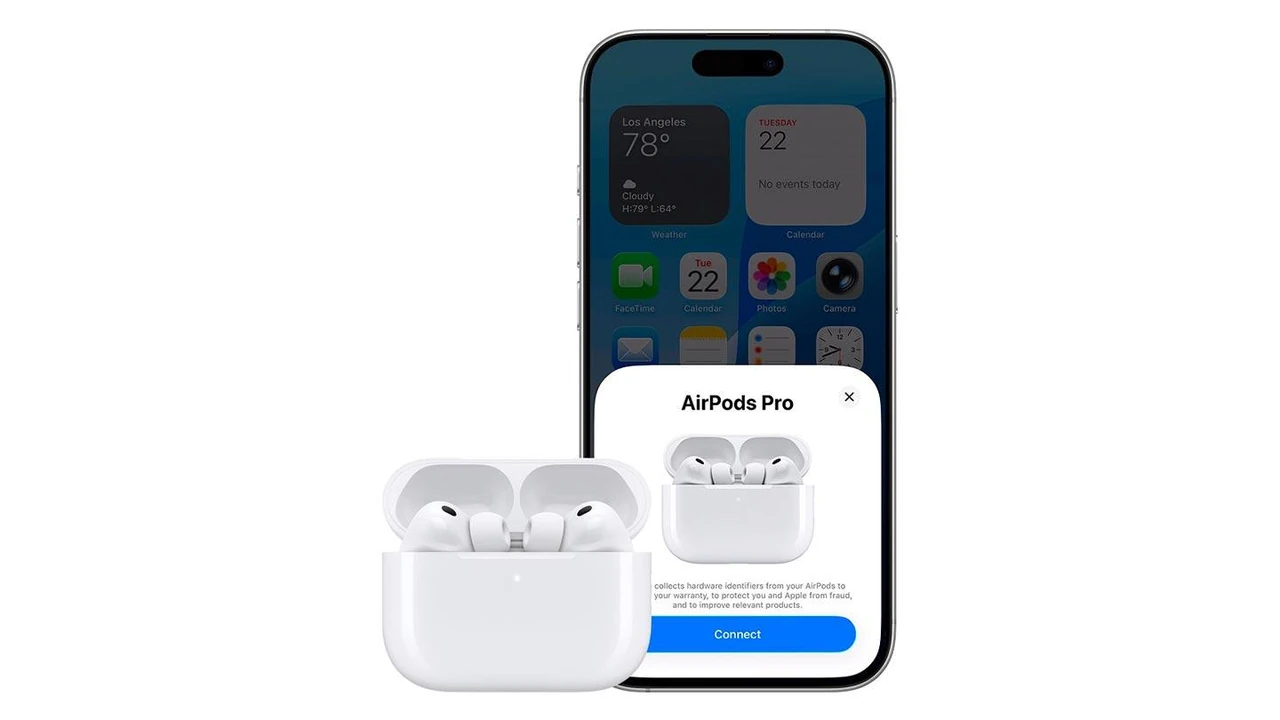
Когда вы достаете новые или давно забытые AirPods и подносите открытый футляр к iPhone, на экране почти мгновенно появляется анимация с парой наушников — именно этот момент делает подключение таким особенным. Процесс занимает считанные секунды благодаря сочетанию Bluetooth и фирменных чипов Apple, которые «узнают» друг друга без лишних запросов. Для пользователей, живущих в экосистеме Apple, наушники автоматически появляются на всех устройствах, привязанных к одной учетной записи.
Простое действие — открыть крышку и поднести футляр — скрывает за собой сложную работу Continuity и H2/H3-чипов, которые обеспечивают низкую задержку и стабильное соединение даже в насыщенной Bluetooth-среде. Новички получают готовое решение «из коробки», а продвинутые пользователи могут тонко настроить поведение аудио, переключение между устройствами и избежать типичных ловушек после обновлений iOS.
Современные модели AirPods 4 и AirPods Pro 3 имеют обновленные механизмы ручного подключения, поэтому важно знать отличия, чтобы не тратить время на бесполезные попытки. В этом руководстве разобраны все этапы — от первой встречи до решения проблем и тонких настроек, которые делают использование по-настоящему комфортным.
Подготовка перед первым подключением
Прежде чем браться за наушники, стоит уделить несколько минут проверке. Обновите iPhone до последней версии iOS — это критически важно, ведь AirPods 4 требуют iOS 18 или новее, а AirPods Pro 3 — iOS 26+. Старые версии системы просто не «увидят» новые модели полноценно.
Зарядите футляр и сами наушники. Индикатор состояния на футляре должен светиться при открытии крышки. Если наушники давно лежали, подключите футляр к зарядке на 15–20 минут — это часто решает «призрачные» проблемы с обнаружением. Включите Bluetooth в Настройках, хотя обычно система делает это автоматически во время процесса настройки.
Если вы планируете пользоваться полным набором функций — автоматическим переключением между устройствами, «Локатором», пространственным аудио и Siri, — обязательно войдите в iCloud на iPhone. Без этого AirPods будут работать как обычные Bluetooth-наушники с ограниченными возможностями. Пользователи, которые ранее использовали AirPods на другом Apple ID, должны сначала удалить их из старой учетной записи — иначе новое устройство просто не предложит подключение.
Автоматическое подключение AirPods к iPhone
Самый распространенный и приятный способ — автоматический. Перейдите на главный экран iPhone. Откройте крышку зарядного футляра с наушниками внутри и поднесите футляр на расстояние 5–10 см к телефону. Через 1–2 секунды появится красивая анимационная заставка настройки с изображением AirPods.
Нажмите «Подключить». Для AirPods Pro (любого поколения) и AirPods 3 или 4 система дополнительно предложит настроить Siri, если она еще не активирована на устройстве. После этого коснитесь «Готово» — и наушники готовы. Если вы вошли в iCloud, AirPods сразу станут доступны на iPad, Mac и Apple Watch, привязанных к той же учетной записи.
Этот процесс работает благодаря фирменному чипу в наушниках, который устанавливает защищенное соединение с вашим Apple ID. Многие пользователи отмечают, что после первого подключения наушники «запоминают» устройство навсегда и появляются автоматически, как только вы достаете их из ушей или открываете крышку рядом с iPhone.
Ручное подключение, когда анимация не появляется
Иногда анимационная заставка не появляется — это случается после сброса настроек, замены футляра или при подключении уже использованных наушников. В таких случаях переходите к ручному режиму.
Откройте крышку футляра. Дальнейшие действия зависят от модели:
- Для AirPods Pro 3 и AirPods 4 (обе модели) дважды коснитесь передней стороны футляра, пока индикатор состояния не начнет мигать белым.
- Для всех остальных моделей (AirPods 1–3, AirPods Pro 1–2) нажмите и удерживайте кнопку настройки на задней стороне футляра, пока индикатор не начнет мигать белым.
Откройте Настройки → Bluetooth. В списке устройств найдите свои AirPods и коснитесь их. Система завершит подключение, и наушники появятся в списке «Мои устройства».
Это отличие в способе активации режима pairing — одна из самых распространенных причин, почему пользователи новых моделей не могут подключить наушники с первого раза. Старый привычный «нажатие на кнопку сзади» больше не работает для Pro 3 и AirPods 4.
Особенности подключения разных моделей AirPods
Каждое поколение имеет свои нюансы. AirPods Max подключаются иначе: достаньте их из Smart Case и в течение 60 секунд поднесите к iPhone — появится анимация. Для них не нужен открытый футляр в классическом смысле.
Новые AirPods 4 и Pro 3 быстрее реагируют на двойное касание передней панели футляра. Это сделано для удобства, но требует привыкания. Если у вас несколько пар наушников, iPhone позволяет подключать их по очереди — вторая пара появится в Bluetooth-списке как отдельное устройство.
После подключения можно переименовать наушники в Настройках → Bluetooth → нажать «Подробнее» рядом с названием AirPods. Это полезно, когда дома есть несколько одинаковых пар для разных членов семьи.
Переключение между устройствами и совместное прослушивание
Если все ваши гаджеты привязаны к одному Apple ID, AirPods автоматически переключаются между iPhone, iPad и Mac. Вы слушаете музыку на компьютере — берете звонок на телефоне, и звук мгновенно переходит в наушники. Чтобы принудительно переключить, откройте Настройки → Bluetooth, коснитесь AirPods и выберите «Подключить к этому iPhone».
Для совместного прослушивания с другом откройте Центр управления, коснитесь иконки аудио и выберите «Поделиться аудио». Вторая пара AirPods (или даже Beats) подключится за несколько секунд. Это особенно удобно в поездках или когда хочется посмотреть фильм вдвоем без внешних колонок.
Решение распространенных проблем
Если наушники не подключаются, начните с простого: перезапустите iPhone и положите AirPods в футляр на 30 секунд. Проверьте, заряжаются ли наушники (индикатор должен реагировать). Иногда помогает отключение и повторное включение Bluetooth.
Когда ничего не помогает, выполните сброс AirPods. Положите наушники в футляр, закройте крышку на 30 секунд. Затем откройте и выполните действия в зависимости от модели (двойное касание передней стороны для новых моделей или удержание кнопки сзади). После этого повторите процесс подключения.
В iOS 26 появилась полезная опция для продвинутых пользователей: Настройки → Основные → AirPlay и Continuity → «Оставлять аудио с наушниками». Включите ее, и звук не будет перескакивать на автомобильную акустику или колонку, как только iPhone подключится к другому Bluetooth-устройству. Это решает одну из самых раздражающих проблем последних лет.
Типичные ошибки при подключении AirPods к iPhone
Типичные ошибки при подключении AirPods к iPhone
- Неправильный способ активации pairing для новых моделей. Многие привыкли нажимать кнопку на задней стороне футляра, но AirPods 4 и Pro 3 реагируют на двойное касание передней панели. Если индикатор не мигает белым — попробуйте именно этот жест.
- Попытка подключить наушники, которые уже привязаны к другому Apple ID. В этом случае анимация просто не появляется. Предыдущий владелец должен удалить AirPods из своей учетной записи в Настройках → Bluetooth → «Забыть это устройство».
- Низкий заряд футляра или наушников. Система иногда блокирует подключение, когда заряд ниже 10–15 %. Подключите футляр к зарядке хотя бы на 10 минут и повторите попытку.
- Игнорирование обновления iOS. AirPods Pro 3 вообще не подключатся к iPhone со старой версией системы. Всегда проверяйте наличие обновлений перед первым подключением новых моделей.
- Забывание устройства вместо сброса. Просто «Забыть это устройство» в Bluetooth не всегда очищает все данные. Полный сброс через футляр решает проблему окончательно.
Каждая из этих ошибок случается ежедневно у тысяч пользователей. Соблюдение простых правил — заряд, правильная последовательность действий для вашей модели и актуальная iOS — делает процесс подключения предсказуемым и быстрым.
После успешного подключения наушники автоматически обновляют прошивку, когда лежат в заряженном футляре рядом с iPhone. Это происходит незаметно и улучшает стабильность, автономность и новые функции. Регулярно проверяйте состояние батареи в виджете или в Настройках — это помогает избежать внезапного отключения во время важных разговоров или прослушивания.
Со временем вы начнете чувствовать, насколько естественно AirPods вписываются в повседневный ритм: достали из кармана — уже подключены, сели в авто — звук остался в наушниках благодаря новым настройкам iOS 26, встретили друга — одним жестом поделились любимым треком. Именно такая незаметная надежность и делает эти наушники одними из самых удобных аксессуаров для iPhone.