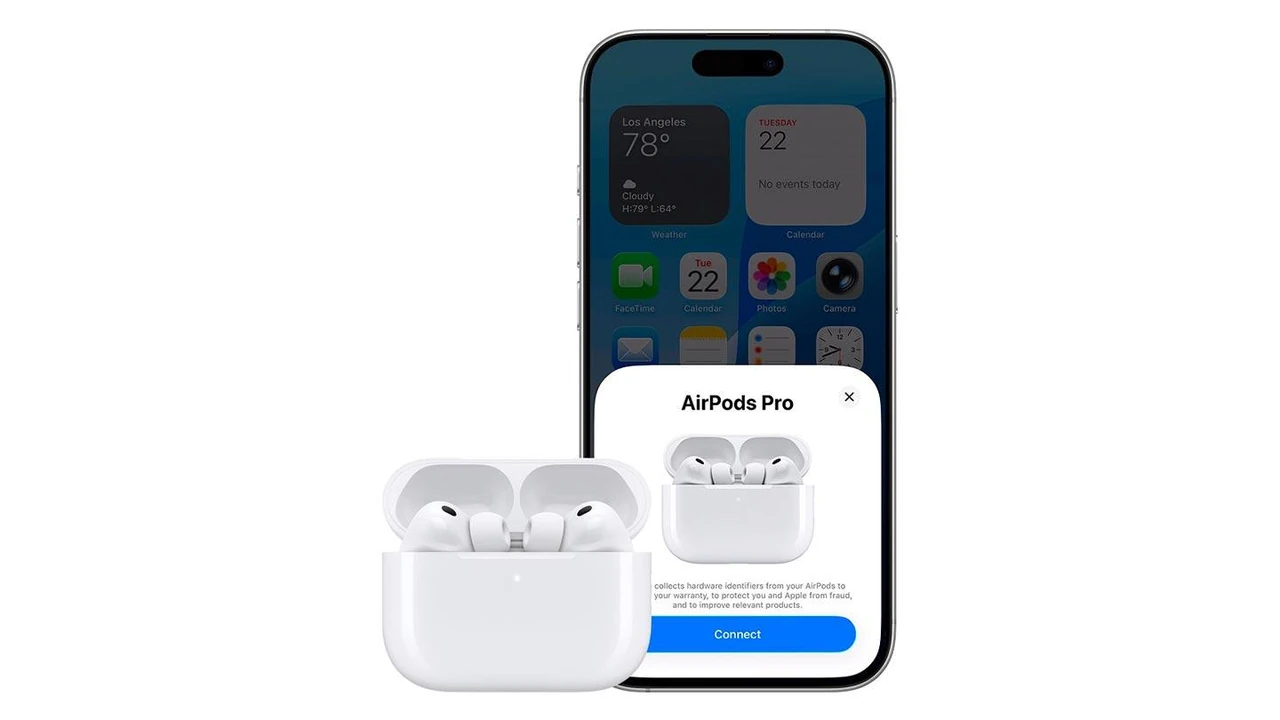
Коли ви дістаєте нові або давно забуті AirPods і підносите відкритий футляр до iPhone, на екрані майже миттєво з’являється анімація з парою навушників — саме цей момент робить підключення таким особливим. Процес займає лічені секунди завдяки поєднанню Bluetooth і фірмових чипів Apple, які «впізнають» один одного без зайвих запитів. Для користувачів, які живуть у екосистемі Apple, навушники автоматично з’являються на всіх пристроях, прив’язаних до одного облікового запису.
Проста дія — відкрити кришку й піднести футляр — приховує за собою складну роботу Continuity та H2/H3-чипів, які забезпечують низьку затримку й стабільне з’єднання навіть у насиченому Bluetooth-середовищі. Початківці отримують готове рішення «з коробки», а просунуті користувачі можуть тонко налаштувати поведінку аудіо, перемикання між пристроями та уникнути типових пасток після оновлень iOS.
Сучасні моделі AirPods 4 та AirPods Pro 3 мають оновлені механізми ручного підключення, тому важливо знати відмінності, щоб не втратити час на марні спроби. У цьому посібнику розібрано кожен етап — від першої зустрічі до вирішення проблем і тонких налаштувань, які роблять користування по-справжньому комфортним.
Підготовка перед першим підключенням
Перш ніж братися за навушники, варто приділити кілька хвилин перевірці. Оновіть iPhone до найновішої версії iOS — це критично важливо, адже AirPods 4 вимагають iOS 18 або новішої, а AirPods Pro 3 — iOS 26+. Старі версії системи просто не «побачать» нові моделі повноцінно.
Зарядіть футляр і самі навушники. Індикатор стану на футлярі має світитися при відкритті кришки. Якщо навушники давно лежали, підключіть футляр до зарядки на 15–20 хвилин — це часто вирішує «примарні» проблеми з виявленням. Увімкніть Bluetooth у Параметрах, хоча зазвичай система робить це автоматично під час процесу налаштування.
Якщо ви плануєте користуватися повним набором функцій — автоматичним перемиканням між пристроями, «Локатором», просторовим аудіо та Siri, — обов’язково увійдіть в iCloud на iPhone. Без цього AirPods працюватимуть як звичайні Bluetooth-навушники з обмеженими можливостями. Користувачі, які раніше користувалися AirPods на іншому Apple ID, повинні спочатку видалити їх зі старого облікового запису — інакше новий пристрій просто не запропонує підключення.
Автоматичне підключення AirPods до iPhone
Найпоширеніший і найприємніший спосіб — автоматичний. Перейдіть на початковий екран iPhone. Відкрийте кришку зарядного футляра з навушниками всередині та піднесіть футляр на відстань 5–10 см до телефону. Через 1–2 секунди з’явиться красива анімаційна заставка налаштування з зображенням AirPods.
Натисніть «З’єднати». Для AirPods Pro (будь-якого покоління) та AirPods 3 або 4 система додатково запропонує налаштувати Siri, якщо вона ще не активована на пристрої. Після цього торкніться «Готово» — і навушники готові. Якщо ви ввійшли в iCloud, AirPods одразу стануть доступними на iPad, Mac та Apple Watch, прив’язаних до того ж облікового запису.
Цей процес працює завдяки фірмовому чипу в навушниках, який встановлює захищене з’єднання з вашим Apple ID. Багато користувачів відзначають, що після першого підключення навушники «запам’ятовують» пристрій назавжди і з’являються автоматично, щойно ви їх дістаєте з вух або відкриваєте кришку поряд з iPhone.
Ручне підключення, коли анімація не з’являється
Іноді анімаційна заставка не з’являється — це трапляється після скидання налаштувань, заміни футляра чи при підключенні вже використовуваних навушників. У таких випадках переходьте до ручного режиму.
Відкрийте кришку футляра. Далі дії залежать від моделі:
- Для AirPods Pro 3 та AirPods 4 (обидві моделі) двічі торкніться передньої сторони футляра, доки індикатор стану не заблимає білим.
- Для всіх інших моделей (AirPods 1–3, AirPods Pro 1–2) натисніть і утримуйте кнопку налаштування на задній стороні футляра, доки індикатор не почне блимати білим.
Відкрийте Параметри → Bluetooth. У списку пристроїв знайдіть свої AirPods і торкніться їх. Система завершить підключення, і навушники з’являться у списку «Мої пристрої».
Ця відмінність у способі активації режиму pairing — одна з найпоширеніших причин, чому користувачі нових моделей не можуть підключити навушники з першого разу. Старий звичний «натиск на кнопку ззаду» більше не працює для Pro 3 та AirPods 4.
Особливості підключення різних моделей AirPods
Кожне покоління має свої нюанси. AirPods Max підключаються інакше: витягніть їх зі Smart Case і протягом 60 секунд піднесіть до iPhone — з’явиться анімація. Для них не потрібен відкритий футляр у класичному сенсі.
Нові AirPods 4 та Pro 3 швидше реагують на подвійне торкання передньої панелі футляра. Це зроблено для зручності, але потребує звикання. Якщо у вас кілька пар навушників, iPhone дозволяє підключати їх по черзі — друга пара з’явиться в Bluetooth-списку як окремий пристрій.
Після підключення можна перейменувати навушники в Параметрах → Bluetooth → натиснути «Докладніше» біля назви AirPods. Це корисно, коли вдома є кілька однакових пар для різних членів сім’ї.
Перемикання між пристроями та спільне прослуховування
Якщо всі ваші гаджети прив’язані до одного Apple ID, AirPods автоматично перемикаються між iPhone, iPad і Mac. Ви слухаєте музику на комп’ютері — берете дзвінок на телефоні, і звук миттєво переходить у навушники. Щоб примусово переключити, відкрийте Параметри → Bluetooth, торкніться AirPods і виберіть «З’єднати з цим iPhone».
Для спільного прослуховування з другом відкрийте Центр керування, торкніться іконки аудіо та виберіть «Поділитися аудіо». Друга пара AirPods (або навіть Beats) підключиться за кілька секунд. Це особливо зручно в поїздках або коли хочеться подивитися фільм удвох без зовнішніх колонок.
Вирішення поширених проблем
Якщо навушники не підключаються, почніть з простого: перезапустіть iPhone і покладіть AirPods у футляр на 30 секунд. Перевірте, чи заряджаються навушники (індикатор має реагувати). Іноді допомагає вимкнення та повторне ввімкнення Bluetooth.
Коли нічого не допомагає, виконайте скидання AirPods. Покладіть навушники у футляр, закрийте кришку на 30 секунд. Потім відкрийте і виконайте дії залежно від моделі (подвійне торкання передньої сторони для нових моделей або утримання кнопки ззаду). Після цього повторіть процес підключення.
В iOS 26 з’явилася корисна опція для просунутих користувачів: Параметри → Основні → AirPlay та Continuity → «Залишати аудіо з навушниками». Увімкніть її, і звук не перескакуватиме на автомобільну акустику чи колонку, щойно iPhone підключиться до іншого Bluetooth-пристрою. Це вирішує одну з найнадокучливіших проблем останніх років.
Типові помилки при підключенні AirPods до iPhone
Типові помилки при підключенні AirPods до iPhone
- Неправильний спосіб активації pairing для нових моделей. Багато хто звик натискати кнопку на задній стороні футляра, але AirPods 4 та Pro 3 реагують на подвійне торкання передньої панелі. Якщо індикатор не блимає білим — спробуйте саме цей жест.
- Спроба підключити навушники, які вже прив’язані до іншого Apple ID. У цьому випадку анімація просто не з’являється. Попередній власник повинен видалити AirPods зі свого облікового запису в Параметрах → Bluetooth → «Забути цей пристрій».
- Низький заряд футляра або навушників. Система іноді блокує підключення, коли заряд нижчий за 10–15 %. Підключіть футляр до зарядки хоча б на 10 хвилин і повторіть спробу.
- Ігнорування оновлення iOS. AirPods Pro 3 взагалі не підключаться до iPhone зі старою версією системи. Завжди перевіряйте наявність оновлень перед першим підключенням нових моделей.
- Забуття пристрою замість скидання. Просто «Забути цей пристрій» у Bluetooth не завжди очищає всі дані. Повне скидання через футляр вирішує проблему остаточно.
Кожна з цих помилок трапляється щодня у тисяч користувачів. Дотримання простих правил — заряд, правильна модельна послідовність дій та актуальна iOS — робить процес підключення передбачуваним і швидким.
Після успішного підключення навушники автоматично оновлюють прошивку, коли лежать у зарядженому футлярі поряд з iPhone. Це відбувається непомітно і покращує стабільність, автономність та нові функції. Регулярно перевіряйте стан батареї у віджеті або в Параметрах — це допомагає уникнути раптового вимкнення під час важливих розмов чи прослуховування.
З часом ви почнете відчувати, наскільки природно AirPods вписуються у щоденний ритм: дістали з кишені — вже підключені, сіли в авто — звук залишився у навушниках завдяки новим налаштуванням iOS 26, зустріли друга — одним жестом поділилися улюбленим треком. Саме така непомітна надійність і робить ці навушники одними з найзручніших аксесуарів для iPhone.