Підключення телевізора до інтернету перетворює звичайний екран на потужний центр розваг, де стримінг 4K-фільмів, YouTube, Megogo чи Netflix стають частиною щоденного дозвілля. Сучасні моделі з підтримкою Wi-Fi 7 або Ethernet легко інтегруються в домашню мережу, а навіть старі телевізори оживають завдяки приставкам. Цей посібник розкриває всі методи – від швидкого бездротового з’єднання до стабільного кабельного, з акцентом на бренди, типові пастки та оптимізацію для стабільної роботи в 2026 році.
Незалежно від рівня вашого досвіду, тут знайдеться детальний розбір: підготовка роутера, покрокові інструкції для Samsung, LG та інших, рішення для старих моделей без Smart TV. Ви дізнаєтеся, як уникнути повільних завантажень, захистити дані та налаштувати мережу під високоякісний контент. Головне – стабільне з’єднання, яке відкриває безмежні можливості без зайвих проводів чи постійних перерв.
Правильне підключення не тільки економить час, але й підвищує комфорт: уявіть, як телевізор автоматично оновлюється, пропонує персональні рекомендації та працює без лагів навіть під час сімейного перегляду серіалу. Далі – все по поличках, з реальними прикладами та практичними порадами.
Чому підключення телевізора до інтернету змінює гру
Сьогодні телевізор без мережі – це як старий радіоприймач у світі смартфонів. З підключенням ви отримуєте доступ до тисяч каналів, бібліотек фільмів і прямих трансляцій. У 2026 році більшість моделей підтримують 8K-стрімінг, голосове керування та інтеграцію з розумним домом, де телевізор стає хабом для камер чи освітлення.
Бездротове з’єднання дає свободу розміщення, а дротове – максимальну стабільність. Провайдери рекомендують швидкість від 25 Мбіт/с для 4K, а для кількох пристроїв – 100 Мбіт/с і вище. Це не просто зручність: якісний інтернет зменшує буферизацію та дозволяє насолоджуватися HDR-контентом без компромісів.
Wi-Fi чи Ethernet: що обрати в 2026 році
Кожен спосіб має свої сильні сторони, залежно від вашої квартири, роутера та звичок. Бездротове підключення ідеально для динамічних просторів, а кабель – для геймерів чи любителів ультрачіткого зображення. Ось порівняння, яке допоможе зробити свідомий вибір.
| Спосіб підключення | Переваги | Недоліки | Коли обирати |
|---|---|---|---|
| Wi-Fi (2.4/5 ГГц, Wi-Fi 6/7) | Без кабелів, просте налаштування, мобільність | Залежить від сигналу, можливі перешкоди | Для сучасних Smart TV в невеликих приміщеннях |
| Ethernet-кабель (RJ-45) | Максимальна стабільність, низька затримка, швидкість до 2.5 Гбіт/с | Потрібен кабель, обмежена довжина | Для 4K/8K-стрімінгу, ігор та кількох пристроїв |
| Приставка (Chromecast, Fire TV Stick) | Перетворює старий ТВ на Smart, легка інтеграція | Додаткові витрати, ще один пульт | Для телевізорів без вбудованого Wi-Fi |
| Мобільний hotspot або powerline | Гнучкість у відсутності роутера | Обмежена швидкість, витрата трафіку | Тимчасово або в орендованому житлі |
Дані базуються на рекомендаціях виробників роутерів та телевізорів. Ethernet виграє в стабільності, особливо якщо роутер підтримує гігабітні порти.
Підготовка до підключення: що потрібно перевірити
Перш ніж братися за налаштування, переконайтеся, що роутер працює стабільно і роздає сигнал. Оновіть його прошивку через браузер – це часто вирішує половину проблем. Перевірте пароль Wi-Fi та частоту: 5 ГГц дає швидкість, 2.4 ГГц – кращий покриття.
Для Smart TV переконайтеся в наявності LAN-порту або вбудованого адаптера. Якщо телевізор старий, підготуйте HDMI-кабель для приставки. Має сенс перевірити швидкість інтернету на смартфоні – якщо менше 25 Мбіт/с, оновіть тариф у провайдера.
Зберіть пульт, пароль і, за потреби, мережевий кабель Cat6 або Cat7. Це займе п’ять хвилин, але заощадить години на пошуки помилок.
Як підключити Smart TV через Wi-Fi: покроковий розбір
Більшість сучасних телевізорів підключаються за хвилину. Увімкніть пристрій, зайдіть у меню налаштувань через пульт (іконка шестерні або «Меню»). Оберіть розділ «Мережа» або «Підключення».
Активуйте Wi-Fi, знайдіть свою мережу в списку та введіть пароль. Телевізор перевірить з’єднання і покаже статус. Якщо все гаразд – відкрийте YouTube для тесту.
Особливості для Samsung з Tizen OS
Натисніть «Домашню» кнопку, перейдіть у «Налаштування» → «Загальні» → «Мережа» → «Відкрити налаштування мережі» → «Бездротове». Оберіть мережу, введіть пароль і підтвердіть. У 2026 моделях з Wi-Fi 7 з’єднання відбувається автоматично з мінімальною затримкою.
Для LG з webOS
Зайдіть у «Параметри» → «Мережа» → «Wi-Fi з’єднання». Список мереж з’явиться автоматично. Введіть дані – і готово. webOS часто пропонує автоматичне оновлення після підключення.
Android TV та Google TV
У меню «Налаштування» → «Мережа та інтернет» → «Wi-Fi». Підключення схоже, але з підтримкою Google Home для керування голосом.
Підключення телевізора через Ethernet-кабель
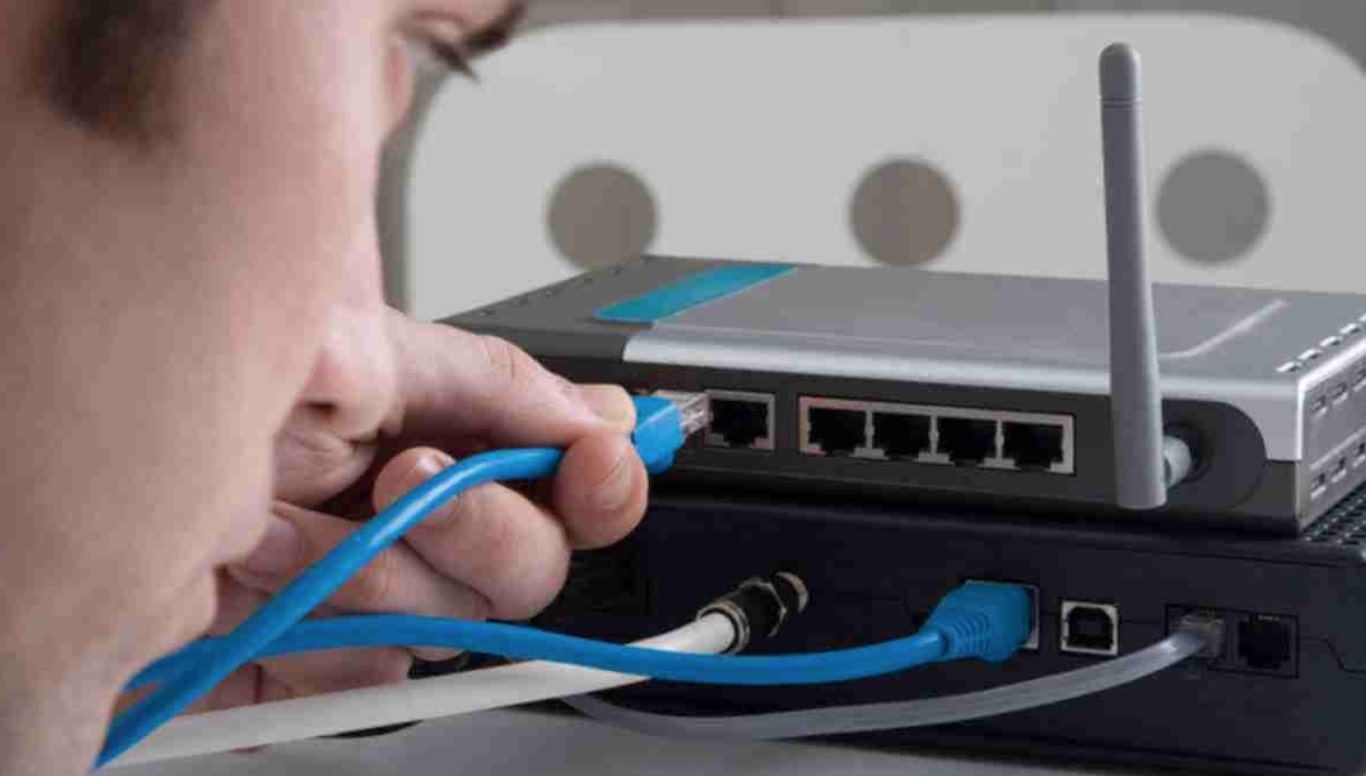
Це найнадійніший варіант. Візьміть кабель RJ-45, вставте один кінець у LAN-порт телевізора (зазвичай підписаний), інший – у вільний порт роутера. Увімкніть ТВ – більшість моделей автоматично розпізнають з’єднання.
Якщо потрібно, зайдіть у «Мережа» → «Проводове підключення» і оберіть «Автоматично». Перевірте статус IP-адреси – вона повинна з’явитися. Кабель забезпечує швидкість без втрат навіть у багатоквартирних будинках з перешкодами.
Як підключити старий телевізор до інтернету без Smart-функцій
Старі моделі без Wi-Fi чи LAN оживають завдяки зовнішнім пристроям. Найпопулярніші варіанти 2026 року – Google Chromecast з Google TV, Amazon Fire TV Stick 4K Max або Android TV Box від Xiaomi. Підключіть приставку через HDMI-порт, увімкніть живлення та налаштуйте Wi-Fi безпосередньо на ній.
Для дуже старих ТВ з «тюльпанами» використовуйте конвертери HDMI → RCA. Приставка бере на себе всю розумну частину: стримінг, браузер, додатки. Це дешевше, ніж купувати новий телевізор, і працює миттєво.
Альтернатива – Wi-Fi адаптер USB, якщо телевізор підтримує, або powerline-адаптери, які передають інтернет через електропроводку.
Типові помилки при підключенні телевізора до інтернету
1. Неправильний пароль або забутий Wi-Fi. Перевірте регістр літер – навіть один пробіл руйнує з’єднання. Скиньте пароль на роутері через кнопку WPS.
2. Слабкий сигнал або перешкоди. Стіни, мікрохвильовки чи сусідські роутери заважають. Переставте роутер ближче або додайте mesh-систему.
3. Автоматичне підключення не спрацьовує. Перезапустіть і телевізор, і роутер – це вирішує 80% проблем.
4. Застаріла прошивка. Без оновлення нові функції не працюють. Завжди перевіряйте в налаштуваннях.
5. Конфлікт IP-адрес. У налаштуваннях мережі оберіть DHCP або вручну вкажіть статичну адресу.
Поради для стабільного з’єднання та безпеки
Використовуйте WPA3-шифрування на роутері – це стандарт 2026 року. Увімкніть автоматичні оновлення на телевізорі, щоб уникнути вразливостей. Для стримінгу 4K обирайте 5 ГГц або Ethernet.
Якщо мережа перевантажена, налаштуйте QoS на роутері, щоб телевізор мав пріоритет. Розгляньте VPN для захисту під час перегляду контенту з геоблоками – сервіси на кшталт ExpressVPN інтегруються легко.
Для великих квартир mesh-системи від TP-Link чи Asus створюють єдине покриття без «мертвих зон». Тестуйте швидкість після підключення – інструменти вбудовані в меню ТВ.
Налаштування після успішного підключення
Після з’єднання оновіть прошивку та додатки. Увійдіть в акаунти Netflix, Disney+ чи Megogo – синхронізація збережеться. Налаштуйте батьківський контроль, якщо в сім’ї діти.
Перевірте роботу браузера, голосового асистента та смарт-функцій. Якщо все працює плавно, насолоджуйтеся – ваш телевізор тепер повноцінний член домашньої екосистеми.