Подключение телевизора к интернету превращает обычный экран в мощный центр развлечений, где стриминг 4K-фильмов, YouTube, Megogo или Netflix становятся частью повседневного досуга. Современные модели с поддержкой Wi-Fi 7 или Ethernet легко интегрируются в домашнюю сеть, а даже старые телевизоры оживают благодаря приставкам. Этот подробный гайд раскрывает все способы — от быстрого беспроводного соединения до стабильного кабельного, с акцентом на бренды, типичные проблемы и оптимизацию для надежной работы в 2026 году.
Независимо от уровня вашего опыта, здесь найдется детальный разбор: подготовка роутера, пошаговые инструкции для Samsung, LG и других брендов, решения для старых моделей без Smart TV. Вы узнаете, как избежать медленных загрузок, защитить данные и настроить сеть под высококачественный контент. Главное — стабильное соединение, которое открывает безграничные возможности без лишних проводов и постоянных сбоев.
Правильное подключение не только экономит время, но и повышает комфорт: представьте, как телевизор автоматически обновляется, предлагает персональные рекомендации и работает без лагов даже во время семейного просмотра сериала. Далее — все по полочкам, с реальными примерами и практическими советами.
Почему подключение телевизора к интернету меняет игру
Сегодня телевизор без сети — это как старый радиоприемник в мире смартфонов. С подключением вы получаете доступ к тысячам каналов, библиотекам фильмов и прямым трансляциям. В 2026 году большинство моделей поддерживают 8K-стриминг, голосовое управление и интеграцию с умным домом, где телевизор становится хабом для камер или освещения.
Беспроводное соединение дает свободу размещения, а проводное — максимальную стабильность. Провайдеры рекомендуют скорость от 25 Мбит/с для 4K, а для нескольких устройств — 100 Мбит/с и выше. Это не просто удобство: качественный интернет уменьшает буферизацию и позволяет наслаждаться HDR-контентом без компромиссов.
Wi-Fi или Ethernet: что выбрать в 2026 году
Каждый способ имеет свои сильные стороны в зависимости от вашей квартиры, роутера и привычек. Беспроводное подключение идеально для динамичных пространств, а кабель — для геймеров или любителей сверхчеткого изображения. Вот сравнение, которое поможет сделать осознанный выбор.
| Способ подключения | Преимущества | Недостатки | Когда выбирать |
|---|---|---|---|
| Wi-Fi (2.4/5 ГГц, Wi-Fi 6/7) | Без кабелей, простая настройка, мобильность | Зависит от сигнала, возможны помехи | Для современных Smart TV в небольших помещениях |
| Ethernet-кабель (RJ-45) | Максимальная стабильность, низкая задержка, скорость до 2.5 Гбит/с | Нужен кабель, ограниченная длина | Для 4K/8K-стриминга, игр и нескольких устройств |
| Приставка (Chromecast, Fire TV Stick) | Превращает старый ТВ в Smart, легкая интеграция | Дополнительные расходы, еще один пульт | Для телевизоров без встроенного Wi-Fi |
| Мобильный hotspot или powerline | Гибкость при отсутствии роутера | Ограниченная скорость, расход трафика | Временно или в арендованном жилье |
Данные основаны на рекомендациях производителей роутеров и телевизоров. Ethernet выигрывает в стабильности, особенно если роутер поддерживает гигабитные порты.
Подготовка к подключению: что нужно проверить
Прежде чем приступать к настройке, убедитесь, что роутер работает стабильно и раздает сигнал. Обновите его прошивку через браузер — это часто решает половину проблем. Проверьте пароль Wi-Fi и частоту: 5 ГГц дает скорость, 2.4 ГГц — лучшее покрытие.
Для Smart TV убедитесь в наличии LAN-порта или встроенного адаптера. Если телевизор старый, подготовьте HDMI-кабель для приставки. Имеет смысл проверить скорость интернета на смартфоне — если меньше 25 Мбит/с, обновите тариф у провайдера.
Соберите пульт, пароль и, при необходимости, сетевой кабель Cat6 или Cat7. Это займет пять минут, но сэкономит часы на поиск ошибок.
Как подключить Smart TV через Wi-Fi: пошаговый разбор
Большинство современных телевизоров подключаются за минуту. Включите устройство, зайдите в меню настроек через пульт (иконка шестеренки или «Меню»). Выберите раздел «Сеть» или «Подключения».
Активируйте Wi-Fi, найдите свою сеть в списке и введите пароль. Телевизор проверит соединение и покажет статус. Если все в порядке — откройте YouTube для теста.
Особенности для Samsung с Tizen OS
Нажмите кнопку «Домой», перейдите в «Настройки» → «Общие» → «Сеть» → «Открыть настройки сети» → «Беспроводная сеть». Выберите сеть, введите пароль и подтвердите. В моделях 2026 года с Wi-Fi 7 соединение происходит автоматически с минимальной задержкой.
Для LG с webOS
Зайдите в «Параметры» → «Сеть» → «Wi-Fi подключение». Список сетей появится автоматически. Введите данные — и готово. webOS часто предлагает автоматическое обновление после подключения.
Android TV и Google TV
В меню «Настройки» → «Сеть и интернет» → «Wi-Fi». Подключение похоже, но с поддержкой Google Home для голосового управления.
Подключение телевизора через Ethernet-кабель
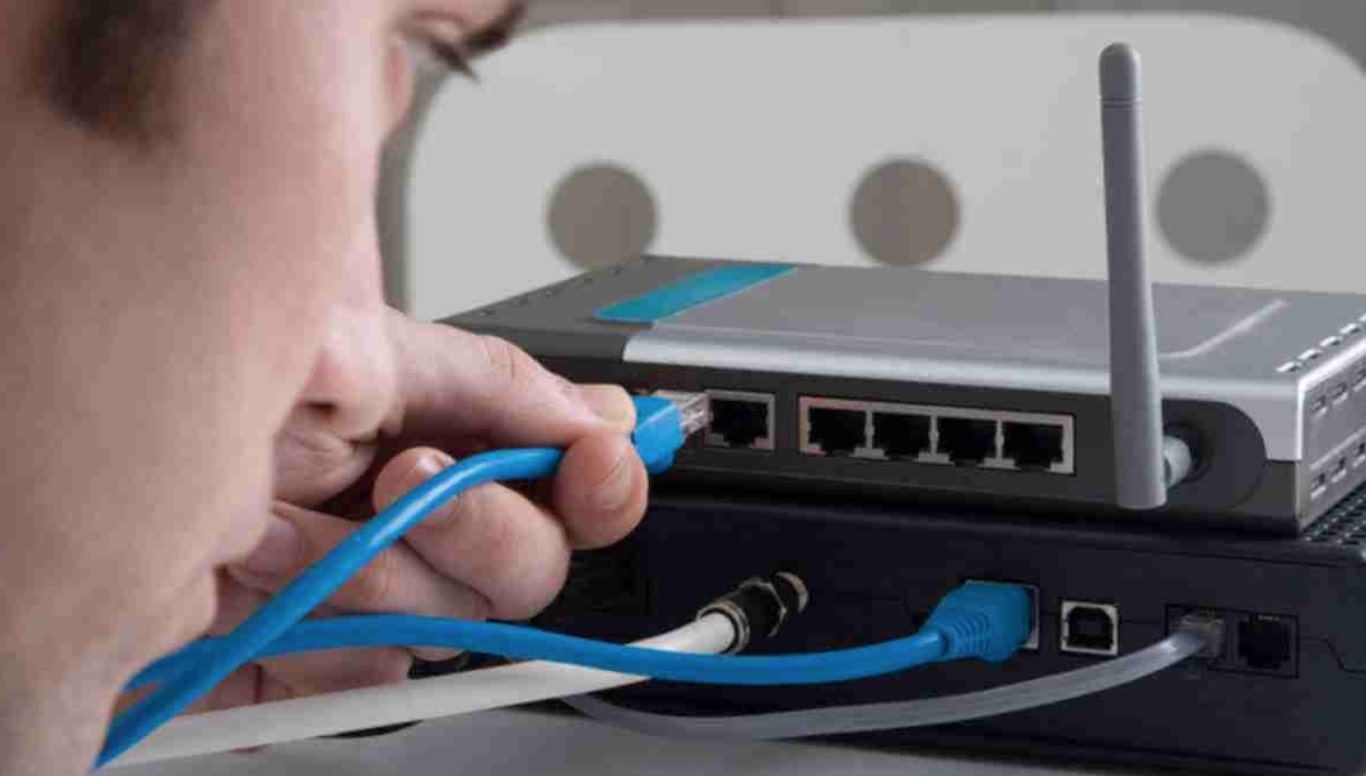
Это самый надежный вариант. Возьмите кабель RJ-45, вставьте один конец в LAN-порт телевизора (обычно подписан), другой — в свободный порт роутера. Включите ТВ — большинство моделей автоматически распознают соединение.
При необходимости зайдите в «Сеть» → «Проводное подключение» и выберите «Автоматически». Проверьте статус IP-адресы — он должен появиться. Кабель обеспечивает скорость без потерь даже в многоквартирных домах с помехами.
Как подключить старый телевизор к интернету без Smart-функций
Старые модели без Wi-Fi или LAN оживают благодаря внешним устройствам. Самые популярные варианты 2026 года — Google Chromecast с Google TV, Amazon Fire TV Stick 4K Max или Android TV Box от Xiaomi. Подключите приставку через HDMI-порт, включите питание и настройте Wi-Fi непосредственно на ней.
Для очень старых ТВ с «тюльпанами» используйте конвертеры HDMI → RCA. Приставка берет на себя всю умную часть: стриминг, браузер, приложения. Это дешевле, чем покупать новый телевизор, и работает мгновенно.
Альтернатива — Wi-Fi адаптер USB, если телевизор поддерживает, или powerline-адаптеры, которые передают интернет через электропроводку.
Типичные ошибки при подключении телевизора к интернету
1. Неправильный пароль или забытый Wi-Fi. Проверьте регистр букв — даже один пробел разрушает соединение. Сбросьте пароль на роутере через кнопку WPS.
2. Слабый сигнал или помехи. Стены, микроволновки или соседские роутеры мешают. Переставьте роутер ближе или добавьте mesh-систему.
3. Автоматическое подключение не срабатывает. Перезапустите и телевизор, и роутер — это решает 80% проблем.
4. Устаревшая прошивка. Без обновления новые функции не работают. Всегда проверяйте в настройках.
5. Конфликт IP-адресов. В настройках сети выберите DHCP или вручную укажите статический адрес.
Советы для стабильного соединения и безопасности
Используйте WPA3-шифрование на роутере — это стандарт 2026 года. Включите автоматические обновления на телевизоре, чтобы избежать уязвимостей. Для стриминга 4K выбирайте 5 ГГц или Ethernet.
Если сеть перегружена, настройте QoS на роутере, чтобы телевизор имел приоритет. Рассмотрите VPN для защиты во время просмотра контента с геоблоками — сервисы вроде ExpressVPN интегрируются легко.
Для больших квартир mesh-системы от TP-Link или Asus создают единое покрытие без «мертвых зон». Тестируйте скорость после подключения — инструменты встроены в меню ТВ.
Настройка после успешного подключения
После соединения обновите прошивку и приложения. Войдите в аккаунты Netflix, Disney+ или Megogo — синхронизация сохранится. Настройте родительский контроль, если в семье дети.
Проверьте работу браузера, голосового ассистента и смарт-функций. Если все работает плавно, наслаждайтесь — ваш телевизор теперь полноценный член домашней экосистемы.