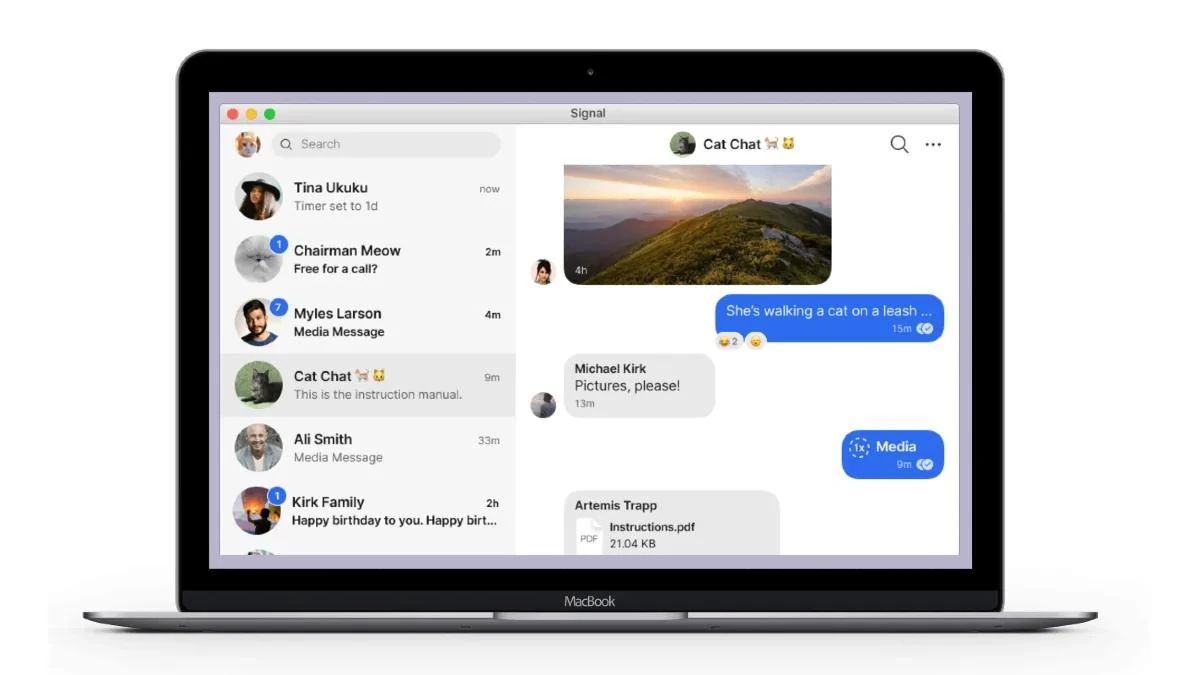
Signal на ПК — это официальный десктопный клиент мессенджера Signal, который превращает обычный компьютер в полноценную платформу для защищенного общения. Приложение синхронизируется с телефоном через криптографический канал и позволяет вести переписку, совершать звонки и участвовать в групповых чатах с большого экрана, сохраняя тот же уровень сквозного шифрования, что и в мобильной версии.
Он одинаково удобен как для новичков, впервые выбирающих надежный мессенджер, так и для продвинутых пользователей, которые хотят тонко управлять устройствами, оптимизировать производительность и в полной мере использовать функции приватности. В материале подробно разобраны все этапы — от системных требований до решения сложных проблем и практических рекомендаций, актуальных на 2026 год.
Signal выделяется открытым исходным кодом, независимой некоммерческой моделью и протоколом, который многие эксперты считают золотым стандартом защиты. Более 100 миллионов загрузок в Google Play и активное использование в Украине, особенно среди военных и тех, кто ценит настоящую конфиденциальность, делают его особенно востребованным.
Почему Signal на ПК становится выбором миллионов
Когда весь рабочий день проходит за монитором, постоянно переключаться на телефон для ответов — это потеря времени и концентрации. Signal на ПК решает проблему элегантно: полноценный интерфейс с поддержкой горячих клавиш, перетаскиванием файлов мышью и удобным просмотром медиафайлов.
При этом уровень защиты остается неизменным. Все сообщения шифруются на устройстве отправителя и расшифровываются только на устройстве получателя. Серверы Signal не имеют доступа к содержимому — они лишь передают зашифрованные пакеты. Такая архитектура делает десктопную версию идеальной для длительных рабочих обсуждений, обмена документами или координации проектов, где важны и скорость, и спокойствие.
История Signal началась в 2014 году с TextSecure, позже объединилась с RedPhone и превратилась в универсальный мессенджер. В 2018 году Signal Foundation получила серьезную поддержку, что позволило развиваться без рекламы и компромиссов. Сегодня десктопный клиент представляет собой Electron-приложение с открытым репозиторием на GitHub, код которого может проверить каждый желающий.
Системные требования и подготовка
Перед установкой убедитесь, что ваш компьютер соответствует актуальным требованиям 2026 года. Для Windows нужна версия 10 или 11 (64-битная). macOS — от 12 Monterey и новее. Linux — любой современный 64-битный дистрибутив с поддержкой AppImage или deb-пакетов.
Подготовка простая, но крайне важная: сначала установите Signal на телефон (Android от 4.4 или iOS от 10) и завершите регистрацию по номеру. Обновите мобильное приложение до последней версии — это гарантирует совместимость при связывании. Стабильное интернет-соединение на обоих устройствах ускорит первую синхронизацию.
Важный момент: десктопная версия не работает самостоятельно. Она всегда выступает как связанное устройство, а основной остается телефон. Это архитектурное решение повышает безопасность — именно телефон управляет регистрацией и списком связанных устройств.
Пошаговая установка Signal на ПК
Загружайте приложение только с официального источника — signal.org. Любые сторонние сайты несут риск подделок.
На Windows самый удобный вариант — Microsoft Store: автоматические обновления и проверка цифровой подписи. Альтернатива — прямой .exe-файл с официального сайта. Запустите его, разрешите установку (при необходимости подтвердите права администратора) и дождитесь завершения. Приложение появится в меню «Пуск».
На macOS загрузите универсальный DMG-файл, откройте его и перетащите иконку Signal в папку «Программы». При первом запуске могут потребоваться разрешения на доступ к сети и микрофону.
Для Linux выберите AppImage — портативный вариант, не требующий установки. Сделайте файл исполняемым командой chmod +x и запустите. Также доступны deb-пакет для Debian-based систем и версии для Snap/Flatpak. AppImage часто предлагает самую свежую сборку без задержек обновлений из репозиториев.
После запуска появится окно с QR-кодом — с него и начинается процесс связывания.
Как связать Signal на ПК с телефоном
На телефоне откройте Signal, коснитесь аватара в верхнем левом углу, выберите «Связанные устройства» и нажмите «+ Связать новое устройство». Наведите камеру телефона на QR-код на экране компьютера.
Система автоматически устанавливает защищенный канал с помощью криптографических ключей. Первая синхронизация может занять от нескольких секунд до нескольких минут — в зависимости от объема истории чатов. После завершения все разговоры появятся на ПК в том же виде, что и на телефоне.
Если код не сканируется, проверьте освещение, расстояние (15–30 см) и разрешения камеры. Иногда помогает перезапуск обоих приложений или временное отключение VPN. После успешного связывания можно сразу отправлять сообщения — шифрование работает мгновенно.
Управлять связанными устройствами удобно с телефона: в том же меню можно удалить любой ненужный ПК одним нажатием. Это особенно важно при использовании Signal на рабочем компьютере.
Основные функции и интерфейс
Интерфейс Signal на ПК минималистичный и при этом функциональный. Слева — список чатов с поиском, справа — окно активного разговора. Перетаскивание файлов из Проводника работает нативно — это одно из ключевых преимуществ десктопной версии по сравнению с мобильной.
Текстовые сообщения поддерживают форматирование (жирный, курсив, зачеркнутый), эмодзи и стикеры. Голосовые сообщения записываются одним кликом. Голосовые и видеозвонки со сквозным шифрованием запускаются прямо из чата. Качество зависит от интернета, но протокол отлично оптимизирует передачу даже на слабых каналах.
Группы работают так же, как в мобильной версии: создание, добавление участников, роли администраторов, опросы. Исчезающие сообщения и функция «Просмотреть один раз» доступны в настройках чата. Реакции и ответы на конкретные сообщения делают общение живым и удобным.
Приватность и безопасность: как это работает на практике
Signal Protocol сочетает алгоритмы Double Ratchet и X3DH, обеспечивая как шифрование содержимого, так и защиту от ретроспективного расшифрования старых сообщений. Даже если сервер или сеть будут скомпрометированы в будущем, предыдущие разговоры останутся в безопасности.
На десктопе действует тот же механизм. Дополнительно используется sealed sender — сервер не видит, кто именно отправил сообщение. Safety numbers позволяют вручную или через QR-код убедиться, что вы общаетесь именно с нужным человеком, а не через посредника.
Открытый код означает, что тысячи разработчиков и специалистов по безопасности постоянно анализируют приложение. За годы работы не зафиксировано успешных массовых взломов протокола. В 2026 году Signal остается одним из немногих мессенджеров, где приватность — это не маркетинг, а реальная техническая гарантия.
Продвинутые возможности и оптимизация
Продвинутые пользователи оценят возможность управлять несколькими связанными устройствами с телефона (в пределах лимита). В настройках десктопа можно детально настроить уведомления — глобально или для отдельных чатов, изменить тему, включить автозапуск.
Для максимальной производительности используйте горячие клавиши: поиск чатов, быстрое создание сообщения, навигация между разговорами. На Linux удобно запускать приложение в фоне и интегрировать его с системным треем.
Если приложение потребляет много ресурсов (типично для Electron), закройте другие тяжелые программы, обновите Signal и перезапустите компьютер. На мощных машинах 2026 года это практически незаметно.
Советы для комфортного и безопасного использования Signal на ПК
- Всегда загружайте приложение с официального сайта или Microsoft Store. Это единственная гарантия оригинального кода и оперативных обновлений безопасности.
- Регулярно проверяйте список связанных устройств на телефоне. Удаляйте те, которыми больше не пользуетесь — особенно после работы на чужом компьютере.
- Включайте исчезающие сообщения в чатах с чувствительной информацией. Таймер от 5 секунд до 4 недель — выбирайте в зависимости от контекста.
- Периодически сверяйте safety numbers с важными контактами. Это занимает секунды, но дает уверенность в отсутствии перехвата.
- На Windows выбирайте версию из Microsoft Store. Автоматические обновления минимизируют риск пропустить критический патч.
- Для Linux используйте AppImage. Вы всегда получите самую свежую сборку без зависимости от пакетных менеджеров.
- Закрепляйте важные чаты и активно пользуйтесь поиском. Это значительно ускоряет работу при большом количестве переписок.
Распространенные проблемы и их решение
| Проблема | Вероятная причина | Решение |
|---|---|---|
| QR-код не сканируется | Слабое освещение, расстояние или временный сбой камеры | Улучшите освещение, поднесите телефон ближе, перезапустите оба приложения |
| Сообщения не синхронизируются | Незавершенная первая синхронизация или блокировка сети | Подождите 5–10 минут, проверьте файрвол и VPN, перезапустите Signal |
| Уведомления не приходят | Настройки операционной системы или режим «Не беспокоить» | Проверьте разрешения уведомлений в Windows/macOS и в настройках Signal |
| Высокая нагрузка на ресурсы | Особенности Electron-фреймворка + множество открытых программ | Закройте лишние вкладки и приложения, обновите Signal до последней версии |
| Звонки не устанавливаются | Проблемы с микрофоном/камерой или сетью | Предоставьте разрешения в ОС, проверьте стабильность интернета, попробуйте голосовой звонок вместо видео |
Информация в таблице основана на официальных рекомендациях Signal и реальном опыте пользователей.
Signal на ПК в 2026 году — это не просто удобное приложение. Это инструмент, который дает ощущение полного контроля над своими разговорами даже за большим монитором с десятками открытых вкладок. Каждое новое устройство, подключенное через надежный протокол, только усиливает эту защиту.
Когда привыкаешь к быстрому набору текста, удобному перетаскиванию файлов и мгновенным уведомлениям на рабочем столе — возвращаться к телефону для важных разговоров уже не хочется. А осознание, что за всем этим стоит открытый код и проверенный годами протокол, добавляет уверенности в каждом отправленном сообщении.