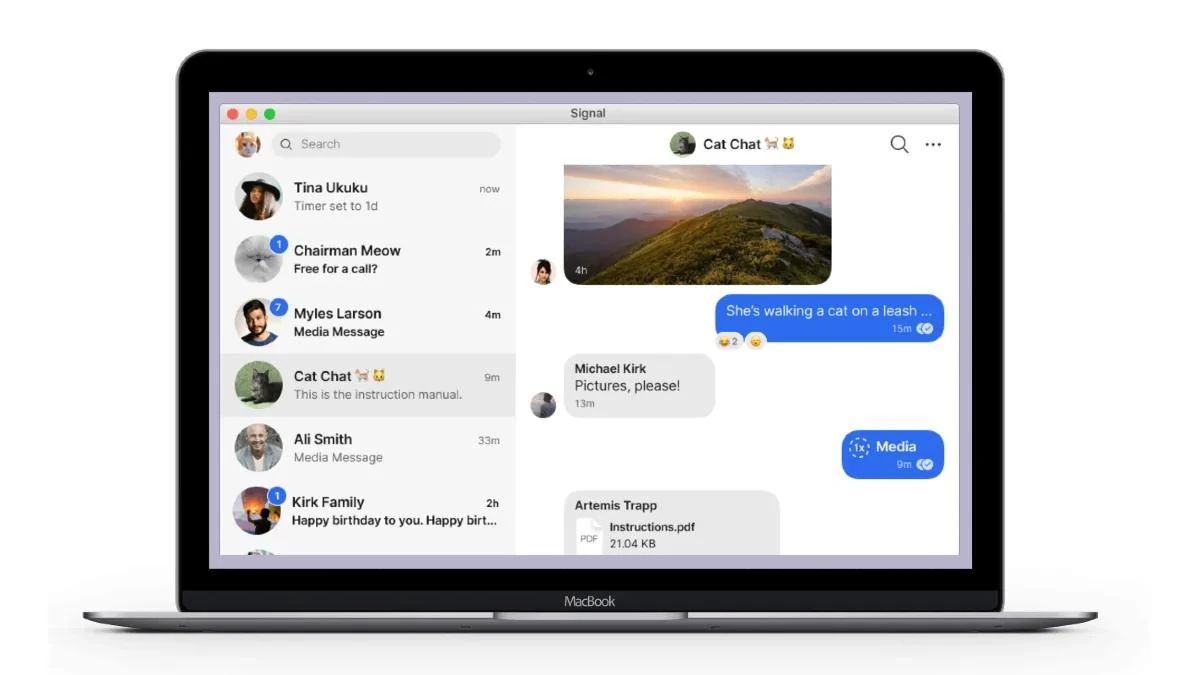
Сигнал на ПК — це офіційний десктопний клієнт месенджера Signal, який перетворює звичайний комп’ютер на повноцінну платформу для захищеного спілкування. Додаток синхронізується з телефоном через криптографічний зв’язок і дозволяє вести переписку, дзвінки та групові чати з великого екрану, зберігаючи той самий рівень наскрізного шифрування, що й мобільна версія.
Він однаково зручний для початківців, які вперше шукають надійний месенджер, і для просунутих користувачів, які хочуть тонко керувати пристроями, оптимізувати продуктивність та максимально використовувати функції приватності. У матеріалі розібрано кожен етап — від системних вимог до вирішення складних проблем і практичних порад, актуальних станом на 2026 рік.
Signal вирізняється відкритим кодом, незалежною некомерційною моделлю та протоколом, який багато експертів вважають золотим стандартом захисту. Понад 100 мільйонів завантажень у Google Play та активне використання в Україні, зокрема серед військових і тих, хто цінує справжню конфіденційність, роблять його особливо актуальним.
Чому сигнал на ПК стає вибором мільйонів
Коли робочий день проходить за монітором, перемикатися на телефон для кожної відповіді — це втрата часу та концентрації. Сигнал на ПК вирішує цю проблему елегантно: повноцінний інтерфейс з підтримкою клавіатурних скорочень, перетягуванням файлів мишею та комфортним переглядом медіа.
При цьому рівень захисту не падає. Усі повідомлення шифруються на пристрої відправника і розшифровуються лише на пристрої отримувача. Сервери Signal не мають доступу до змісту — вони лише передають зашифровані пакети. Така архітектура робить десктопну версію ідеальною для тривалих робочих розмов, обміну документами чи координації проєктів, де важлива і швидкість, і спокій.
Історія Signal почалася 2014 року як TextSecure, пізніше об’єдналася з RedPhone і перетворилася на універсальний месенджер. У 2018 році Signal Foundation отримав потужну підтримку, що дозволило розвиватися без реклами та компромісів. Сьогодні десктопний клієнт — це Electron-додаток з репозиторієм на GitHub, який будь-хто може перевірити.
Системні вимоги та підготовка
Перед встановленням переконайтеся, що ваш комп’ютер відповідає актуальним вимогам 2026 року. Для Windows потрібна версія 10 або 11 (64-біт). macOS — від 12 Monterey і новіші. Linux — будь-який сучасний 64-бітний дистрибутив з підтримкою AppImage або deb-пакетів.
Підготовка проста, але критична: спочатку встановіть Signal на телефон (Android від 4.4 або iOS від 10) і завершіть реєстрацію за номером. Оновіть мобільний додаток до останньої версії — це гарантує сумісність під час пов’язування. Стабільне інтернет-з’єднання на обох пристроях прискорює першу синхронізацію.
Важливий момент: десктопна версія не може працювати незалежно. Вона завжди є пов’язаним пристроєм, а телефон залишається основним. Це архітектурне рішення підвищує безпеку — саме телефон керує реєстрацією та списком пов’язаних пристроїв.
Покрокове встановлення сигнал на ПК
Завантажуйте лише з офіційного джерела — signal.org. Будь-які сторонні сайти несуть ризик підробок.
На Windows найзручніший варіант — Microsoft Store: автоматичні оновлення та перевірка цифрового підпису. Альтернатива — прямий .exe з офіційного сайту. Запустіть файл, дозвольте встановлення (за потреби підтвердіть права адміністратора) і дочекайтеся завершення. Додаток з’явиться в меню «Пуск».
На macOS завантажте універсальний DMG-файл, відкрийте його та перетягніть іконку Signal у папку «Програми». Перший запуск може попросити дозволи на доступ до мережі та мікрофона.
Для Linux оберіть AppImage — портативний варіант, який не потребує встановлення. Зробіть файл виконуваним командою chmod +x та запустіть. Доступні також deb-пакет для Debian-based систем і Snap/Flatpak версії. AppImage часто дає найсвіжішу збірку без затримок репозиторіїв.
Після запуску з’явиться вікно з QR-кодом — саме тут починається процес пов’язування.
Як пов’язати сигнал на ПК з телефоном
На телефоні відкрийте Signal, торкніться аватара у верхньому лівому куті, оберіть «Пов’язані пристрої» та натисніть «+ Пов’язати новий пристрій». Наведіть камеру на QR-код з екрану комп’ютера.
Система автоматично встановлює захищений канал за допомогою криптографічних ключів. Перша синхронізація може тривати від кількох секунд до кількох хвилин — залежно від обсягу історії чатів. Після завершення всі ваші розмови з’являються на ПК у тому ж вигляді, що й на телефоні.
Якщо код не сканується, перевірте освітлення, відстань (15–30 см) та дозволи камери. Іноді допомагає перезапустити обидва додатки або тимчасово вимкнути VPN. Після успішного пов’язування можна одразу надсилати повідомлення — шифрування працює миттєво.
Керувати пов’язаними пристроями зручно з телефону: у тому ж меню можна видалити будь-який непотрібний ПК одним натисканням. Це особливо важливо, якщо ви користуєтеся Signal на робочому комп’ютері.
Основні функції та інтерфейс
Інтерфейс сигнал на ПК мінімалістичний і водночас функціональний. Зліва — список чатів з пошуком, праворуч — вікно активної розмови. Перетягування файлів з Провідника працює нативно — це одна з найбільших переваг десктопної версії порівняно з мобільною.
Текстові повідомлення підтримують форматування (жирний, курсив, закреслений), емодзі та стікери. Голосові повідомлення записуються одним кліком. Дзвінки — голосові та відеодзвінки з наскрізним шифруванням — ініціюються прямо з чату. Якість залежить від вашого інтернету, але протокол оптимізує передачу навіть на слабких каналах.
Групи працюють ідентично мобільній версії: створення, додавання учасників, ролі адміністраторів, опитування. Зникаючі повідомлення та «Переглянути один раз» доступні в налаштуваннях чату. Реакції та відповіді на конкретні повідомлення роблять спілкування живим і структурованим.
Приватність та безпека: як це працює на практиці
Signal Protocol поєднує алгоритми Double Ratchet та X3DH, забезпечуючи як шифрування вмісту, так і захист від ретроспективного розшифрування старих повідомлень. Навіть якщо сервер або мережа будуть скомпрометовані в майбутньому, попередні розмови залишаться захищеними.
На десктопі діє той самий механізм. Додатково використовується sealed sender — сервер не бачить, хто саме надіслав повідомлення. Safety numbers дозволяють вручну або через QR-код підтвердити, що ви спілкуєтесь саме з потрібною людиною, а не з кимось посередині.
Відкритий код означає, що тисячі розробників і дослідників безпеки постійно аналізують додаток. За роки існування не зафіксовано успішних масових зламів протоколу. У 2026 році Signal залишається одним з небагатьох месенджерів, де приватність — не маркетингова обіцянка, а технічна реальність.
Просунуті можливості та оптимізація
Просунуті користувачі оцінять можливість керувати кількома пов’язаними пристроями з телефону (до певної кількості). У налаштуваннях десктопу можна тонко налаштувати сповіщення — глобально або для окремих чатів, змінити тему оформлення, увімкнути автозапуск.
Для максимальної продуктивності використовуйте клавіатурні скорочення: пошук чатів, швидке створення нового повідомлення, навігація між розмовами. На Linux зручно запускати додаток у фоновому режимі та інтегрувати з системним треєм.
Якщо додаток споживає багато ресурсів (типово для Electron), закрийте інші важкі програми, оновіть Signal та перезапустіть комп’ютер. На потужних машинах 2026 року це майже непомітно.
Поради для комфортного та безпечного використання сигнал на ПК
- Завжди завантажуйте з офіційного сайту або Microsoft Store. Це єдина гарантія оригінального коду та швидких оновлень безпеки.
- Регулярно переглядайте список пов’язаних пристроїв на телефоні. Видаляйте ті, якими більше не користуєтеся — особливо після роботи на чужому комп’ютері.
- Увімкніть зникаючі повідомлення для чатів з чутливою інформацією. Таймер від 5 секунд до 4 тижнів — обирайте відповідно до контексту.
- Періодично перевіряйте safety numbers з важливими контактами. Це займає секунди, але дає впевненість у відсутності перехоплення.
- На Windows обирайте Microsoft Store версію. Автоматичні оновлення зменшують ризик пропустити критичний патч.
- Для Linux використовуйте AppImage. Ви завжди матимете найсвіжішу збірку без залежності від пакетних менеджерів.
- Закріплюйте важливі чати та використовуйте потужний пошук. Це значно прискорює роботу при великій кількості активних розмов.
Поширені проблеми та їх вирішення
| Проблема | Ймовірна причина | Рішення |
|---|---|---|
| QR-код не сканується | Слабке освітлення, відстань або тимчасовий збій камери | Покращіть світло, піднесіть телефон ближче, перезапустіть обидва додатки |
| Повідомлення не синхронізуються | Незавершена перша синхронізація або блокування мережі | Зачекайте 5–10 хвилин, перевірте фаєрвол та VPN, перезапустіть Signal |
| Сповіщення не приходять | Налаштування операційної системи або режим «Не турбувати» | Перевірте дозволи сповіщень у Windows/macOS та в налаштуваннях Signal |
| Високе навантаження на ресурси | Особливості Electron-фреймворку + багато відкритих програм | Закрийте зайві вкладки та додатки, оновіть Signal до останньої версії |
| Дзвінки не встановлюються | Проблеми з мікрофоном/камерою або мережею | Дайте дозволи в ОС, перевірте стабільність інтернету, спробуйте голосовий дзвінок замість відео |
Інформація в таблиці базується на офіційних рекомендаціях Signal та реальному досвіді користувачів.
Сигнал на ПК у 2026 році — це не просто зручний додаток. Це інструмент, який дає відчуття контролю над власними розмовами навіть тоді, коли ви працюєте за великим монітором і відкриваєте десятки вкладок одночасно. Кожен новий пристрій, пов’язаний через надійний протокол, лише посилює цю захищеність.
Коли ви звикаєте до швидкого набору тексту, зручного перетягування файлів та миттєвих сповіщень на робочому столі — повертатися до телефону для важливих розмов вже не хочеться. А знання, що за всім цим стоїть відкритий код і перевірений роками протокол, додає впевненості в кожному надісланому повідомленні.