Правильное написание заимствованного слова из английского screenshot — «скриншот». Это подтверждает правило девятки украинской орфографии, мнение языковеда Александра Пономарёва и практика Википедии. Вариант с «і» встречается в отдельных словарях, но считается менее нормативным.
Слово означает цифровое изображение того, что видно на экране устройства в конкретный момент. Его делают встроенными средствами операционных систем или специальными программами. Знание правильного написания помогает избегать ошибок в текстах, официальных документах и общении.
В повседневной жизни «скриншот» стал незаменимым инструментом: от фиксации ошибок в программах до сохранения важных сообщений или доказательств в суде.
Когда на экране появляется нужная информация — сообщение в мессенджере, график продаж или ошибка в коде, — рука сама тянется к клавишам. За секунду появляется файл, который можно отправить, сохранить или распечатать. Именно этот цифровой снимок мы привыкли называть скриншотом. Но как только дело доходит до написания, возникает сомнение: «скриншот» или «скріншот»?
Слово пришло из английского. Screen — экран, shot — снимок. При адаптации в украинский язык оно попало под действие чёткого правила. Согласно § 90 украинского правописания (правило девятки) в нарицательных названиях иноязычного происхождения после согласных д, т, з, с, ц, ж, ч, ш, р перед следующим согласным пишется «и». Отсюда — «бригада», «фабрика», «динамит» и, соответственно, «скриншот».
Языковед Александр Пономарёв неоднократно подчёркивал: писать нужно именно «скриншот» и слитно, без дефиса. Украинская Википедия тоже фиксирует этот вариант как основной. Отдельные словари 2013 года ещё содержат «скріншот», однако современные языковые нормы и практика СМИ отдают предпочтение форме с «и».
Что такое скриншот и зачем он нужен
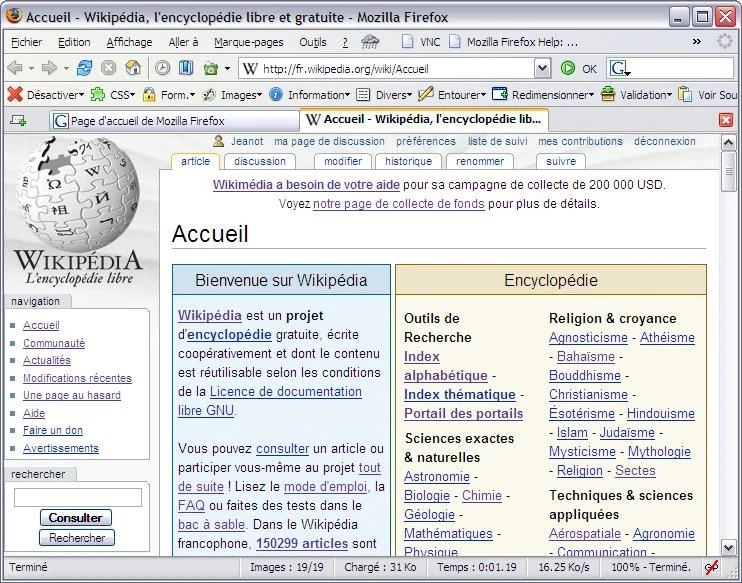
Скриншот — это цифровое изображение содержимого экрана в определённый момент времени. Его создаёт сама операционная система или специальная программа. В отличие от обычной фотографии экрана камерой, скриншот фиксирует пиксели точно, без бликов, искажений и лишних объектов на переднем плане.
По моему опыту использования различных устройств на протяжении многих лет скриншот стал универсальным инструментом. Разработчики ловят баги, менеджеры сохраняют подтверждения оплаты, студенты фиксируют формулы с лекций, а юристы приобщают доказательства к делам. В судах Украины скриншоты уже давно признают электронными доказательствами, хотя иногда требуют дополнительного подтверждения оригинальности.
Существует несколько видов: полноэкранный, окна, выделенной области, прокручиваемой страницы (long screenshot) и даже видеозапись экрана. У каждого — свои нюансы создания и применения.
Как сделать скриншот на разных устройствах
Способы отличаются в зависимости от операционной системы, но почти везде есть горячие клавиши, которые работают мгновенно.
На Windows
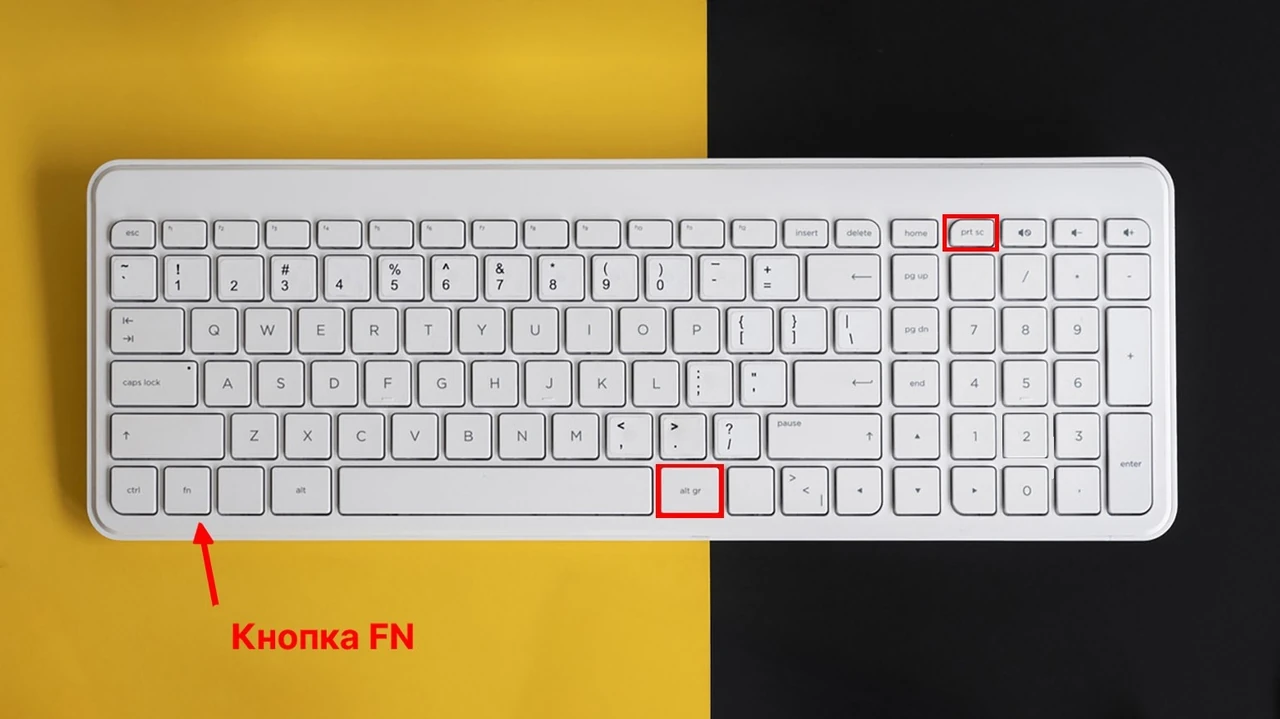
Самый простой вариант — клавиша PrtScn (Print Screen). Она копирует весь экран в буфер обмена. Далее открываете Paint или любой редактор и вставляете Ctrl + V. Если нужно сохранить файл сразу, нажимаете Win + PrtScn — экран на мгновение темнеет, а изображение появляется в папке «Изображения → Снимки экрана».
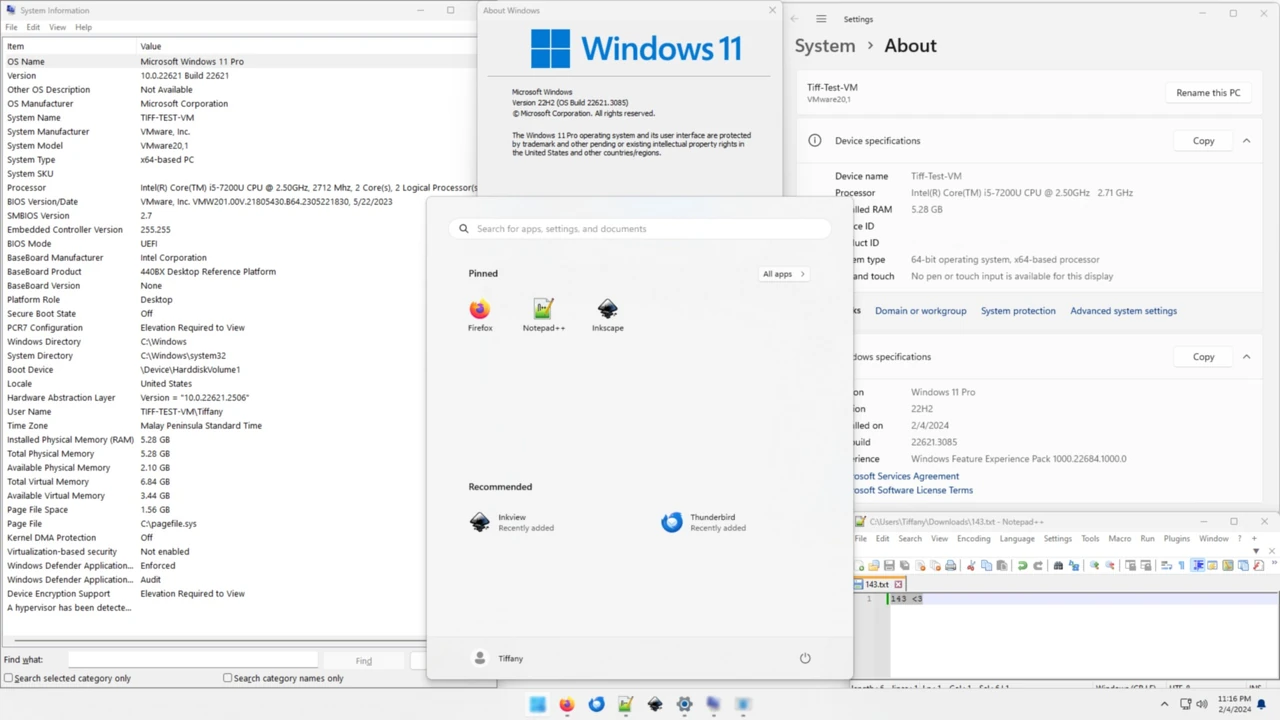
Для активного окна используйте Alt + PrtScn. Самый удобный инструмент современных версий — Win + Shift + S. Он вызывает Средство захвата фрагментов (Snipping Tool). Можно выбрать прямоугольник, свободную форму, окно или весь экран. Снимок попадает в буфер и появляется миниатюра для быстрого редактирования.
На macOS
Command + Shift + 3 сохраняет весь экран на рабочий стол. Command + Shift + 4 позволяет выделить область. Если после этой комбинации нажать пробел, курсор превращается в камеру и захватывает конкретное окно. Command + Shift + 5 открывает полноценную панель с таймером, записью видео и настройками сохранения.
На смартфонах
На большинстве Android-устройств одновременно нажимают кнопку питания и кнопку уменьшения громкости. На Samsung иногда работает питание + кнопка «Домой». На iPhone без кнопки Home — боковая кнопка + увеличение громкости. На более старых моделях — боковая + Home. После снимка появляется миниатюра, с которой можно сразу перейти к редактированию или прокрутить длинную страницу.
| Устройство | Полный экран | Область / окно | Сохранение |
|---|---|---|---|
| Windows | PrtScn или Win + PrtScn | Win + Shift + S / Alt + PrtScn | Буфер или папка «Снимки экрана» |
| macOS | ⌘ + Shift + 3 | ⌘ + Shift + 4 | Рабочий стол |
| Android | Питание + громкость вниз | После снимка (прокрутка) | Галерея |
| iPhone | Боковая + громкость вверх | Миниатюра для редактирования | Фото |
Данные таблицы собраны на основе официальных инструкций Microsoft, Apple и документации Android по состоянию на 2026 год.
Типичные ошибки при создании и использовании скриншотов
Типичные ошибки
- Фотографирование экрана камерой телефона. Получается с бликами, пальцами в кадре и низким качеством. Настоящий скриншот делает система, а не камера.
- Написание через дефис или с «і». «Скрін-шот», «скрін шот» или «скріншот» — все эти варианты противоречат действующим нормам. Правильно только «скриншот».
- Забывание о конфиденциальности. На снимок могут попасть пароли, номера карт или личные сообщения. Перед отправкой стоит обрезать или замазать лишнее.
- Использование низкого разрешения. Для документов и презентаций лучше PNG. JPEG сжимает и портит текст.
- Отсутствие отметки времени. В юридических целях скриншот без метаданных или дополнительного подтверждения может быть признан недостаточным доказательством.
В нашей практике мы сталкивались со случаями, когда скриншот из мессенджера становился ключевым доказательством в трудовых спорах. Но если на нём не видно даты и времени, суд мог потребовать дополнительные материалы.
Полезные программы и расширенные возможности
Встроенных средств часто хватает, но для ежедневной работы удобнее сторонние инструменты. Lightshot позволяет быстро выделять область, добавлять стрелки и текст, а затем сразу загружать в облако. ShareX на Windows предлагает автоматическую загрузку, OCR и даже запись GIF. На Mac популярны CleanShot X и Shottr.
Браузеры тоже имеют встроенные возможности. В Firefox и Edge можно сделать снимок всей веб-страницы через инструменты разработчика. Для длинных страниц существуют расширения вроде GoFullPage.
Отдельно стоит упомянуть о скриншотах в играх. Большинство современных игровых клиентов (Steam, Xbox Game Bar) имеют собственные комбинации. Win + Alt + PrtScn сохраняет снимок именно из игры.
Скриншот в профессиональной деятельности
Для дизайнеров и разработчиков скриншот — часть рабочего процесса. Он фиксирует состояние интерфейса до и после изменений. В техподдержке клиенты присылают снимки ошибок, и от качества этих изображений зависит скорость решения проблемы.
В журналистике и контент-маркетинге скриншоты из соцсетей и сайтов становятся иллюстрациями. Важно помнить об авторском праве: снимок интерфейса программы обычно можно использовать по правилам fair use, но контент пользователей — нет.
По моему опыту, эффективнее всего сохранять скриншоты с осмысленными названиями файлов и в отдельных папках по проектам. Иначе через месяц сложно найти нужный снимок среди сотен других.
Правильное написание «скриншот» и умение быстро его создавать экономит время и повышает профессиональный уровень. Когда в следующий раз экран покажет что-то важное — просто нажмите нужные клавиши. А в тексте пишите правильно: скриншот.