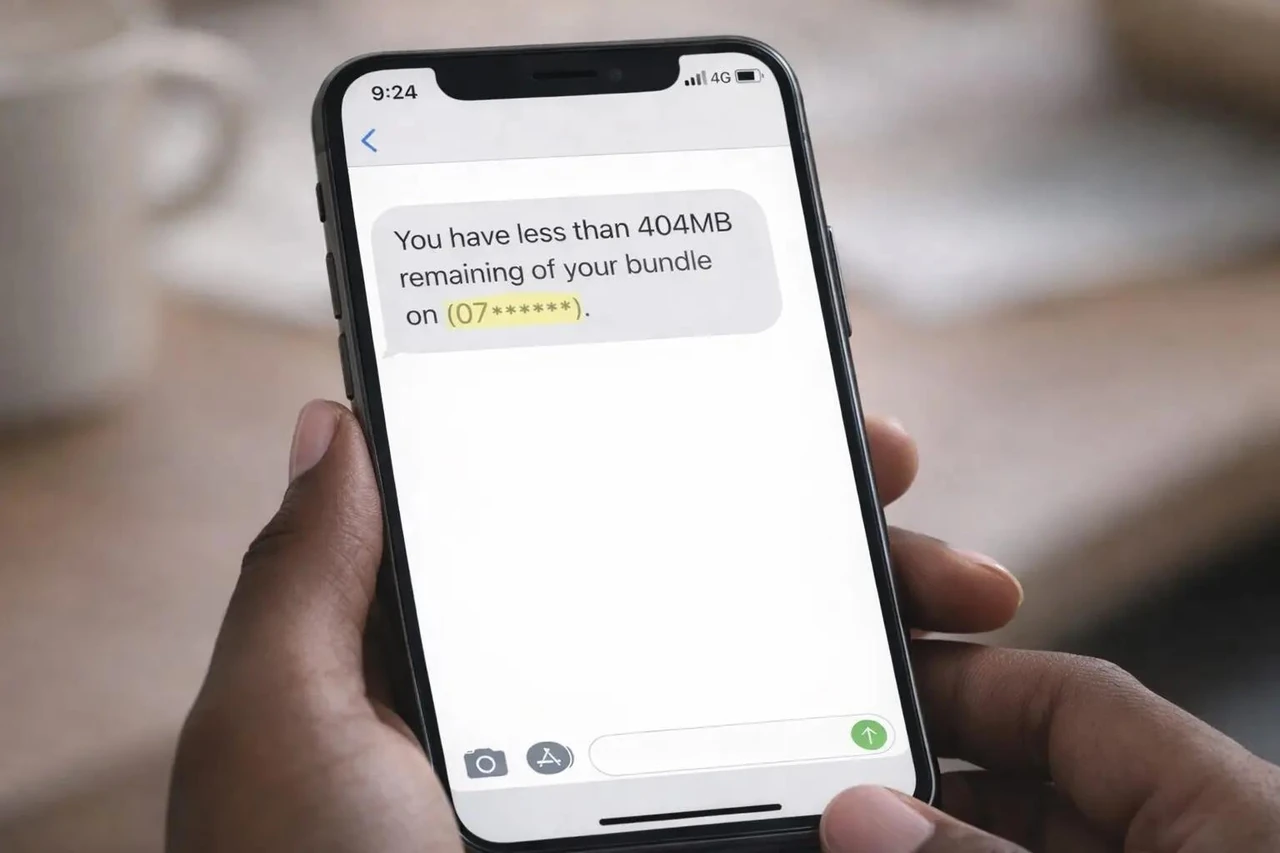
Правильне написання запозиченого слова від англійського screenshot — «скриншот». Це підтверджує правило дев’ятки української орфографії, думка мовознавця Олександра Пономаріва та практика Вікіпедії. Варіант із «і» трапляється в окремих словниках, але вважається менш нормативним.
Слово означає цифрове зображення того, що видно на екрані пристрою в конкретний момент. Його роблять вбудованими засобами операційних систем або спеціальними програмами. Знання правильного написання допомагає уникати помилок у текстах, офіційних документах і спілкуванні.
У повсякденні «скриншот» став незамінним інструментом: від фіксації помилок у програмах до збереження важливих повідомлень чи доказів у суді.
Коли на екрані спалахує потрібна інформація — повідомлення в месенджері, графік продажів чи помилка в коді, — рука сама тягнеться до клавіш. За секунду з’являється файл, який можна надіслати, зберегти чи роздрукувати. Саме цей цифровий знімок ми звикли називати скріншотом. Але як тільки справа доходить до написання, виникає сумнів: «скриншот» чи «скріншот»?
Слово прийшло з англійської. Screen — екран, shot — знімок. При адаптації в українську мову воно підпало під чітке правило. Згідно з § 90 правопису (правило дев’ятки) у загальних назвах іншомовного походження після приголосних д, т, з, с, ц, ж, ч, ш, р перед наступним приголосним пишеться «и». Звідси — «бригада», «фабрика», «динаміт» і, відповідно, «скриншот».
Мовознавець Олександр Пономарів неодноразово підкреслював: писати треба саме «скриншот», і писати разом, без дефіса. Українська Вікіпедія теж фіксує цей варіант як основний. Окремі словники 2013 року ще містять «скріншот», проте сучасні мовні норми і практика медіа віддають перевагу формі з «и».
Що таке скріншот і навіщо він потрібен
Скріншот — це цифрове зображення вмісту екрана в певний момент часу. Його створює сама операційна система або спеціальна програма. На відміну від звичайної фотографії екрана камерою, скріншот фіксує пікселі точно, без відблисків, спотворень і зайвих об’єктів на передньому плані.
За моїм досвідом використання різних пристроїв протягом років, скріншот став універсальним інструментом. Розробники ловлять баги, менеджери зберігають підтвердження оплати, студенти фіксують формули з лекцій, а юристи додають докази до справ. У судах України скріншоти вже давно визнають електронними доказами, хоча іноді вимагають додаткового підтвердження оригінальності.
Існує кілька видів: повноекранний, вікна, виділеної області, прокручуваної сторінки (long screenshot) і навіть відеозапис екрана. Кожен має свої нюанси створення і застосування.
Як зробити скріншот на різних пристроях
Способи відрізняються залежно від операційної системи, але майже всюди є гарячі клавіші, які працюють миттєво.
На Windows
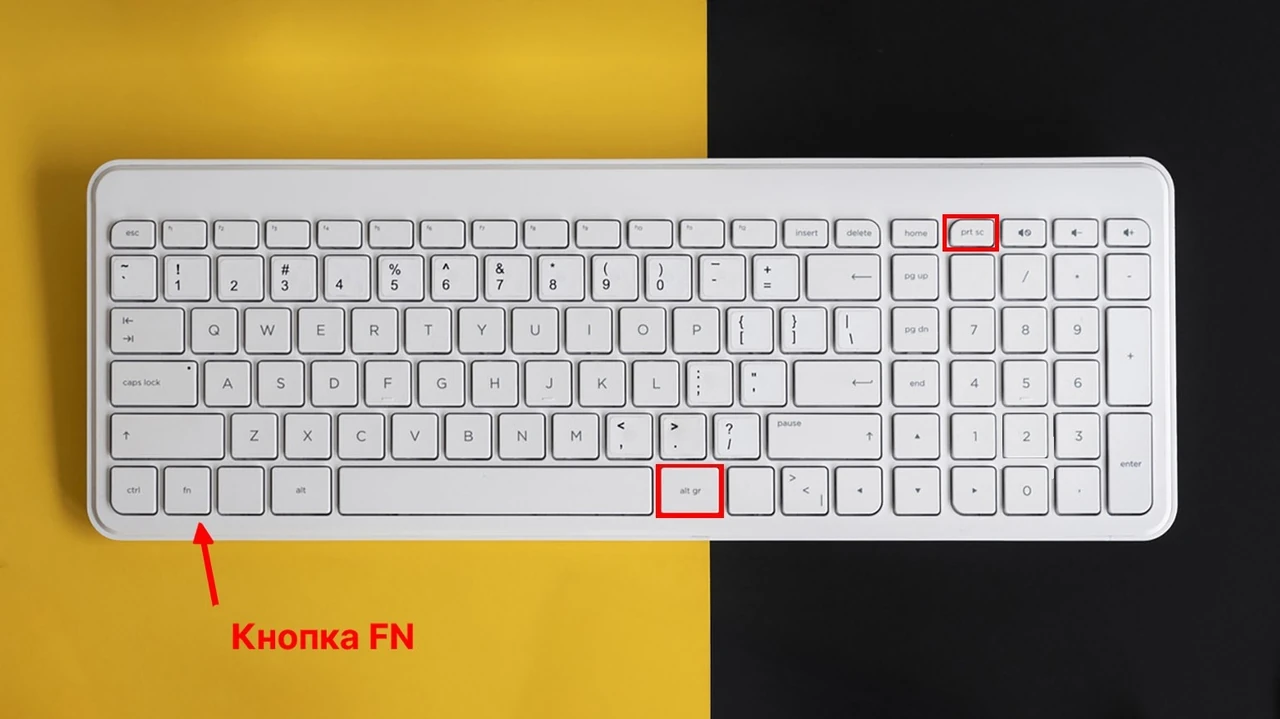
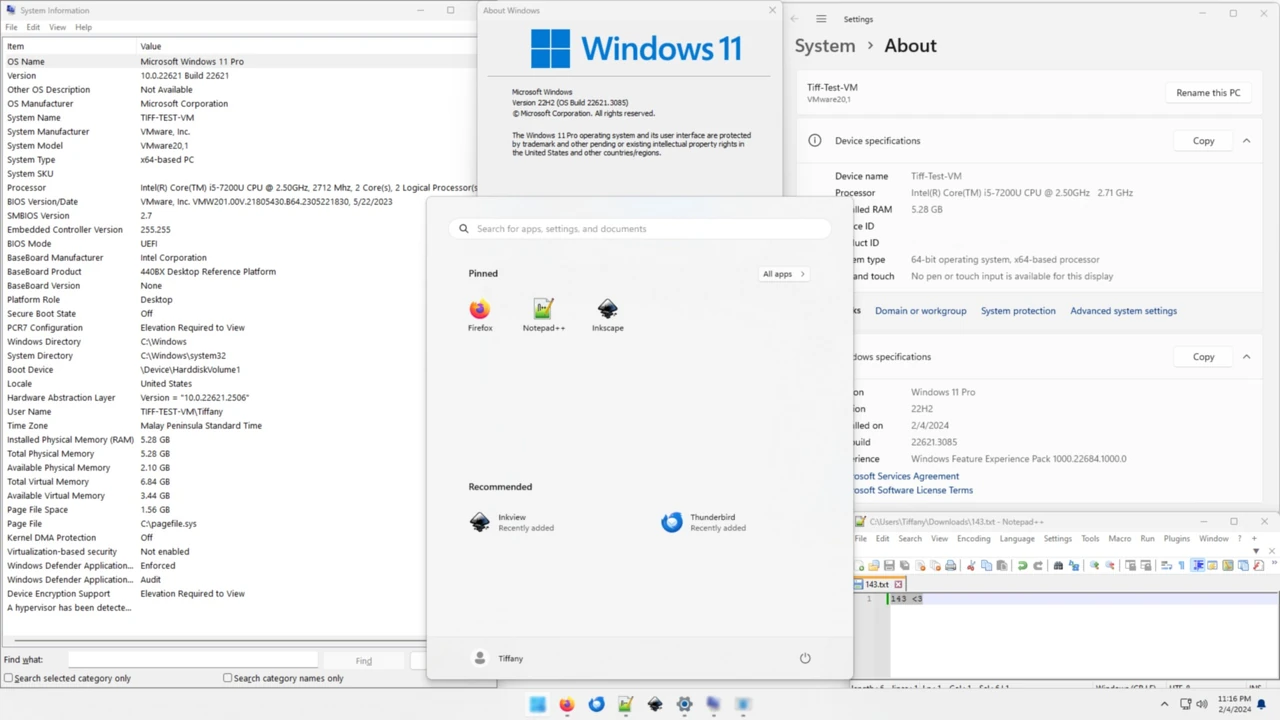
Найпростіший варіант — клавіша PrtScn (Print Screen). Вона копіює весь екран у буфер обміну. Далі відкриваєте Paint чи будь-який редактор і вставляєте Ctrl + V. Якщо потрібно зберегти файл одразу, натискаєте Win + PrtScn — екран на мить темніє, а зображення з’являється в папці «Зображення → Знімки екрана».
Для активного вікна використовуйте Alt + PrtScn. Найзручніший інструмент сучасних версій — Win + Shift + S. Він викликає Засіб захоплення фрагментів (Snipping Tool). Можна обрати прямокутник, вільну форму, вікно або весь екран. Знімок потрапляє в буфер і з’являється мініатюра для швидкого редагування.
На macOS
Command + Shift + 3 зберігає весь екран на робочий стіл. Command + Shift + 4 дозволяє виділити область. Якщо після цієї комбінації натиснути пробіл, курсор перетворюється на камеру і захоплює конкретне вікно. Command + Shift + 5 відкриває повноцінну панель з таймером, записом відео та налаштуваннями збереження.
На смартфонах
На більшості Android-пристроїв одночасно натискають кнопку живлення і зменшення гучності. На Samsung іноді працює живлення + кнопка «Додому». На iPhone без кнопки Home — бічна кнопка + збільшення гучності. На старіших моделях — бічна + Home. Після знімка з’являється мініатюра, з якої можна одразу перейти до редагування або прокрутити довгу сторінку.
| Пристрій | Повний екран | Область / вікно | Збереження |
|---|---|---|---|
| Windows | PrtScn або Win + PrtScn | Win + Shift + S / Alt + PrtScn | Буфер або папка «Знімки екрана» |
| macOS | ⌘ + Shift + 3 | ⌘ + Shift + 4 | Робочий стіл |
| Android | Живлення + гучність вниз | Після знімка (прокрутка) | Галерея |
| iPhone | Бічна + гучність вгору | Мініатюра для редагування | Фото |
Дані таблиці зібрані на основі офіційних інструкцій Microsoft, Apple та документації Android станом на 2026 рік.
Типові помилки при створенні та використанні скріншотів
Типові помилки
- Фотографування екрана камерою телефону. Виходить з відблисками, пальцями в кадрі і низькою якістю. Справжній скріншот робить система, а не камера.
- Написання через дефіс або з «і». «Скрін-шот», «скрін шот» чи «скріншот» — усі ці варіанти суперечать чинним нормам. Правильно лише «скриншот».
- Забування про конфіденційність. На знімку можуть потрапити паролі, номери карток чи особисті повідомлення. Перед відправкою варто обрізати або замазати зайве.
- Використання низької роздільної здатності. Для документів і презентацій краще PNG. JPEG стискає і псує текст.
- Відсутність позначки часу. У юридичних цілях скріншот без метаданих або додаткового підтвердження може бути визнаний недостатнім доказом.
У нашій практиці ми стикалися з випадками, коли скріншот із месенджера ставав ключовим доказом у трудових спорах. Але якщо на ньому не видно дати й часу, суд міг вимагати додаткові матеріали.
Корисні програми та розширені можливості
Вбудованих засобів часто вистачає, але для щоденної роботи зручніші сторонні інструменти. Lightshot дозволяє швидко виділяти область, додавати стрілки й текст, а потім одразу завантажувати в хмару. ShareX на Windows пропонує автоматичну завантаження, OCR і навіть запис GIF. На Mac популярні CleanShot X і Shottr.
Браузери теж мають вбудовані можливості. У Firefox і Edge можна зробити знімок усієї веб-сторінки через інструменти розробника. Для довгих сторінок існують розширення на кшталт GoFullPage.
Окремо варто згадати про скріншоти в іграх. Більшість сучасних ігрових клієнтів (Steam, Xbox Game Bar) мають власні комбінації. Win + Alt + PrtScn зберігає знімок саме з гри.
Скріншот у професійній діяльності
Для дизайнерів і розробників скріншот — частина робочого процесу. Він фіксує стан інтерфейсу до і після змін. У техпідтримці клієнти надсилають знімки помилок, і від якості цих зображень залежить швидкість вирішення проблеми.
У журналістиці та контент-маркетингу скріншоти з соцмереж і сайтів стають ілюстраціями. Важливо пам’ятати про авторське право: знімок інтерфейсу програми зазвичай можна використовувати за правилами fair use, але контент користувачів — ні.
За моїм досвідом, найефективніше зберігати скріншоти з осмисленими назвами файлів і в окремих папках за проектами. Інакше через місяць важко знайти потрібний знімок серед сотень інших.
Правильне написання «скриншот» і вміння швидко його створювати економить час і підвищує професійний рівень. Коли наступного разу екран покаже щось важливе — просто натисніть потрібні клавіші. А в тексті пишіть правильно: скриншот.