Запись экрана на iPhone — это встроенная функция, появившаяся в iOS 11. В 2026 году на iOS 26 она получила поддержку HDR и более высокого разрешения. Функция фиксирует всё, что происходит на дисплее, включая внутренний звук приложений и системные эффекты. При необходимости можно добавить голос через микрофон. Готовый файл автоматически сохраняется в приложении «Фото», где его легко обрезать, добавить разметку и мгновенно отправить.
Чтобы включить инструмент, достаточно добавить кнопку в Пункт управления — интерфейс, который с iOS 18 стал модульным. Теперь вы можете перетаскивать, масштабировать и располагать элементы по своему вкусу. После этого один свайп и касание — и устройство начинает запись. Новички быстро осваивают базовый сценарий, а продвинутые пользователи получают тонкую настройку аудио, стабильную работу в играх и профессиональное качество для контента.
Функция учитывает вопросы приватности: красный индикатор всегда на виду, некоторые приложения защищают контент от записи, а ресурсные затраты становятся заметны при длительных сессиях. Всё это делает инструмент надёжным помощником для повседневных задач и серьёзного творчества без сторонних приложений.
Подготовка: как добавить кнопку записи экрана в Пункт управления
В современных версиях iOS Пункт управления — это не просто шторка с иконками, а гибкая панель, которую можно полностью настроить под себя. Если кнопка «Запись экрана» отсутствует, её легко добавить за 20–30 секунд.
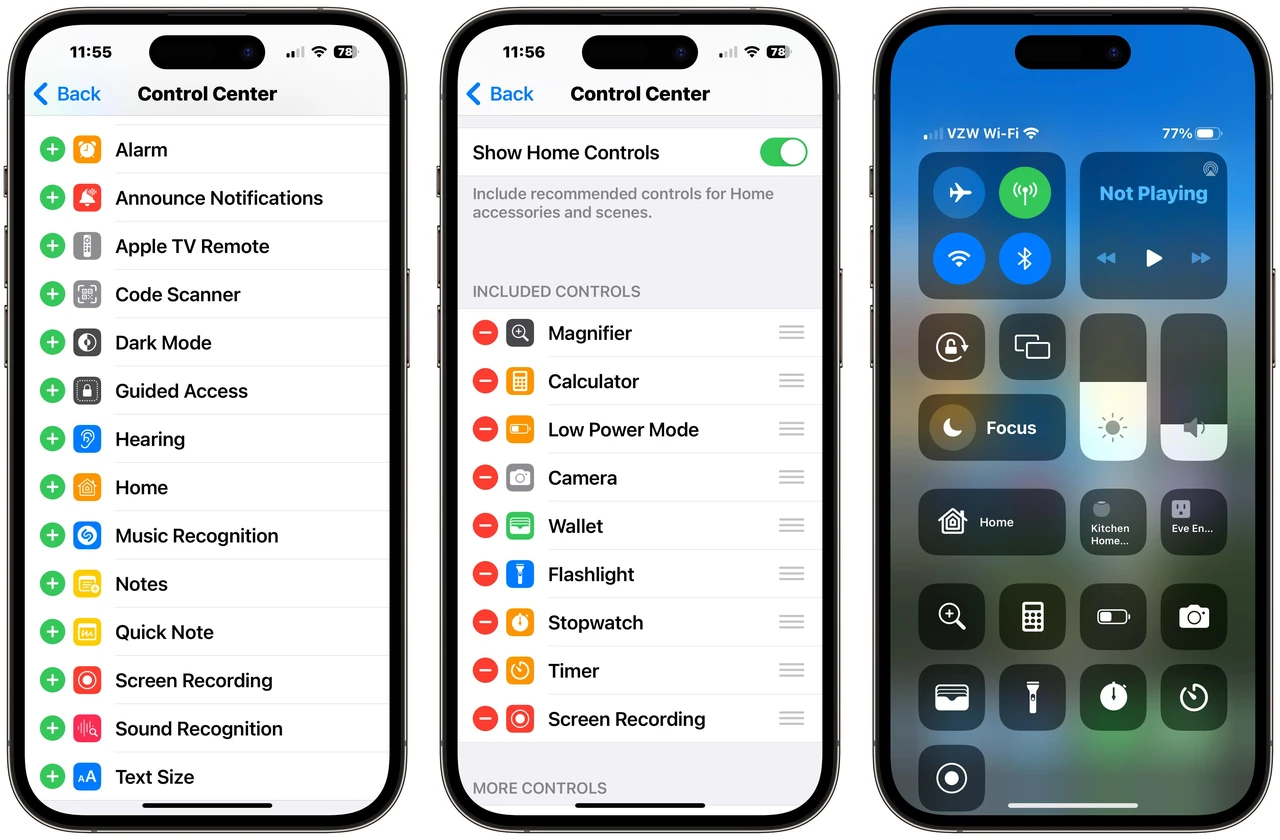
Откройте Пункт управления свайпом вниз от верхнего правого угла. Нажмите и удерживайте пустое место или коснитесь кнопки «+» в верхнем левом углу, чтобы войти в режим редактирования. Внизу появится «Добавить элемент управления». Нажмите на неё, введите в поиске «Запись экрана» и коснитесь плюса рядом с нужным пунктом. Иконка сразу появится на панели — её можно перетащить в удобное место и изменить размер, потянув за угол.
Второй способ — через «Настройки». Зайдите в «Пункт управления», найдите раздел «Больше элементов управления» или «Добавить элемент управления» и активируйте «Запись экрана». Изменения применяются мгновенно. После этого кнопка всегда будет под рукой, даже если вы часто меняете расположение элементов на панели.
Базовая запись экрана: точная последовательность действий
Когда кнопка на месте, процесс становится почти инстинктивным. Проведите пальцем вниз от верхнего правого угла, чтобы открыть Пункт управления. Коснитесь серой круглой иконки с точкой внутри — начнётся трёхсекундный обратный отсчёт. Цифры появятся на экране, давая время убрать панель и подготовиться.
Выйдите из Пункта управления. В верхней части экрана (или внутри Dynamic Island на современных моделях) загорится красный индикатор — это значит, что запись идёт. Теперь всё, что вы делаете: открываете приложения, листаете ленты, играете или показываете настройки, — фиксируется с частотой кадров, близкой к реальной.
Чтобы остановить запись, коснитесь красного индикатора в верхней части экрана или внутри Dynamic Island. Появится окно с кнопкой «Остановить». Альтернатива — снова открыть Пункт управления и нажать уже красную иконку записи. Файл автоматически сохранится в приложении «Фото» в разделе «Недавние» или в альбоме «Записи экрана». Длительность может достигать десятков минут — ограничение зависит только от свободного места на устройстве и заряда батареи.
Запись со звуком: внутреннее аудио и ваш голос
По умолчанию запись экрана захватывает весь внутренний звук: мелодии в играх, голоса в видео, системные уведомления и эффекты. Это особенно удобно для туториалов и демонстраций. Чтобы добавить собственный комментарий, в Пункте управления нажмите и удерживайте иконку записи экрана. Появится компактное меню с переключателем микрофона. Активируйте его — иконка микрофона станет красной. Теперь ваш голос будет записываться поверх системного аудио.
Качество голоса зависит от расстояния до микрофонов iPhone и уровня окружающего шума. Для чистого результата используйте наушники с микрофоном или говорите чётко в тихом помещении. После начала записи можно выключить экран — она продолжится в фоновом режиме, хотя для максимальной стабильности лучше держать устройство активным.
Редактирование записи в приложении «Фото»
Откройте сохранённый файл в «Фото». В нижней части экрана появятся кнопки редактирования. Сначала обрежьте начало и конец. Потяните ползунки на шкале времени, чтобы убрать лишние секунды обратного отсчёта или паузы. Изменения сохраняются без потери оригинала — всегда можно вернуться к полной версии.
Далее доступна разметка. Коснитесь иконки карандаша. Появятся инструменты: ручка, маркер, ластик, текст, геометрические фигуры, лупа и подпись. Можно выделить важные элементы, добавить стрелки или надписи прямо на видео. Хотя возможности скромнее, чем в специализированных редакторах, для быстрых пояснений и акцентов их более чем достаточно. После завершения нажмите «Готово» — файл обновится мгновенно.
Типичные ошибки при записи экрана и как их избежать
Кнопка записи отсутствует в Пункте управления. Самая распространённая ситуация после обновления или сброса настроек. Решение простое: зайдите в режим редактирования Пункта управления или в «Настройки → Пункт управления» и добавьте элемент «Запись экрана». После этого он остаётся навсегда, пока вы сами его не удалите.
Чёрный экран вместо изображения. Так ведут себя приложения с DRM-защитой — Netflix, Disney+, некоторые банковские и игровые клиенты. Apple сознательно блокирует запись защищённого контента. Обойти ограничение штатными средствами невозможно. Для демонстрации используйте альтернативные источники или записывайте только незащищённые части.
Нет звука или он очень тихий. Проверьте, активирован ли микрофон (долгое нажатие на иконку записи). Внутренний звук иногда подавляется самим приложением. Увеличьте громкость устройства перед стартом и убедитесь, что в настройках звука нет ограничений для конкретного приложения.
Запись обрывается посередине или устройство греется. Длительная запись нагружает процессор и графический чип. Закройте фоновые приложения, уменьшите яркость экрана и избегайте одновременного использования тяжёлых игр и записи на старых моделях. В iOS 26 качество стало выше, но тепловыделение всё равно заметно при длительных сессиях.
Красный индикатор не исчезает после остановки. Редкий глюк после обновлений. Перезагрузите устройство — проблема исчезает. Если повторяется часто, сбросьте все настройки (без удаления данных) через «Настройки → Основные → Перенести или сбросить iPhone».
Продвинутые техники для геймеров и создателей контента
Геймеры часто сочетают запись экрана с режимом «Не беспокоить» или Фокусом, чтобы уведомления не портили кадр. Создайте отдельный Фокус «Запись» с отключёнными уведомлениями и активируйте его перед стартом. В iOS 26 поддержка HDR делает цвета в записях насыщенными — особенно заметно в играх с яркой графикой.
Для контента с голосом заранее протестируйте качество микрофона. Если записываете длинные ролики, следите за свободным местом: одна минута Full HD занимает примерно 20–40 МБ в зависимости от сложности сцены. Сохраняйте файлы в iCloud или сразу экспортируйте в Telegram или YouTube через меню «Поделиться» в «Фото».
Ещё один лайфхак — использование Back Tap («Настройки → Доступность → Касание → Постукивание сзади»). Назначьте двойное или тройное постукивание по задней панели на открытие Пункта управления или конкретное действие. Это очень удобно, когда руки заняты геймпадом.
Ограничения и нюансы приватности
Apple специально сделала индикатор записи всегда видимым — это вопрос безопасности и этики. Пользователь и окружающие всегда знают, что экран фиксируется. Некоторые приложения при обнаружении записи показывают предупреждение или просто чёрный экран. Это защищает авторские права и конфиденциальные данные.
Не стоит записывать приватные разговоры, банковские операции или контент, на который у вас нет прав. Функция создана для удобства и творчества, а не для обхода ограничений. На старых устройствах (iPhone X и младше) качество и стабильность ниже из-за более слабых процессоров — учитывайте это при планировании длинных записей.
В 2026 году встроенная запись экрана на iPhone остаётся одним из самых удобных и безопасных решений на рынке. Она не требует установки сомнительных приложений, не запрашивает доступ ко всем данным и стабильно работает даже после множества обновлений. Освоив эти нюансы один раз, вы получите инструмент, который будет служить годами — от быстрого показа настроек до создания полноценного контента.