Запис екрану на iPhone — це вбудована з iOS 11 функція, яка в 2026 році на iOS 26 отримала підтримку HDR та вищої роздільної здатності. Вона фіксує все, що відбувається на дисплеї, разом із внутрішнім звуком додатків і системними ефектами. За потреби додається голос через мікрофон. Готовий файл автоматично потрапляє в застосунок Фото, де його можна обрізати, розмітити та миттєво надіслати.
Щоб увімкнути інструмент, потрібно додати кнопку до Пункту керування — інтерфейсу, який з iOS 18 став модульним і дозволяє перетягувати, масштабувати та розташовувати елементи на свій смак. Після цього достатньо одного свайпу та дотику, щоб пристрій почав записувати. Новачки швидко освоюють базовий сценарій, а просунуті користувачі отримують тонкі налаштування аудіо, стабільну роботу під час ігор та професійну якість для контенту.
Функція враховує приватність: червоний індикатор завжди видно, деякі застосунки захищають контент від запису, а ресурсні витрати помітні на тривалих сесіях. Усе це робить інструмент надійним для повсякденних завдань і серйозної творчості без сторонніх програм.
Підготовка: як додати кнопку запису екрана в Пункт керування
У сучасних версіях iOS Пункт керування — це не просто шторка з іконками, а гнучка панель, яку можна повністю перебудувати. Якщо кнопка «Запис екрана» відсутня, її легко додати за 20–30 секунд.
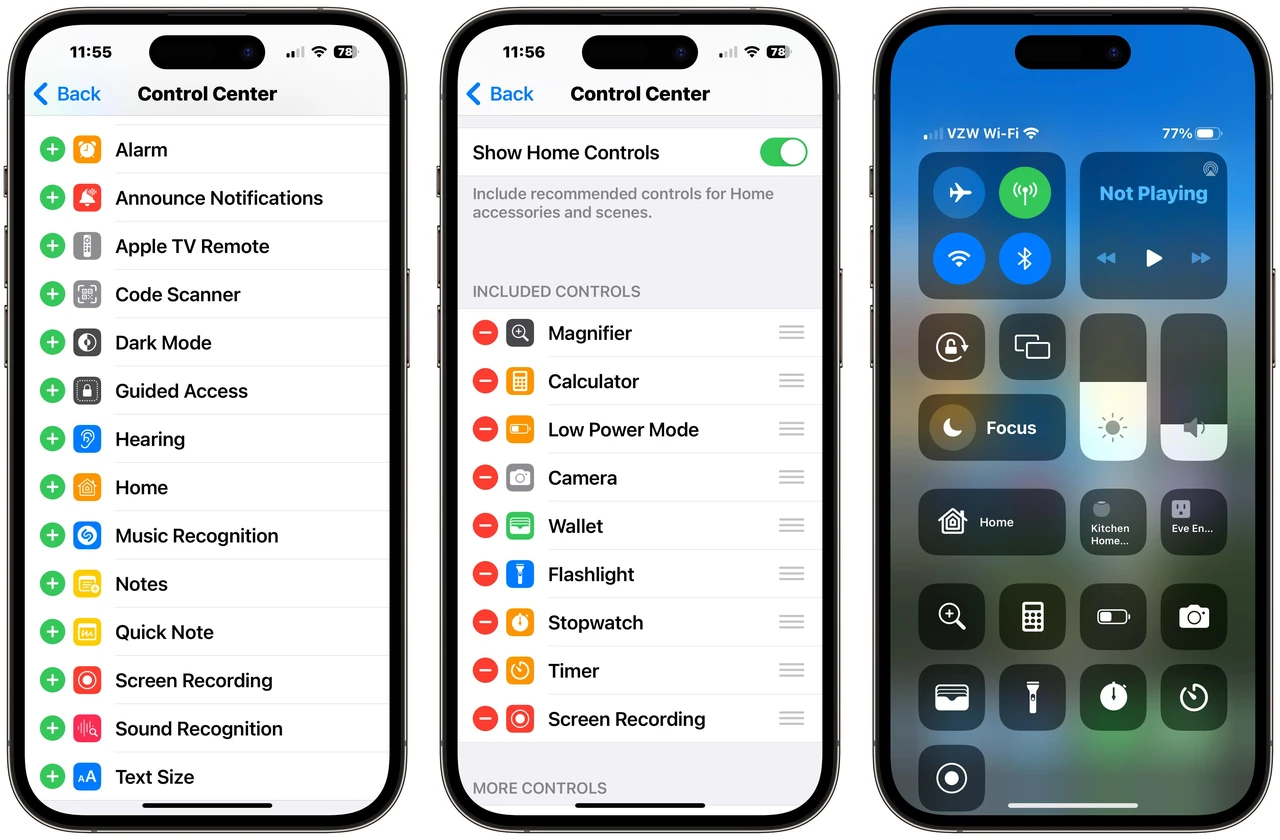
Відкрийте Пункт керування свайпом униз від верхнього правого кута. Натисніть і утримуйте порожнє місце або торкніться кнопки «+» у верхньому лівому куті, щоб увійти в режим редагування. Унизу з’явиться «Додати елемент керування». Натисніть її, введіть у пошуку «Запис екрана» і торкніться плюса поруч із відповідним пунктом. Іконка миттєво з’явиться на панелі — її можна перетягнути в зручне місце та змінити розмір, потягнувши за кут.
Другий спосіб — через Налаштування. Зайдіть у «Пункт керування», знайдіть розділ «Більше елементів керування» або «Додати елемент керування» і активуйте «Запис екрана». Зміни застосовуються одразу. Після цього кнопка завжди під рукою, навіть якщо ви часто перебудовуєте панель.
Базовий запис екрана: точна послідовність дій
Коли кнопка на місці, процес стає майже інстинктивним. Проведіть пальцем униз від верхнього правого кута, щоб відкрити Пункт керування. Торкніться сірої круглої іконки з точкою всередині — почнеться трисекундний зворотний відлік. Цифри з’являються на екрані, даючи час сховати панель і підготуватися.
Вийдіть із Пункту керування. У верхній частині екрана (або всередині Dynamic Island на сучасних моделях) спалахує червоний індикатор — це сигнал, що запис триває. Тепер усе, що ви робите: відкриваєте застосунки, гортаєте стрічки, граєте чи показуєте налаштування — фіксується з частотою кадрів, близькою до реальної.
Щоб зупинити запис, торкніться червоного індикатора угорі екрана або всередині Dynamic Island. З’явиться вікно з кнопкою «Зупинити». Альтернатива — знову відкрити Пункт керування і натиснути вже червону іконку запису. Файл автоматично зберігається в застосунку Фото в розділі «Недавні» або в альбомі «Записи екрана». Тривалість може сягати десятків хвилин — обмеження залежить лише від вільного місця та заряду батареї.
Запис зі звуком: внутрішній аудіо та ваш голос
За замовчуванням запис екрана захоплює весь внутрішній звук: мелодії в іграх, голоси в відео, системні сповіщення та ефекти. Це зручно для туториалів і демонстрацій. Щоб додати власний коментар, у Пункті керування натисніть і утримуйте іконку запису екрана. З’явиться компактне меню з перемикачем мікрофона. Активуйте його — іконка мікрофона стане червоною. Тепер ваш голос записується поверх системного аудіо.
Якість голосу залежить від відстані до мікрофонів iPhone та навколишнього шуму. Для чистого результату використовуйте навушники з мікрофоном або говоріть чітко в тихому приміщенні. Після старту запису можна вимкнути екран — запис триватиме у фоновому режимі, хоча для найкращої стабільності краще залишати пристрій активним.
Редагування запису в застосунку Фото
Відкрийте збережений файл у Фото. У нижній частині екрана з’являються кнопки редагування. Перше, що варто зробити, — обрізати початок і кінець. Потягніть повзунки на шкалі часу, щоб видалити зайві секунди зворотного відліку чи паузи. Зміни зберігаються без втрати оригіналу — завжди можна повернутися до повної версії.
Далі доступна розмітка. Торкніться іконки олівця. З’являються інструменти: ручка, маркер, гумка, текст, геометричні фігури, лупа та підпис. Можна виділити важливі елементи, додати стрілки чи написи прямо на відео. Хоча можливості modestніші, ніж у спеціалізованих монтажних програмах, для швидких пояснень або акцентів їх вистачає з головою. Після завершення натисніть «Готово» — файл оновлюється миттєво.
Типові помилки при записі екрана та як їх уникнути
Кнопка запису відсутня в Пункті керування. Найпоширеніша ситуація після оновлення або скидання налаштувань. Рішення просте: зайдіть у режим редагування Пункту керування або в Налаштування → Пункт керування та додайте елемент «Запис екрана». Після цього він залишається назавжди, поки ви самі його не видалите.
Чорний екран замість зображення. Так поводяться застосунки з DRM-захистом — Netflix, Disney+, деякі банківські та ігрові клієнти. Apple свідомо блокує запис захищеного контенту. Обійти обмеження штатними засобами неможливо. Для демонстрації використовуйте альтернативні джерела або записуйте лише незахищені частини.
Немає звуку або він дуже тихий. Перевірте, чи активовано мікрофон (довге натискання на іконку запису). Внутрішній звук іноді пригнічується самим застосунком. Підніміть гучність пристрою перед стартом і переконайтеся, що в налаштуваннях звуку немає обмежень для конкретного застосунку.
Запис обривається посередині або пристрій гріється. Тривалий запис навантажує процесор і графічний чип. Закрийте фонові застосунки, зменшіть яскравість екрана та уникайте одночасного використання важких ігор і запису на старих моделях. В iOS 26 якість стала вищою, але тепловиділення все одно помітне при тривалих сесіях.
Червоний індикатор не зникає після зупинки. Рідкісний глюк після оновлень. Перезавантажте пристрій — проблема зникає. Якщо повторюється часто, скиньте всі налаштування (без видалення даних) через Налаштування → Основні → Перенести або скинути iPhone.
Просунуті техніки для геймерів і творців контенту
Геймери часто поєднують запис екрана з режимом «Не турбувати» або Фокусом, щоб сповіщення не псували кадр. Створіть окремий Фокус «Запис» з вимкненими сповіщеннями та активуйте його перед стартом. У iOS 26 підтримка HDR робить кольори в записах насиченими — особливо помітно в іграх з яскравою графікою.
Для контенту з голосом заздалегідь протестуйте якість мікрофона. Якщо записуєте довгі ролики, стежте за вільним місцем: одна хвилина Full HD займає приблизно 20–40 МБ залежно від складності сцени. Зберігайте файли в iCloud або одразу експортуйте в Telegram чи YouTube через меню «Поділитися» в Фото.
Ще один лайфхак — використання Back Tap (Налаштування → Доступність → Дотик → Постукування ззаду). Призначте подвійне або потрійне постукування по задній панелі на запуск Пункту керування або конкретної дії. Це зручно, коли руки зайняті геймпадом.
Обмеження та нюанси приватності
Apple свідомо зробила індикатор запису завжди видимим — це питання безпеки та етики. Користувач і оточуючі завжди знають, що екран фіксується. Деякі застосунки при виявленні запису виводять попередження або просто показують чорний екран. Це захищає авторські права та конфіденційні дані.
Не варто записувати приватні розмови, банківські операції чи контент, на який ви не маєте прав. Функція створена для зручності та творчості, а не для обходу обмежень. На старих пристроях (iPhone X та раніші) якість і стабільність нижчі через слабші процесори — враховуйте це при плануванні довгих записів.
У 2026 році вбудований запис екрана на iPhone залишається одним із найзручніших і найбезпечніших рішень на ринку. Він не потребує встановлення сумнівних програм, не просить доступу до всіх даних і працює стабільно навіть після багатьох оновлень. Освоївши ці нюанси один раз, ви отримаєте інструмент, який служитиме роками — від швидкого показу налаштувань до створення повноцінного контенту.