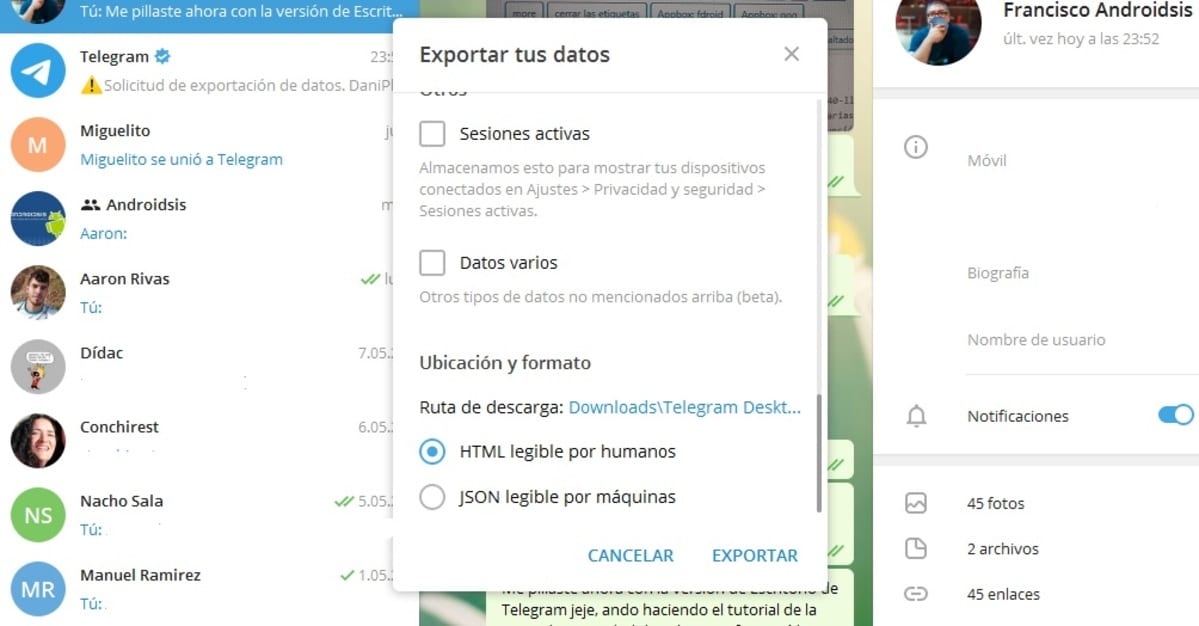
Резервная копия Telegram позволяет сохранить всю историю переписки, медиафайлы и данные аккаунта в удобном локальном формате. Архив остается доступным даже после потери доступа к облаку или смены устройства. Основной инструмент — встроенная функция экспорта, которая работает по-разному в зависимости от платформы и объема данных.
Новички могут быстро выгрузить отдельный важный чат прямо со смартфона несколькими касаниями и получить удобный для чтения файл за считаные минуты. Продвинутые пользователи получают полный контроль: через десктопную версию они выбирают конкретные чаты, группы, каналы и типы данных, ограничивают размер медиа и формируют архив, подходящий для долгосрочного хранения или анализа.
В итоге вы получаете не просто набор файлов, а полноценный цифровой архив — в формате HTML для мгновенного просмотра в браузере со всеми фотографиями и видео или в структурированном JSON для тех, кто хочет обрабатывать статистику общения скриптами и автоматизировать процессы.
Почему резервная копия Telegram становится необходимостью
Годы активного общения в мессенджере собирают настоящую сокровищницу воспоминаний, рабочих договоренностей, важных документов и теплых моментов. Когда устройство выходит из строя, аккаунт временно блокируется или случайное удаление стирает часть истории, эти данные могут исчезнуть безвозвратно, если не подготовиться заранее.
Telegram синхронизирует обычные чаты через облако, поэтому на новом телефоне они обычно появляются автоматически. Однако полной безопасности это не гарантирует: секретные чаты существуют только на конкретном устройстве, большие медиаархивы иногда загружаются не полностью, а при серьезных сбоях или ограничениях доступа облачная копия может оказаться недоступной именно в нужный момент.
Локальная резервная копия решает эти проблемы раз и навсегда. Она позволяет просматривать переписку офлайн, передать архив близким или юристам, проанализировать динамику общения за годы или просто чувствовать спокойствие, зная, что цифровые воспоминания надежно защищены на внешнем диске или в зашифрованном хранилище.
Подготовка перед созданием копии
Прежде чем запускать экспорт, убедитесь, что приложение обновлено до последней версии — разработчики регулярно улучшают стабильность и скорость выгрузки данных. Для полноценного бэкапа всего аккаунта обязательно потребуется официальная десктопная версия Telegram Desktop, установленная с официального сайта на Windows, macOS или Linux.
Проверьте свободное место на диске: пользователи с многолетней историей и большим количеством фото и видео часто получают архивы объемом от 500 МБ до 10–20 ГБ и больше. Если медиафайлы не критичны, можно ограничить их размер в настройках экспорта, чтобы процесс прошел быстрее и не перегрузил накопитель.
Подготовьте стабильное интернет-соединение — выгрузка медиафайлов идет напрямую из облака Telegram, поэтому слабый сигнал или прерывания способны затянуть процесс на часы. Заранее решите, где будет храниться готовая копия: на внешнем жестком диске, флешке или в зашифрованном контейнере облачного сервиса с собственным шифрованием.
Экспорт отдельного чата: простой способ для новичков
Самый быстрый способ сохранить важную переписку — экспортировать один конкретный чат. Функция доступна и на смартфонах, и на компьютере, и занимает от нескольких секунд до нескольких минут в зависимости от объема истории и медиа.
На Android и iOS откройте нужный чат, нажмите на три точки в правом верхнем углу и выберите «Экспортировать историю чата». Система предложит выбрать формат (обычно HTML или JSON), диапазон дат и включать ли медиафайлы. На iOS возможности часто ограничены текстовым форматом без полноценного сохранения фото и видео, поэтому для важных визуальных материалов лучше использовать десктопную версию.
На компьютере процесс похож: в открытом чате нажмите три точки, выберите «Экспортировать историю чата», настройте параметры — формат файла, размер медиа (можно ограничить, например, до 100 МБ на файл) и период. После подтверждения Telegram создаст папку с HTML-страницей или JSON-файлом и вложенной папкой с медиа, если вы их включили.
Полный экспорт данных аккаунта через Telegram Desktop
Тем, кто хочет сохранить всё сразу — личные чаты, группы, каналы, контакты, информацию об аккаунте и вложения — нужен только инструмент в десктопной версии. Мобильные приложения такой возможности не дают.
Откройте Telegram Desktop, перейдите в меню (три горизонтальные линии слева), выберите «Настройки» → «Расширенные настройки» → «Экспорт данных Telegram». В окне отметьте нужные категории: данные профиля, список контактов, архив чатов, медиафайлы (фото, видео, стикеры, GIF, голосовые), личные диалоги, группы и каналы. Затем выберите формат (HTML для удобного чтения или JSON для технической обработки) и папку для сохранения.
Процесс может занять от 10–15 минут для небольших аккаунтов до нескольких часов при большой истории и обилии медиа. По завершении появится папка вроде DataExport_2026-06-21 со структурированными файлами и HTML-отчетом. Согласно официальному блогу Telegram, функция появилась в 2018 году и до сих пор остается основным способом создания полноценных локальных архивов.
Что попадает в копию и какие форматы выбрать
Экспорт полностью охватывает обычные облачные чаты — сообщения, ответы, пересланные материалы и медиа (если включены). Секретные чаты со сквозным шифрованием экспортируются ограниченно или не попадают в архив вовсе, поскольку не хранятся на серверах Telegram и существуют только на устройстве.
Формат HTML создает красиво оформленные страницы, которые открываются в любом браузере: сообщения в хронологическом порядке, медиа отображаются сразу, есть поиск по тексту. Это лучший вариант для просмотра воспоминаний или передачи архива человеку без технических навыков.
JSON — структурированный машиночитаемый формат, удобный для разработчиков и продвинутых пользователей. С его помощью можно написать скрипт, который посчитает сообщения по месяцам, извлечет статистику самых активных собеседников или импортирует данные в другие системы. Многие выбирают JSON, когда планируют дальнейшую автоматизацию.
Таблица сравнения методов резервного копирования
| Метод | Платформа | Что экспортирует | Формат | Ограничения |
|---|---|---|---|---|
| Экспорт отдельного чата | Android, iOS, Desktop | Один чат + медиа (по выбору) | HTML, JSON, иногда TXT | Не подходит для полного архива |
| Полный экспорт данных | Только Desktop | Все чаты, группы, каналы, контакты, медиа | HTML + JSON + папка медиа | Требует компьютера и времени |
| Копирование кэша (неофициально) | Android | Только медиафайлы без структуры сообщений | Папка с файлами | Нет текста чатов, не рекомендуется |
Данные в таблице отражают актуальные возможности мессенджера по состоянию на 2026 год и помогают быстро выбрать оптимальный подход в зависимости от задач.
Хранение копии и защита приватности
Готовый архив — это обычная папка на диске, поэтому вопрос безопасности встает особенно остро. Не оставляйте ее на основном компьютере без шифрования: используйте встроенные инструменты ОС или программы вроде VeraCrypt и 7-Zip с паролем. Чувствительные переписки лучше хранить на отдельном внешнем накопителе в надежном месте.
Экспортированные данные не защищены сквозным шифрованием Telegram — это обычные файлы, поэтому любой, кто получит доступ к папке, сможет прочитать всю историю. Это одна из самых важных вещей, о которой стоит помнить.
Облачные хранилища с собственным шифрованием (например, Proton Drive) предпочтительнее обычных Google Диск или Dropbox, если в архиве есть конфиденциальная информация. Регулярно проверяйте целостность файлов — раз в год открывайте HTML-отчет и убеждайтесь, что ключевые сообщения и медиа на месте.
Просмотр и восстановление данных из архива
HTML-версия архива открывается в любом браузере двойным кликом по index.html или report.html. Внутри удобно искать по ключевым словам, просматривать медиа и даже экспортировать отдельные сообщения. JSON-файлы открываются в текстовом редакторе или специализированных программах для анализа данных.
Прямое восстановление чатов обратно в Telegram официально не поддерживается — мессенджер не позволяет импортировать архив одним кликом из соображений приватности. Однако важные сообщения можно переслать вручную или использовать для создания новых диалогов. Продвинутым пользователям помогут open-source инструменты на базе Telegram API.
Продвинутые методы для регулярных бэкапов
Когда ручной экспорт раз в полгода превращается в рутину, на помощь приходят автоматизированные решения. Опытные пользователи работают с Telegram Takeout API (документация на core.telegram.org) и создают скрипты для выгрузки данных по расписанию или только новых сообщений.
Популярные open-source проекты на GitHub позволяют скачивать полную историю чатов в JSON с метаданными, фильтровать сообщения и извлекать вложения. Такие инструменты требуют базовых навыков работы с командной строкой и API-ключом, но дают гораздо больше гибкости.
Для бизнеса и больших сообществ полезно сочетать официальный экспорт с регулярным сохранением важных каналов через ботов-архиваторов. Это создает несколько уровней защиты.
Порады для надежного бэкапа Telegram
Вот практические рекомендации, которые помогут сделать процесс максимально эффективным и безопасным:
- Тестируйте на небольшом объеме. Прежде чем запускать полный экспорт, сохраните 2–3 самых важных чата. Так вы оцените реальное время, размер файлов и удобство формата.
- Ограничивайте медиа разумно. При большом количестве видео и GIF установите лимит размера файлов — это сильно уменьшит объем архива без потери важных фото и документов.
- Храните в нескольких местах. Одна копия на внешнем диске дома, вторая — в зашифрованном облачном хранилище. Правило «3-2-1» отлично работает и для цифровых архивов.
- Документируйте структуру. После экспорта создайте текстовый файл с описанием даты, содержимого и пароля (если использовали шифрование).
- Проверяйте актуальность. Раз в 6–12 месяцев делайте свежий экспорт — особенно после важных событий с новой перепиской.
Резервная копия Telegram — это не разовая акция, а полезная привычка. Когда у вас есть полный архив лет общения, появляется настоящее ощущение контроля над своими цифровыми воспоминаниями и спокойствие.