Резервна копія Telegram відкриває можливість зберегти всю історію листування, медіафайли та дані акаунта у зручному локальному форматі, який залишається доступним навіть після втрати доступу до хмари чи зміни пристрою. Основний механізм — вбудована функція експорту, яка працює по-різному залежно від платформи та обсягу інформації.
Початківці можуть швидко вивантажити окремий важливий чат прямо зі смартфона кількома дотиками, отримавши читабельний файл за лічені хвилини. Просунуті користувачі ж отримують повний контроль: через десктопну версію вони обирають, які саме чати, групи, канали та типи даних включити, обмежують розмір медіа та формують архів, готовий до довгострокового зберігання чи аналізу.
У підсумку виходить не просто набір файлів, а повноцінний цифровий архів — у форматі HTML для миттєвого перегляду в браузері з усіма фотографіями та відео або у структурованому JSON для тих, хто хоче обробляти статистику спілкування скриптами та автоматизувати процеси.
Чому резервна копія Telegram стає необхідністю
Роки активного спілкування в месенджері накопичують справжню скарбницю спогадів, робочих домовленостей, важливих документів і просто теплих моментів. Коли пристрій виходить з ладу, акаунт тимчасово блокується або випадкове видалення стирає частину історії, ці дані можуть зникнути безслідно, якщо не підстрахуватися заздалегідь.
Telegram синхронізує звичайні чати через хмару, тому на новому телефоні вони зазвичай з’являються автоматично. Проте це не гарантує повної безпеки: секретні чати існують лише на конкретному пристрої, великі медіаархіви іноді не завантажуються повністю, а в разі серйозних технічних збоїв або обмежень доступу до сервісу хмарна копія може стати недоступною саме тоді, коли потрібна найбільше.
Локальна резервна копія вирішує ці проблеми раз і назавжди. Вона дає змогу переглянути переписку офлайн, передати архів близьким чи юристам, проаналізувати динаміку спілкування за роки або просто мати спокій, знаючи, що цифрові спогади надійно захищені на зовнішньому диску чи в зашифрованому сховищі.
Підготовка перед створенням копії
Перш ніж запускати експорт, варто переконатися, що додаток оновлено до останньої версії — розробники регулярно покращують стабільність та швидкість вивантаження даних. Для повноцінного бекапу всього акаунта обов’язково знадобиться офіційна десктопна версія Telegram Desktop, встановлена з сайту месенджера на Windows, macOS чи Linux.
Перевірте вільне місце на диску: користувачі з кількома роками активного використання та великою кількістю фото і відео часто отримують архіви обсягом від 500 МБ до 10–20 ГБ і більше. Якщо медіа не критичні, можна обмежити їх розмір у налаштуваннях експорту, щоб процес пройшов швидше і не перевантажив накопичувач.
Підготуйте стабільне інтернет-з’єднання — вивантаження медіафайлів відбувається безпосередньо з хмари Telegram, тому слабкий сигнал або переривання можуть затягнути процес на години. Також корисно заздалегідь вирішити, де зберігатиметься готова копія: зовнішній жорсткий диск, флешка чи зашифрований контейнер на хмарному сервісі з власним шифруванням.
Експорт окремого чату: простий шлях для початківців
Найшвидший спосіб зберегти важливу переписку — експортувати один конкретний чат. Ця функція доступна як на смартфонах, так і на комп’ютері, і займає від кількох секунд до кількох хвилин залежно від обсягу історії та медіа.
На Android та iOS відкрийте потрібний чат, натисніть на три крапки у правому верхньому куті, оберіть «Експортувати історію чату». Далі система запропонує обрати формат (зазвичай HTML або JSON), діапазон дат та чи включати медіафайли. На iOS можливості часто обмежені текстовим форматом без повноцінного збереження фото та відео, тому для важливих візуальних матеріалів краще використати десктопну версію.
На комп’ютері процес аналогічний: у відкритому чаті натисніть три крапки, виберіть «Експортувати історію чату», налаштуйте параметри — формат файлу, розмір медіа (можна поставити обмеження, наприклад, до 100 МБ на файл, щоб не тягнути гігабайти непотрібних відео) та період. Після підтвердження Telegram створить папку з HTML-сторінкою або JSON-файлом та вкладеною папкою з медіа, якщо ви їх увімкнули.
Повний експорт даних акаунта через Telegram Desktop
Для тих, хто хоче зберегти все одразу — усі особисті чати, групи, канали, контакти, інформацію про акаунт та вкладення — єдиний повноцінний інструмент знаходиться в десктопній версії. Мобільні додатки такої можливості не надають.
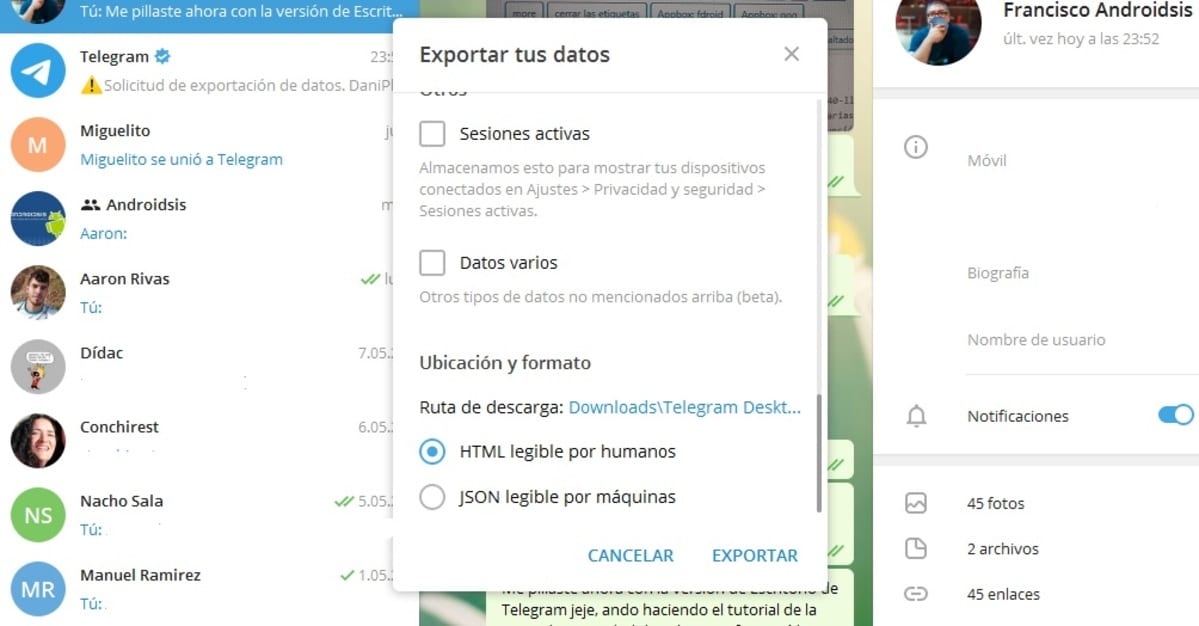
Відкрийте Telegram Desktop, перейдіть у меню (три горизонтальні лінії ліворуч), оберіть «Налаштування» → «Розширені налаштування» → «Експорт даних Telegram». У вікні, що відкриється, можна позначити, які саме категорії включити: дані профілю, список контактів, архів чатів, медіафайли (фото, відео, стикери, GIF, голосові), особисті діалоги, групи та канали. Далі обираєте формат (HTML для зручного читання або JSON для технічної обробки) та папку для збереження.
Процес може тривати від 10–15 хвилин для невеликих акаунтів до кількох годин при великій історії та активному використанні медіа. Після завершення з’явиться папка з назвою на кшталт DataExport_2026-06-21, всередині — структуровані файли та HTML-звіт з оглядом експортованих даних. Згідно з офіційним блогом Telegram, ця функція з’явилася ще у 2018 році і досі залишається основним способом створення повноцінних локальних архівів.
Що саме потрапляє в копію та які формати обрати
Експорт охоплює звичайні хмарні чати повністю — повідомлення, відповіді, переслані матеріали, а також медіа, якщо ви їх увімкнули. Секретні чати з наскрізним шифруванням експортуються обмежено або взагалі не потрапляють до архіву, бо вони не зберігаються на серверах Telegram і існують лише на пристрої створення.
Формат HTML створює красиво оформлені сторінки, які відкриваються в будь-якому браузері: повідомлення відображаються хронологічно, медіа показуються безпосередньо, є пошук по тексту. Це ідеальний варіант для перегляду спогадів або передачі архіву людині без технічних навичок.
JSON — структурований машинозчитуваний формат, зручний для розробників та просунутих користувачів. З його допомогою можна написати скрипт, який порахує кількість повідомлень за місяцями, витягне статистику найактивніших співрозмовників або імпортує дані в інші системи для аналізу. Багато хто обирає саме JSON, коли планує подальшу автоматизацію роботи з архівом.
Таблиця порівняння методів резервного копіювання
| Метод | Платформа | Що експортує | Формат | Обмеження |
|---|---|---|---|---|
| Експорт окремого чату | Android, iOS, Desktop | Один чат + медіа (за вибором) | HTML, JSON, іноді TXT | Не підходить для повного архіву |
| Повний експорт даних | Лише Desktop | Всі чати, групи, канали, контакти, медіа | HTML + JSON + папка медіа | Вимагає комп’ютера та часу |
| Копіювання кешу (неофіційно) | Android | Лише медіафайли без структури повідомлень | Папка з файлами | Немає тексту чатів, не рекомендується |
Дані в таблиці відображають актуальні можливості месенджера станом на 2026 рік і допомагають одразу обрати оптимальний підхід залежно від завдань.
Зберігання копії та захист приватності
Готовий архів — це просто папка на диску, тому питання безпеки постає особливо гостро. Не залишайте її на основному комп’ютері без шифрування: використовуйте вбудовані інструменти операційної системи або програми на кшталт VeraCrypt чи 7-Zip з паролем. Чутливі переписки краще зберігати на окремому зовнішньому накопичувачі, який тримається в надійному місці.
Експортовані дані не захищені наскрізним шифруванням Telegram — це звичайні файли, тому будь-хто, хто отримає доступ до папки, зможе прочитати всю історію. Це одна з найважливіших речей, яку варто пам’ятати.
Хмарні сховища з власним шифруванням (наприклад, Proton Drive чи подібні) підходять краще за звичайні Google Диск чи Dropbox, якщо в архіві є конфіденційна інформація. Регулярно перевіряйте цілісність файлів — раз на рік відкривайте HTML-звіт і переконуйтеся, що ключові повідомлення та медіа на місці.
Перегляд та відновлення даних з архіву
HTML-версія архіву відкривається в будь-якому браузері подвійним кліком на index.html або report.html. Всередині зручно шукати за ключовими словами, переглядати медіа та навіть експортувати окремі повідомлення далі. JSON-файли можна відкрити текстовим редактором або спеціальними програмами для аналізу даних.
Пряме відновлення чатів назад у Telegram офіційно не підтримується — месенджер не дозволяє імпортувати архів одним кліком з міркувань приватності. Однак важливі повідомлення можна переслати вручну в потрібні чати або використати для створення нових діалогів. Для просунутих користувачів існують open-source інструменти на базі Telegram API, які допомагають частково автоматизувати цей процес.
Просунуті методи для регулярних бекапів
Коли ручний експорт раз на півроку стає рутиною, на допомогу приходять автоматизовані рішення. Досвідчені користувачі застосовують Telegram Takeout API (документація на core.telegram.org) для створення власних скриптів, які вивантажують дані за розкладом або лише нові повідомлення з певної дати.
Популярні open-source проєкти на GitHub дозволяють завантажувати повну історію чатів у JSON з метаданими, фільтрувати повідомлення за темами та навіть витягувати вкладення з великих груп. Такі інструменти вимагають базових навичок роботи з командним рядком та API-ключем, але дають значно більшу гнучкість, ніж вбудована функція.
Для бізнесу чи великих спільнот корисно поєднувати офіційний експорт з регулярним збереженням важливих каналів та груп через боти-архіватори. Це створює кілька рівнів захисту і дозволяє швидко відновити доступ до критичної інформації навіть у форс-мажорних обставинах.
Поради для надійного бекапу Telegram
Ось практичні рекомендації, які допоможуть зробити процес максимально ефективним і безпечним:
- Тестуйте на малому обсязі. Перш ніж запускати повний експорт усього акаунта, збережіть 2–3 найважливіші чати. Так ви зрозумієте реальний час процесу, розмір файлів та зручність отриманого формату.
- Обмежуйте медіа розумно. Якщо в чатах багато великих відео чи GIF, поставте ліміт розміру файлів у налаштуваннях експорту — це суттєво зменшить обсяг архіву без втрати ключових фото та документів.
- Зберігайте в кількох місцях. Одна копія на зовнішньому диску вдома, друга — у зашифрованому хмарному сховищі з власним шифруванням. Це правило «3-2-1» (3 копії, 2 носії, 1 офлайн) відмінно працює і для цифрових архівів.
- Документуйте структуру. Після експорту створіть короткий текстовий файл з описом дати створення копії, що саме туди увійшло та де лежить пароль від архіву (якщо використовували шифрування).
- Перевіряйте актуальність. Раз на 6–12 місяців робіть свіжий експорт або оновлюйте існуючий — особливо після важливих життєвих подій, коли з’являється багато нової переписки та медіа.
Резервна копія Telegram — це не разова дія, а звичка, яка з часом стає такою ж природною, як збереження важливих фотографій на кількох носіях. Коли ви тримаєте в руках повний архів років спілкування, відчуття контролю над власними цифровими спогадами стає справжнім джерелом спокою та впевненості.