Компьютер незаметно накапливает пыль и цифровой мусор, но это напрямую сказывается на температуре компонентов, скорости работы и сроке их службы. Физическая очистка от пыли восстанавливает нормальный воздушный поток внутри корпуса, снижает нагрузку на вентиляторы и предотвращает перегрев процессора с видеокартой. Программная очистка в свою очередь освобождает место на диске, уменьшает нагрузку на оперативную память и ускоряет загрузку системы и приложений.
Правильный подход объединяет оба направления — аппаратную чистку раз в несколько месяцев и регулярную цифровую гигиену. Это не просто косметика, а настоящая профилактика, которая способна продлить жизнь техники на годы и уберечь от дорогостоящего ремонта. Новички получат безопасные пошаговые инструкции, а опытные пользователи — полезные тонкости работы с термопастой, мониторингом температур и глубокой оптимизацией.
Пыль — это не просто грязь. Она работает как теплоизоляционное одеяло: частицы оседают на рёбрах радиаторов, забивают зазоры между лопастями кулеров и постепенно перекрывают вентиляционные отверстия. В итоге температура процессора или видеокарты под нагрузкой может подскочить на 10–20 °C и даже больше. Система начинает троттлить — снижать частоты, чтобы не перегреться, — появляется шум, растёт энергопотребление, а в долгосрочной перспективе страдают конденсаторы и другие элементы.
Программный «мусор» действует по-другому: временные файлы, кеш браузеров, остатки удалённых программ и записи в автозагрузке занимают гигабайты и заставляют жёсткий диск или SSD работать с перегрузкой. Даже современный NVMe-накопитель при захламлённом системном разделе чувствует себя хуже. Когда оба вида загрязнения устранены, компьютер словно выдыхает с облегчением: вентиляторы крутятся тише, температуры падают, а отзывчивость интерфейса становится заметно быстрее.
Необходимые инструменты и меры безопасности
Прежде чем открывать корпус, подготовьте всё необходимое. Главный инструмент — баллончик со сжатым воздухом (или современный аккумуляторный пылесос-воздуходувка 2026 года). Он позволяет удалять пыль без прямого контакта с компонентами. Дополнительно понадобятся: мягкая антистатическая кисточка или старая зубная щётка с мягкой щетиной, салфетки из микрофибры без ворса, изопропиловый спирт 99 % (для очистки контактов и старой термопасты), точная отвёртка и фонарик.
Для продвинутых пользователей пригодится антистатический браслет или коврик — они отводят статическое электричество, которое способно повредить чувствительные микросхемы. Работайте в хорошо проветриваемом помещении, лучше на столе, а не на ковре.
Обязательно полностью выключите компьютер, отключите кабель питания от розетки и нажмите кнопку питания на 5–10 секунд, чтобы разрядить конденсаторы. Для ноутбуков съёмную батарею тоже лучше извлечь. Никогда не чистите включённое устройство и не используйте обычный бытовой пылесос без специальной антистатической насадки — риск статического разряда вполне реален.
Физическая очистка системного блока: шаг за шагом
Вынесите корпус на балкон или в помещение с хорошей вентиляцией. Снимите боковую крышку. Сначала удалите пыль с видимых фильтров на передней панели и снизу — их часто можно промыть тёплой водой с мягким моющим средством и полностью высушить.
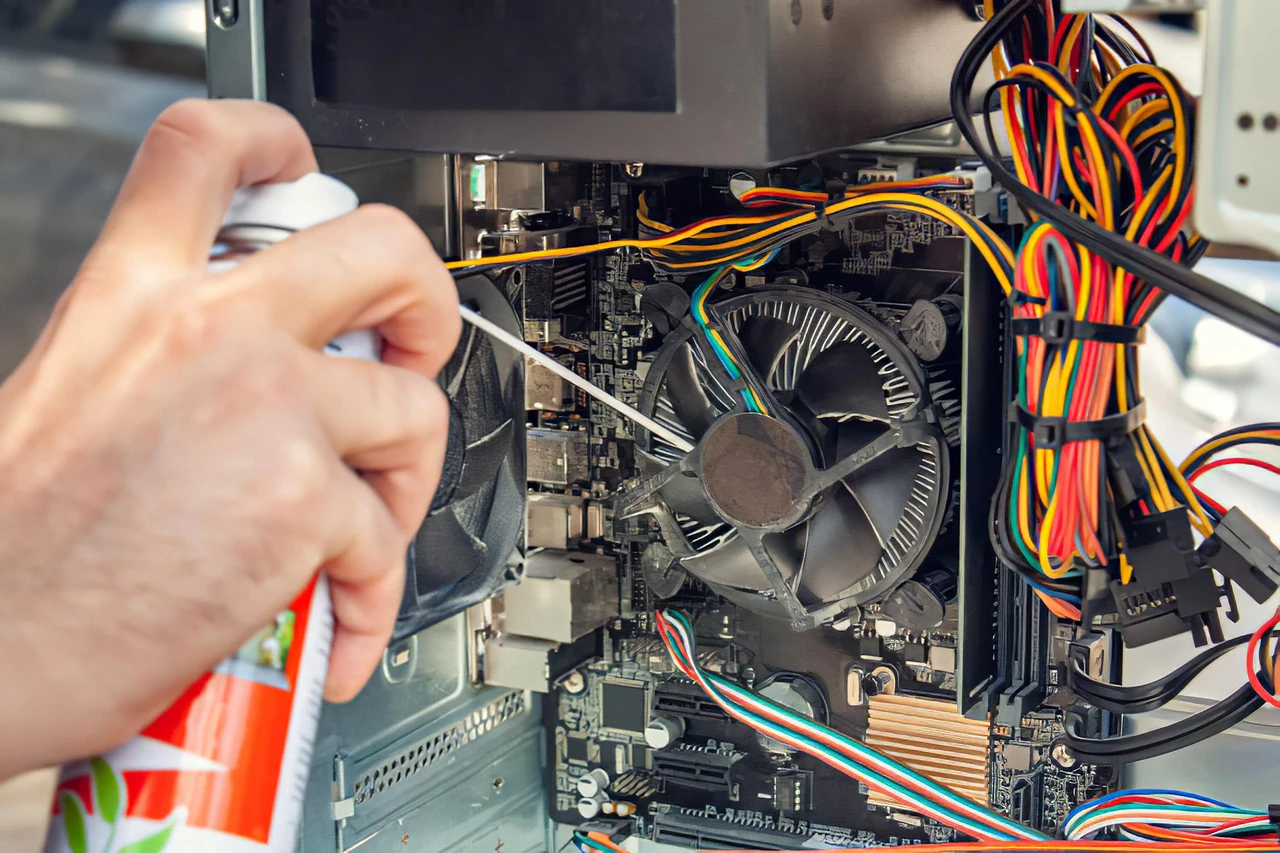
Далее переходите к внутренним компонентам. Держите баллончик вертикально и используйте короткие импульсы воздуха. Начните с материнской платы — двигайтесь от центра к краям. Особое внимание уделите радиаторам процессора и видеокарты: именно там пыль самая плотная и опасная.
Вентиляторы — отдельная история. Во время продувки обязательно зафиксируйте лопасти пальцем или пластиковой палочкой. Если кулер раскрутится от струи воздуха, подшипник может получить микроповреждения, и позже появится неприятный шум. После продувки мягкой кисточкой сметите остатки пыли с рёбер радиаторов и из-под лопастей.
Блок питания чистите осторожно: продувайте через вентиляционные решётки, не разбирая его. Если пыли очень много, можно поднести антистатический пылесос на расстоянии 5–10 см, но не касаться самого блока. Кабели тоже стоит аккуратно протереть — пыль на них не только собирает грязь, но и может ухудшать airflow.
После полной очистки проверьте, плотно ли сидят все разъёмы, и соберите корпус. Многие замечают разницу уже через 10–15 минут работы: шума становится меньше, а температуры под нагрузкой падают на 8–15 °C.
Для ноутбуков подход иной. Полностью разбирать современное тонкое устройство без опыта рискованно — можно повредить шлейфы или клеевые крепления. Достаточно продуть вентиляционные отверстия сжатым воздухом под разными углами, почистить клавиатуру мягкой щёткой и протереть корпус микрофиброй. Если ноутбук сильно греется и шумит даже после этого, лучше обратиться в сервис — там обычно меняют термопасту и полностью чистят систему охлаждения.
Когда стоит заменить термопасту
Для продвинутых пользователей очистка часто сочетается с заменой термопасты. Признаки, что она высохла: температуры в простое выше 45–50 °C, под нагрузкой процессор быстро достигает 90–95 °C и начинает троттлить, вентиляторы работают на максимуме даже при умеренных задачах. Обычно качественная паста служит 2–3 года, в игровых сборках или жарком помещении — ближе к 1,5–2 годам.
Процесс требует аккуратности. После снятия кулера старую пасту удаляют с процессора и основания радиатора салфеткой, смоченной в изопропиловом спирте. Новую наносят тонким равномерным слоем — «капля в центре + распределение» или методом «Х» для больших кристаллов. Важно не переусердствовать: излишек пасты может вытечь на контакты. После сборки обязательно проверьте температуры в стресс-тестах (AIDA64, Cinebench, FurMark для видеокарты).
Программная очистка: освобождаем ресурсы
Даже идеально чистый изнутри компьютер будет тормозить, если на диске полно мусора. В Windows 11 главный инструмент — Датчик хранилища (Storage Sense). Включите его в Параметры → Система → Хранилище. Он автоматически удаляет временные файлы, очищает корзину и папку «Загрузки» по заданному расписанию. Для более глубокой очистки запустите встроенную «Очистку диска» и отметьте все доступные пункты, включая системные файлы.
Чтобы точно понять, что именно занимает место, продвинутые пользователи используют WizTree или WinDirStat. Эти программы за несколько секунд строят наглядную карту диска и показывают самые большие папки и файлы. Удалять можно прямо из интерфейса, но всегда проверяйте, чтобы не затронуть системные папки.
Автозагрузку чистят через Диспетчер задач (вкладка «Автозагрузка»). Отключите всё ненужное ежедневно: мессенджеры, облачные клиенты, обновлялки программ. Это заметно ускоряет загрузку Windows.
Браузер — отдельная история. Кеш и куки быстро разрастаются. В Chrome/Edge зайдите в настройки конфиденциальности и очистите данные за весь период, оставив только пароли, если нужно. Удалите ненужные расширения — каждое из них потребляет память и может замедлять работу.
Типичные ошибки при чистке компьютера
Типичные ошибки при чистке компьютера
- Продувка вентилятора без фиксации лопастей. Струя воздуха раскручивает кулер до неестественных оборотов — страдает подшипник, появляется шум и вибрация. Всегда держите лопасти пальцем или палочкой.
- Использование обычного бытового пылесоса внутри корпуса. Статическое электричество, возникающее при работе, может повредить микросхемы. Лучше антистатический пылесос или сжатый воздух.
- Чистка включённого компьютера. Риск короткого замыкания и поражения током. Полностью обесточьте систему и разрядите конденсаторы.
- Игнорирование программного мусора после аппаратной чистки. Даже идеально чистый изнутри ПК будет тормозить из-за переполненного диска и кучи программ в автозагрузке.
- Чрезмерное количество термопасты. «Чем больше, тем лучше» — ошибка. Излишек вытекает на контакты, притягивает пыль и ухудшает теплоотвод. Достаточно тонкого равномерного слоя.
- Чистка ноутбука с полным разбором без опыта. Легко повредить шлейфы, крепления экрана или элементы, приклеенные на заводе. Для большинства пользователей достаточно продувки вентиляционных отверстий.
- Хранение корпуса на полу или возле батареи. Пыль с ковра и сухой воздух ускоряют загрязнение в разы. Лучшее место — на столе, подальше от источников тепла и пыли.
После чистки обязательно проверьте результат. Установите бесплатные утилиты вроде HWiNFO или Core Temp и сравните температуры до и после. Многие фиксируют снижение на 10–15 °C в простое и под нагрузкой. Это не только комфортнее, но и экономичнее — вентиляторы реже работают на максимуме.
Для поддержания эффекта раз в 1–2 месяца запускайте Датчик хранилища и удаляйте ненужные программы. Если в квартире есть животные или вы живёте в пыльном районе, планируйте аппаратную чистку каждые 3–4 месяца. В чистом помещении без домашних питомцев достаточно одного раза в 6–9 месяцев.
Дополнительно стоит подумать о профилактике: установите пылевые фильтры на входные вентиляторы (магнитные или самодельные из тонкой сетки), поднимите корпус над полом на 5–10 см и организуйте кабели — правильный airflow заметно уменьшает количество пыли, попадающей внутрь.
Когда компьютер снова работает тихо, прохладно и мгновенно реагирует на каждую команду, понимаешь, насколько приятно иногда дать технике «подышать полной грудью».