Комп’ютер накопичує пил і цифрове сміття непомітно, але це прямо впливає на температуру компонентів, швидкість роботи та термін їхньої служби. Фізичне очищення від пилу відновлює нормальний потік повітря всередині корпусу, знижує навантаження на вентилятори та запобігає перегріву процесора й відеокарти. Програмне очищення тим часом звільняє місце на диску, зменшує навантаження на оперативну пам’ять і прискорює завантаження системи та програм.
Правильний підхід поєднує обидва напрямки — апаратне чищення раз на кілька місяців і регулярну цифрову гігієну. Це не просто косметика, а профілактика, яка здатна продовжити життя техніки на роки та вберегти від дорогого ремонту. Початківці отримають безпечні покрокові інструкції, а досвідчені користувачі — тонкощі роботи з термопастою, моніторингом температур і глибокою оптимізацією.
Пил — це не просто бруд. Він діє як теплоізоляційна ковдра: частинки осідають на ребрах радіаторів, забивають проміжки між лопатями кулерів і поступово перекривають вентиляційні отвори. У результаті температура процесора або відеокарти під навантаженням може зрости на 10–20 °C і більше. Система починає тротлити — знижувати частоти, щоб не перегрітися, — з’являється шум, зростає споживання енергії, а в довгостроковій перспективі страждають конденсатори та інші елементи.
Програмне «сміття» діє інакше: тимчасові файли, кеш браузерів, залишки видалених програм і записи в автозавантаженні займають гігабайти та змушують жорсткий диск або SSD працювати з перевантаженням. Навіть сучасний NVMe-накопичувач за захаращеного системного розділу відчуває себе гірше. Коли обидва типи забруднення усунуті, комп’ютер ніби видихає з полегшенням: вентилятори крутяться тихіше, температури падають, а відгук інтерфейсу стає помітно швидшим.
Необхідні інструменти та заходи безпеки
Перш ніж відкривати корпус, підготуйте все необхідне. Основний інструмент — балончик зі стисненим повітрям (або сучасний акумуляторний пилосос-дуйка 2026 року). Він дозволяє видаляти пил без контакту з елементами. Додатково знадобляться: м’яка антистатична пензлик або стара зубна щітка з м’якою щетиною, серветки з мікрофібри без ворсу, ізопропіловий спирт 99 % (для очищення контактів і старої термопасти), точна викрутка та ліхтарик.
Для просунутих користувачів корисним буде антистатичний браслет або килимок — вони відводять статичну електрику, яка здатна пошкодити чутливі мікросхеми. Працюйте в добре провітрюваному приміщенні, бажано на столі, а не на килимі.
Обов’язково повністю вимкніть комп’ютер, від’єднайте кабель живлення від розетки та натисніть кнопку живлення на 5–10 секунд, щоб розрядити конденсатори. Для ноутбуків знімної батареї її теж варто витягнути. Ніколи не чистіть увімкнений пристрій і не використовуйте звичайний побутовий пилосос без спеціальної антистатичної насадки — ризик статичного розряду реальний.
Фізичне очищення системного блоку: крок за кроком
Винесіть корпус на балкон або в приміщення з хорошою вентиляцією. Зніміть бічну кришку. Спочатку видаліть пил з видимих фільтрів на передній панелі та внизу — їх часто можна промити теплою водою з м’яким миючим засобом і повністю висушити.
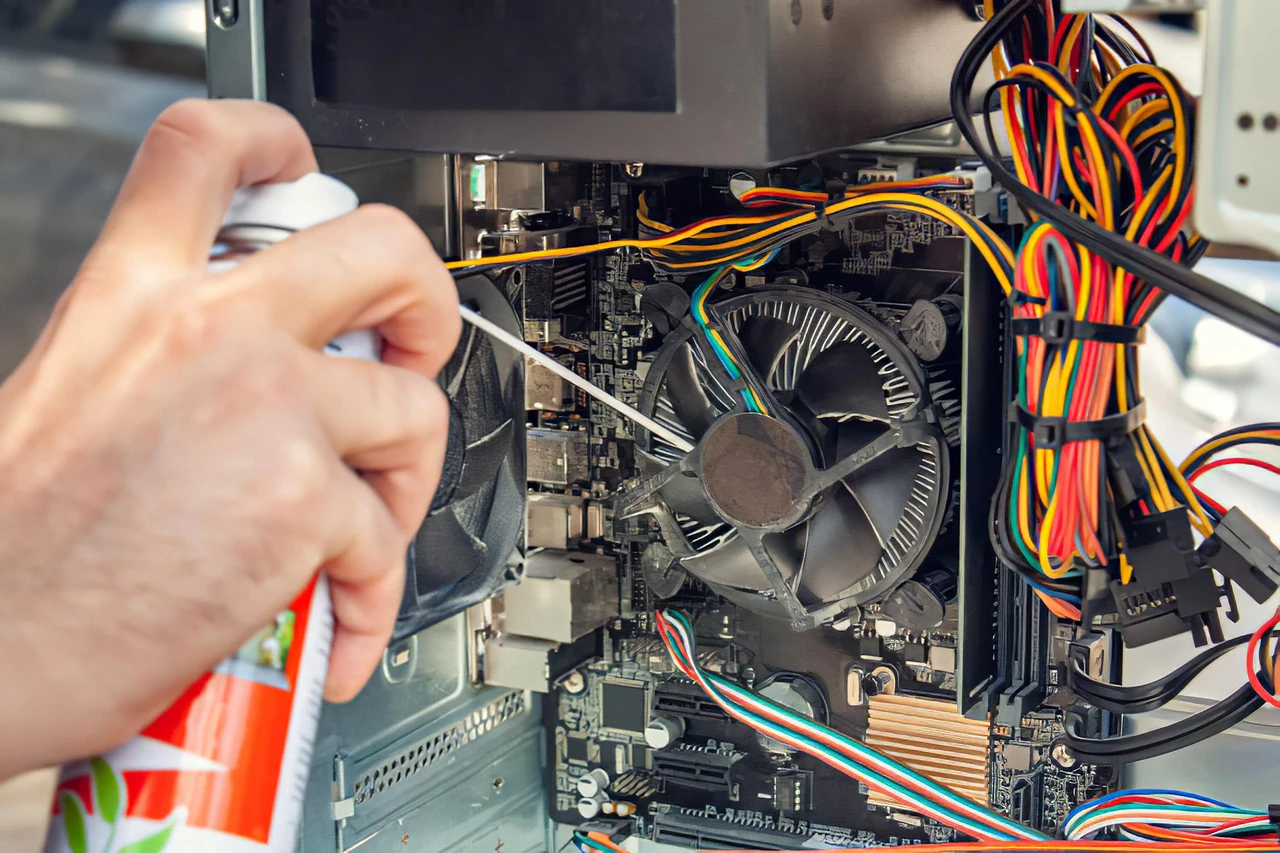
Далі переходьте до внутрішніх компонентів. Тримайте балончик вертикально і використовуйте короткі імпульси повітря. Почніть з материнської плати — рухайтеся від центру до країв. Особливу увагу приділіть радіаторам процесора та відеокарти: пил там найщільніший і найнебезпечніший.
Вентилятори — окрема історія. Під час продування обов’язково зафіксуйте лопаті пальцем або пластиковою паличкою. Якщо кулер розкрутиться від струменя повітря, підшипник може отримати мікропошкодження, і згодом з’явиться неприємний шум. Після продування м’якою пензликом змахніть залишки пилу з ребер радіаторів і з-під лопатей.
Блок живлення чистіть обережно: продувайте через вентиляційні решітки, не розбирайте його. Якщо пилу дуже багато, можна піднести антистатичний пилосос на відстані 5–10 см, але не торкатися безпосередньо до блоку. Кабелі теж варто акуратно протерти — пил на них не тільки збирає бруд, а й може погіршувати airflow.
Після повного очищення перевірте, чи всі роз’єми сидять щільно, і зберіть корпус. Багато хто помічає різницю вже через 10–15 хвилин роботи: шуму менше, температури під навантаженням нижчі на 8–15 °C.
Для ноутбуків підхід інший. Повністю розбирати сучасний тонкий пристрій без досвіду ризиковано — можна пошкодити шлейфи або клейові кріплення. Достатньо продути вентиляційні отвори стисненим повітрям під різними кутами, почистити клавіатуру м’якою щіткою та протерти корпус мікрофіброю. Якщо ноутбук сильно гріється і шумить навіть після такої процедури, краще звернутися до сервісу — там зазвичай замінюють термопасту і чистять систему охолодження повністю.
Коли варто замінити термопасту
Для просунутих користувачів очищення часто поєднують із заміною термопасти. Ознаки, що вона висохла: температури в простої вище 45–50 °C, під навантаженням процесор швидко досягає 90–95 °C і тротлить, вентилятори працюють на максимумі навіть при помірних задачах. Зазвичай якісна паста служить 2–3 роки, у геймерських збірках або в жаркому приміщенні — ближче до 1,5–2 років.
Процес вимагає акуратності. Після зняття кулера стару пасту зчищають із процесора та основи радіатора серветкою, змоченою в ізопропіловому спирті. Нову наносять тонким рівномірним шаром — «крапля в центрі + розподіл» або метод «Х» для великих кристалів. Важливо не перестаратися: надлишок пасти може витікати на контакти. Після складання обов’язково перевірте температури в стрес-тестах (AIDA64, Cinebench, FurMark для відеокарти).
Програмне очищення: звільняємо ресурси
Навіть ідеально чистий зсередини комп’ютер гальмуватиме, якщо на диску повно сміття. У Windows 11 головний інструмент — Датчик сховища (Storage Sense). Увімкніть його в Параметри → Система → Сховище. Він автоматично видаляє тимчасові файли, очищує кошик і папку «Завантаження» за заданим розкладом. Для глибшого очищення запустіть вбудовану «Очищення диска» і позначте всі доступні пункти, включно із системними файлами.
Для точного розуміння, що саме займає місце, просунуті користувачі використовують WizTree або WinDirStat. Ці програми за кілька секунд будують наочну карту диска і показують найбільші папки та файли. Видаляти можна прямо з інтерфейсу, але завжди перевіряйте, чи не чіпаєте системні папки.
Автозавантаження чистять через Диспетчер завдань (вкладка «Автозавантаження»). Вимкніть усе, що не потрібне щодня: месенджери, хмарні клієнти, оновлювачі програм. Це помітно прискорює завантаження Windows.
Браузер — окрема історія. Кеш і кукі швидко розростаються. У Chrome/Edge зайдіть у налаштування конфіденційності та очистіть дані за весь період, залишивши лише паролі, якщо потрібно. Видаліть непотрібні розширення — кожне з них споживає пам’ять і може сповільнювати роботу.
Типові помилки при чищенні комп’ютера
Типові помилки при чищенні комп’ютера
- Продування вентилятора без фіксації лопатей. Струмінь повітря розкручує кулер до неприродних обертів — страждає підшипник, з’являється шум і вібрація. Завжди тримайте лопаті пальцем або паличкою.
- Використання звичайного побутового пилососа всередині корпусу. Статична електрика, що виникає при роботі, може пошкодити мікросхеми. Краще антистатичний пилосос або стиснене повітря.
- Чищення увімкненого комп’ютера. Ризик короткого замикання та ураження струмом. Повністю знеструмлюйте систему і розряджайте конденсатори.
- Ігнорування програмного сміття після апаратного чищення. Навіть ідеально чистий зсередини ПК буде гальмувати через переповнений диск і купу програм в автозавантаженні.
- Надмірна кількість термопасти. «Чим більше, тим краще» — помилка. Надлишок витікає на контакти, притягує пил і погіршує тепловідвід. Достатньо тонкого рівномірного шару.
- Чищення ноутбука з повним розбором без досвіду. Легко пошкодити шлейфи, кріплення екрана або елементи, приклеєні на заводі. Для більшості користувачів достатньо продування вентиляційних отворів.
- Зберігання корпусу на підлозі або біля батареї. Пил з килима та сухе повітря прискорюють забруднення в рази. Найкраще місце — на столі, подалі від джерел тепла та пилу.
Після чищення обов’язково перевірте результат. Встановіть безкоштовні утиліти на кшталт HWiNFO або Core Temp і порівняйте температури до та після. Багато хто фіксує зниження на 10–15 °C у простої та під навантаженням. Це не лише комфортніше, а й економніше — вентилятори рідше працюють на максимумі.
Для підтримки ефекту раз на 1–2 місяці запускайте Датчик сховища та видаляйте непотрібні програми. Якщо у квартирі є тварини або ви живете в пиловому районі, плануйте апаратне чищення кожні 3–4 місяці. У чистому приміщенні без домашніх улюбленців достатньо одного разу на 6–9 місяців.
Додатково варто подумати про профілактику: встановіть пилові фільтри на вхідні вентилятори (магнітні або саморобні з тонкої сітки), підніміть корпус над підлогою на 5–10 см і подумайте про організацію кабелів — правильний airflow зменшує кількість пилу, що потрапляє всередину.
Коли комп’ютер знову працює тихо, прохолодно і швидко реагує на кожну команду, розумієш, наскільки приємно іноді дати техніці «подихати на повні груди».