Windows 11 у 2026 році залишається основною платформою Microsoft, яка поєднує сучасний дизайн, посилені механізми захисту та глибоку інтеграцію з новими процесорами. Встановити її реально кількома шляхами — від майже автоматичного оновлення з Windows 10 до чистої інсталяції з флешки, коли потрібен повний контроль над процесом. Вибір залежить від того, чи плануєте ви зберегти наявні файли та програми, чи бажаєте отримати максимально свіжу систему без накопиченого «сміття».
Підготовка визначає 80 % успіху. Перевірка апаратної сумісності, резервне копіювання даних і правильне налаштування BIOS/UEFI запобігають більшості проблем. У нашій практиці користувачі, які приділили цьому етапу 30–40 хвилин, майже завжди завершували процес без переустановок і втрати інформації.
Цей матеріал охоплює всі актуальні методи інсталяції, детально розбирає кожен крок, пояснює технічні нюанси та пропонує рішення поширених помилок. Він підходить як тим, хто вперше стикається з перевстановленням системи, так і досвідченим користувачам, які хочуть обійти обмеження або оптимізувати процес під свої задачі.
Перевірка сумісності комп’ютера з Windows 11
Перш ніж завантажувати будь-які файли, варто зрозуміти, чи потягне ваш пристрій нову систему. Microsoft встановила чіткі мінімальні вимоги, і вони не змінилися з моменту релізу. Головна мета — гарантувати стабільну роботу функцій безпеки та продуктивності.
| Компонент | Мінімальна вимога | Практичні рекомендації та примітки |
|---|---|---|
| Процесор | 1 ГГц або швидший, 2+ ядра, сумісний 64-бітний (Intel 8-го покоління+, AMD Ryzen 2000+, Snapdragon X серії) | Перевіряйте точний список на офіційному сайті Microsoft. Старіші CPU часто працюють після обходу, але втрачають частину оптимізацій енергоспоживання. |
| Оперативна пам’ять | 4 ГБ | Для комфортної роботи з браузером, офісними програмами та кількома вкладками краще 8–16 ГБ. 4 ГБ — це межа, за якою система відчувається «тісною». |
| Накопичувач | 64 ГБ або більше | Реально потрібно 100–150 ГБ вільного місця з урахуванням оновлень і файлів користувача. SSD значно прискорює встановлення та завантаження. |
| Графіка | DirectX 12 сумісна з WDDM 2.0 | Сучасні інтегровані та дискретні відеокарти зазвичай проходять. Старі моделі 2015–2017 років можуть потребувати ручного встановлення драйверів. |
| Дисплей | HD (720p), діагональ понад 9 дюймів, 8 біт на канал | Практично всі сучасні монітори та екрани ноутбуків задовольняють вимогу. |
| Мікропрограма | UEFI з підтримкою Secure Boot | Legacy BIOS (CSM) не підтримується. Більшість материнських плат 2018+ року вже мають UEFI. |
| TPM | Версія 2.0 (апаратна або firmware) | Забезпечує ізоляцію ключів шифрування та захист від низькорівневих атак. Багато плат 2016–2018 років підтримують TPM 2.0 через оновлення BIOS. |
Інформація базується на офіційних специфікаціях Microsoft. Щоб швидко перевірити свій пристрій, завантажте безкоштовну програму «Перевірка справності ПК» (PC Health Check) з сайту Microsoft — вона покаже точний вердикт і вкаже, який саме компонент не відповідає.
Підготовка до встановлення Windows 11
Навіть якщо комп’ютер ідеально сумісний, поспіх часто призводить до неприємностей. Почніть із резервної копії. Найпростіший варіант — скопіювати важливі папки на зовнішній диск або в хмару OneDrive. Для повного образу системи зручно використовувати вбудований інструмент «Історія файлів» або безкоштовні програми на кшталт Macrium Reflect.
Оновіть поточну Windows 10 до останньої версії та встановіть усі драйвери чіпсета від виробника материнської плати. Це зменшує ймовірність конфліктів під час переходу. Звільніть щонайменше 30–40 ГБ на системному диску — Windows 11 активно використовує місце для тимчасових файлів та оновлень.
Визначтеся з редакцією. Windows 11 Home підійде більшості домашніх користувачів. Pro додає BitLocker, віддалений робочий стіл, приєднання до домену та кращі інструменти керування — корисні для фрілансерів і невеликих офісів. Якщо у вас уже є ключ Pro, можна встановити саме цю редакцію навіть на звичайному обладнанні.
Основні способи встановлення Windows 11
Оновлення через Центр оновлень Windows
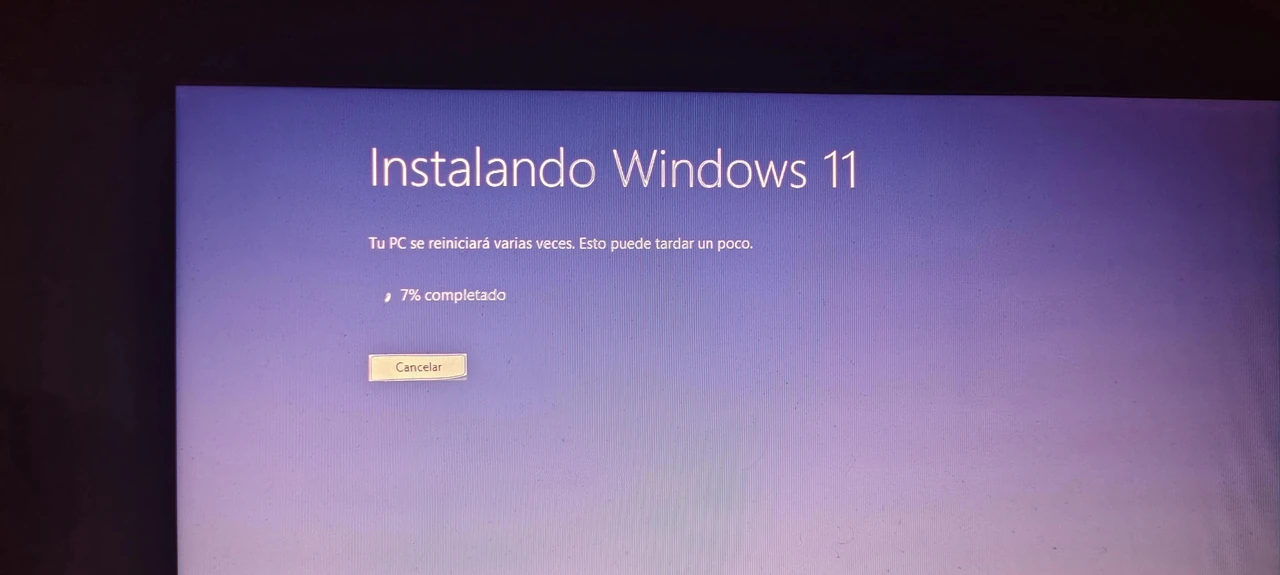
Це найпростіший шлях для власників Windows 10. Система сама пропонує перехід, коли пристрій готовий. Натисніть «Пуск» → «Налаштування» → «Оновлення та безпека» → «Windows Update» і натисніть «Перевірити наявність оновлень». Якщо Windows 11 доступна, з’явиться відповідне повідомлення. Натисніть «Завантажити та інсталювати», прийміть ліцензію і дочекайтеся завершення. Комп’ютер перезавантажиться кілька разів — це нормально.
Перевага методу — збереження всіх програм і файлів. Недолік — процес може тривати 1–2 години і залежить від швидкості інтернету.
Помічник з інсталяції Windows 11
Якщо оновлення не з’являється, але пристрій сумісний, завантажте Помічника з офіційного сайту Microsoft. Запустіть файл, виберіть «Інсталювати Windows 11» і дотримуйтесь інструкцій на екрані. Програма сама завантажить потрібні файли та виконає перехід. Це зручний варіант, коли ви хочете прискорити процес без очікування черги в Windows Update.
Чиста інсталяція з флешки: створення завантажувального носія
Для свіжого старту або коли поточна система пошкоджена найкраще підходить чиста інсталяція. Завантажте офіційний ISO-образ Windows 11 з сайту Microsoft або скористайтеся утилітою Media Creation Tool. Запустіть інструмент, виберіть «Створити інсталяційний носій для іншого комп’ютера», вкажіть мову, редакцію та архітектуру (64-біт). Підключіть флешку об’ємом від 8 ГБ (краще 16 ГБ) і дочекайтеся завершення запису.
Просунуті користувачі часто обирають Rufus — він дозволяє одразу створити носій з обхідними параметрами і додатковими опціями (наприклад, вимкнення вимоги до облікового запису Microsoft). Програма безкоштовна і дуже гнучка.
Налаштування BIOS/UEFI перед завантаженням
Вставте флешку в порт USB 2.0 або 3.0 (краще задній на материнській платі). Увімкніть комп’ютер і відразу натискайте клавішу входу в BIOS — зазвичай Delete, F2, F10 або F12 (залежить від виробника: Dell — F2, HP — F10, ASUS — Delete). У розділі Boot переведіть режим на UEFI (не Legacy/CSM). Знайдіть пункти TPM та Secure Boot і ввімкніть їх. У Boot Priority поставте флешку на перше місце. Збережіть зміни (F10 + Enter) і вийдіть.
Якщо флешка не завантажується, спробуйте вимкнути Fast Boot або Secure Boot тимчасово, а після встановлення увімкнути знову.
Процес інсталяції на екрані
Після завантаження з флешки з’явиться синій екран з вибором мови — залиште українську або англійську та натисніть «Далі». Натисніть «Встановити». Введіть ключ продукту або натисніть «У мене немає ключа продукту» (активацію можна виконати пізніше). Виберіть редакцію. Прийміть ліцензійну угоду.
На етапі «Тип встановлення» для чистої інсталяції обирайте «Вибіркова». Відкриється список розділів. Видаліть усі старі розділи Windows (зазвичай 3–4), щоб звільнити диск повністю, або залиште один великий розділ і натисніть «Далі». Система сама створить потрібні службові розділи. Далі йде копіювання файлів — процес займає 10–20 хвилин залежно від швидкості флешки та диска.
Після перезавантажень з’явиться екран налаштування: вибір регіону, розкладки клавіатури, підключення до Wi-Fi. Для домашнього використання потрібен обліковий запис Microsoft. Якщо інтернету немає, на деяких збірках можна створити локальний акаунт через комбінацію клавіш під час екрану входу.
Обхід мінімальних вимог сумісності (для просунутих користувачів)
Багато комп’ютерів 2015–2019 років формально не відповідають вимогам через відсутність TPM 2.0 або старий процесор, але фізично здатні працювати з Windows 11. Офіційно Microsoft не рекомендує такий підхід — система може залишитися в непідтримуваному стані, а деякі функції безпеки (BitLocker, Windows Hello, певні оновлення) працюватимуть некоректно або взагалі не запустяться.
Найпростіший спосіб — Rufus. Під час створення флешки виберіть опцію «Extended Windows 11 Installation (no TPM / no Secure Boot / no RAM)». Програма автоматично модифікує образ. Альтернатива — ручне редагування реєстру під час встановлення: на етапі вибору регіону натисніть Shift + F10, введіть regedit, перейдіть до гілки HKLMSYSTEMSetup, створіть розділ LabConfig і додайте чотири параметри DWORD зі значенням 1: BypassTPMCheck, BypassSecureBootCheck, BypassRAMCheck, BypassCPUCheck.
Перед обходом обов’язково оцініть ризики. Якщо комп’ютер використовується для роботи з конфіденційними даними або онлайн-банкінгом, краще замінити обладнання або залишитися на Windows 10 до кінця підтримки (жовтень 2025). Для офлайн-машини, медіацентру чи тестового стенду обхід часто виправданий і дає стабільну роботу роками.
Налаштування після встановлення Windows 11
Після першого входу відразу зайдіть у «Налаштування» → «Оновлення та безпека» → «Активація» і введіть ключ або дочекайтеся автоматичної активації через інтернет. Запустіть повне оновлення системи — встановіть усі накопичувальні пакети та драйвери.
Відкрийте Диспетчер пристроїв і перевірте, чи всі компоненти розпізнані. Якщо чогось бракує — завантажте драйвери чіпсета, LAN, Wi-Fi та відеокарти з сайту виробника ноутбука чи материнської плати. Windows Update часто знаходить базові драйвери, але фірмові версії дають кращу продуктивність і додаткові функції.
Персоналізуйте систему: перемістіть панель завдань у центр або ліворуч, увімкніть темну тему, налаштуйте віджети та Copilot (якщо потрібно). Встановіть антивірус (вбудований Захисник Windows цілком достатній для більшості), увімкніть BitLocker на Pro-версії та налаштуйте резервне копіювання в OneDrive. Для максимальної швидкості вимкніть непотрібні програми автозавантаження та виберіть план живлення «Висока продуктивність» на десктопі або «Збалансований» на ноутбуці.
Типові помилки при встановленні Windows 11
- Комп’ютер не проходить перевірку сумісності, а користувач ігнорує повідомлення. У результаті — чорний екран або зависання на етапі копіювання файлів. Рішення: або оновіть BIOS для активації TPM, або використовуйте Rufus з обходом.
- Забули ввімкнути TPM або Secure Boot у BIOS. Установник видає помилку «Цей ПК не може запустити Windows 11». Зайдіть у BIOS і активуйте обидва параметри перед повторною спробою.
- Неправильний порядок завантаження. Система знову завантажується зі старого диска. Поверніться в BIOS і перемістіть USB-накопичувач на перше місце в Boot Priority.
- Видалення не того розділу під час кастомної інсталяції. Втрата всіх даних на диску. Завжди перевіряйте розмір і мітку розділу перед видаленням. Краще зробити повний бекап заздалегідь.
- Проблеми з обліковим записом Microsoft під час першого налаштування. Якщо немає інтернету або обліковий запис заблокований, процес зависає. Підключіть кабель Ethernet або створіть локальний акаунт через Shift + F10 → oobebypassnro (на деяких версіях).
- Після обходу вимог не працюють BitLocker або Windows Hello. Це очікувано — апаратні модулі захисту відсутні або вимкнені. Для повноцінної безпеки краще замінити обладнання.
Додаткові поради для стабільної та швидкої роботи
Після інсталяції не поспішайте встановлювати десятки програм одразу. Почніть з оновлень і драйверів — це фундамент. Регулярно перевіряйте наявність оновлень, особливо security-пакетів. У 2026 році Windows 11 отримує значні покращення в енергоспоживанні та роботі з новими чіпами (версія 26H1 орієнтована саме на сучасні процесори Snapdragon X2 та аналоги).
Для просунутих користувачів корисним інструментом стає Ventoy — одна флешка з кількома образами Windows та Linux одночасно. Або створення файлу відповідей (unattend.xml) для повністю автоматичної інсталяції на кількох комп’ютерах.
Якщо система гальмує після встановлення, перевірте автозавантаження, вимкніть візуальні ефекти (Параметри → Система → Про систему → Додаткові параметри системи → Продуктивність) і переконайтеся, що диск не переповнений. SSD з 10–15 % вільного місця працює помітно швидше.
Windows 11 — це не просто нова оболонка. Це продумана екосистема, де кожен компонент взаємодіє з іншими для безпеки та комфорту. Правильно встановлена і налаштована система служить роками без серйозних проблем, а регулярні оновлення роблять її ще надійнішою. Дотримуйтесь описаних кроків — і ваш комп’ютер отримає друге дихання.