Windows 11 в 2026 году остается основной платформой Microsoft, которая сочетает современный дизайн, усиленные механизмы защиты и глубокую интеграцию с новыми процессорами. Установить ее можно несколькими способами — от почти автоматического обновления с Windows 10 до чистой установки с флешки, когда нужен полный контроль над процессом. Выбор зависит от того, планируете ли вы сохранить имеющиеся файлы и программы или хотите получить максимально свежую систему без накопившегося «мусора».
Подготовка определяет 80 % успеха. Проверка аппаратной совместимости, резервное копирование данных и правильная настройка BIOS/UEFI предотвращают большинство проблем. В нашей практике пользователи, которые уделили этому этапу 30–40 минут, почти всегда завершали процесс без переустановок и потери информации.
Этот материал охватывает все актуальные методы установки, подробно разбирает каждый шаг, объясняет технические нюансы и предлагает решения распространенных ошибок. Он подойдет как тем, кто впервые сталкивается с переустановкой системы, так и опытным пользователям, которые хотят обойти ограничения или оптимизировать процесс под свои задачи.
Проверка совместимости компьютера с Windows 11
Прежде чем загружать какие-либо файлы, стоит понять, потянет ли ваше устройство новую систему. Microsoft установила четкие минимальные требования, и они не изменились с момента релиза. Главная цель — гарантировать стабильную работу функций безопасности и производительности.
| Компонент | Минимальное требование | Практические рекомендации и примечания |
|---|---|---|
| Процессор | 1 ГГц или быстрее, 2+ ядра, совместимый 64-битный (Intel 8-го поколения+, AMD Ryzen 2000+, Snapdragon X серии) | Проверяйте точный список на официальном сайте Microsoft. Более старые процессоры часто работают после обхода, но теряют часть оптимизаций энергопотребления. |
| Оперативная память | 4 ГБ | Для комфортной работы с браузером, офисными программами и несколькими вкладками лучше 8–16 ГБ. 4 ГБ — это предел, за которым система ощущается «тесной». |
| Накопитель | 64 ГБ или больше | Реально нужно 100–150 ГБ свободного места с учетом обновлений и пользовательских файлов. SSD значительно ускоряет установку и загрузку. |
| Графика | DirectX 12 совместимая с WDDM 2.0 | Современные интегрированные и дискретные видеокарты обычно проходят. Старые модели 2015–2017 годов могут потребовать ручной установки драйверов. |
| Дисплей | HD (720p), диагональ более 9 дюймов, 8 бит на канал | Практически все современные мониторы и экраны ноутбуков удовлетворяют требованию. |
| Микропрограмма | UEFI с поддержкой Secure Boot | Legacy BIOS (CSM) не поддерживается. Большинство материнских плат 2018+ года уже имеют UEFI. |
| TPM | Версия 2.0 (аппаратная или firmware) | Обеспечивает изоляцию ключей шифрования и защиту от низкоуровневых атак. Многие платы 2016–2018 годов поддерживают TPM 2.0 через обновление BIOS. |
Информация основана на официальных спецификациях Microsoft. Чтобы быстро проверить свое устройство, загрузите бесплатную программу «Проверка работоспособности ПК» (PC Health Check) с сайта Microsoft — она покажет точный вердикт и укажет, какой именно компонент не соответствует.
Подготовка к установке Windows 11
Даже если компьютер идеально совместим, спешка часто приводит к неприятностям. Начните с резервного копирования. Самый простой вариант — скопировать важные папки на внешний диск или в облако OneDrive. Для полного образа системы удобно использовать встроенный инструмент «История файлов» или бесплатные программы вроде Macrium Reflect.
Обновите текущую Windows 10 до последней версии и установите все драйверы чипсета от производителя материнской платы. Это уменьшает вероятность конфликтов при переходе. Освободите как минимум 30–40 ГБ на системном диске — Windows 11 активно использует место для временных файлов и обновлений.
Определитесь с редакцией. Windows 11 Home подойдет большинству домашних пользователей. Pro добавляет BitLocker, удаленный рабочий стол, присоединение к домену и лучшие инструменты управления — полезно для фрилансеров и небольших офисов. Если у вас уже есть ключ Pro, можно установить именно эту редакцию даже на обычном оборудовании.
Основные способы установки Windows 11
Обновление через Центр обновления Windows
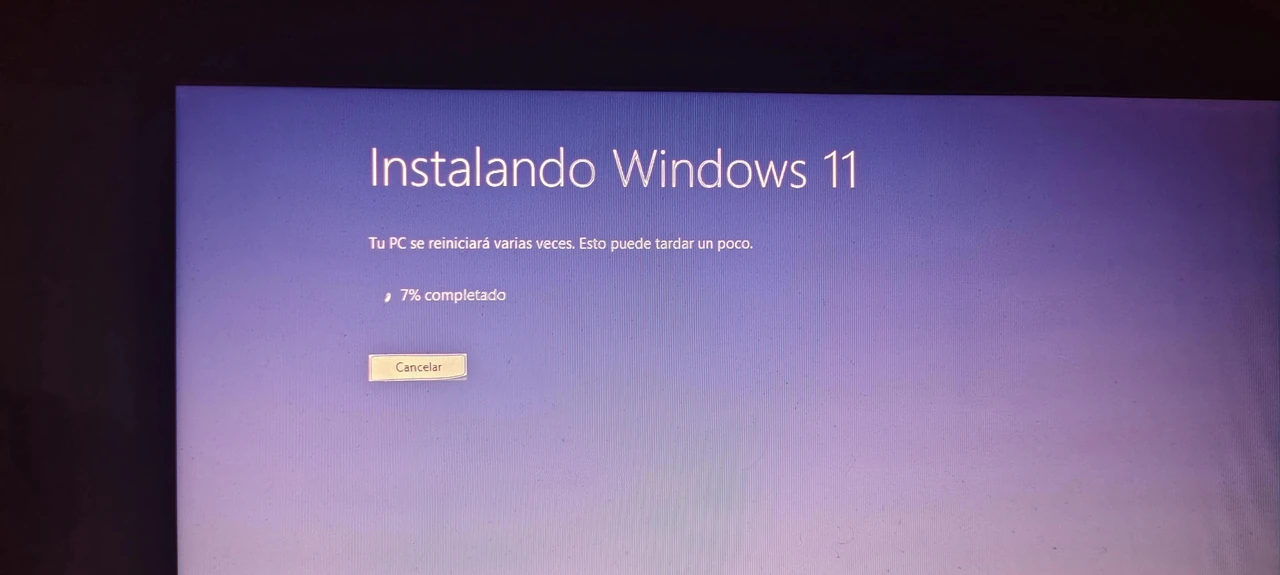
Это самый простой путь для владельцев Windows 10. Система сама предлагает переход, когда устройство готово. Нажмите «Пуск» → «Параметры» → «Обновление и безопасность» → «Центр обновления Windows» и нажмите «Проверить наличие обновлений». Если Windows 11 доступна, появится соответствующее сообщение. Нажмите «Загрузить и установить», примите лицензию и дождитесь завершения. Компьютер перезагрузится несколько раз — это нормально.
Преимущество метода — сохранение всех программ и файлов. Недостаток — процесс может занять 1–2 часа и зависит от скорости интернета.
Помощник по установке Windows 11
Если обновление не появляется, но устройство совместимо, загрузите Помощника с официального сайта Microsoft. Запустите файл, выберите «Установить Windows 11» и следуйте инструкциям на экране. Программа сама загрузит нужные файлы и выполнит переход. Это удобный вариант, когда вы хотите ускорить процесс без ожидания очереди в Windows Update.
Чистая установка с флешки: создание загрузочного носителя
Для свежего старта или когда текущая система повреждена лучше всего подходит чистая установка. Загрузите официальный ISO-образ Windows 11 с сайта Microsoft или воспользуйтесь утилитой Media Creation Tool. Запустите инструмент, выберите «Создать установочный носитель для другого компьютера», укажите язык, редакцию и архитектуру (64-бит). Подключите флешку объемом от 8 ГБ (лучше 16 ГБ) и дождитесь завершения записи.
Продвинутые пользователи часто выбирают Rufus — он позволяет сразу создать носитель с обходными параметрами и дополнительными опциями (например, отключение требования к учетной записи Microsoft). Программа бесплатная и очень гибкая.
Настройка BIOS/UEFI перед загрузкой
Вставьте флешку в порт USB 2.0 или 3.0 (лучше задний на материнской плате). Включите компьютер и сразу нажимайте клавишу входа в BIOS — обычно Delete, F2, F10 или F12 (зависит от производителя: Dell — F2, HP — F10, ASUS — Delete). В разделе Boot переведите режим на UEFI (не Legacy/CSM). Найдите пункты TPM и Secure Boot и включите их. В Boot Priority поставьте флешку на первое место. Сохраните изменения (F10 + Enter) и выйдите.
Если флешка не загружается, попробуйте отключить Fast Boot или Secure Boot временно, а после установки включить снова.
Процесс установки на экране
После загрузки с флешки появится синий экран с выбором языка — оставьте русский или английский и нажмите «Далее». Нажмите «Установить». Введите ключ продукта или нажмите «У меня нет ключа продукта» (активацию можно выполнить позже). Выберите редакцию. Примите лицензионное соглашение.
На этапе «Тип установки» для чистой установки выбирайте «Выборочная». Откроется список разделов. Удалите все старые разделы Windows (обычно 3–4), чтобы полностью освободить диск, или оставьте один большой раздел и нажмите «Далее». Система сама создаст нужные служебные разделы. Далее идет копирование файлов — процесс занимает 10–20 минут в зависимости от скорости флешки и диска.
После перезагрузок появится экран настройки: выбор региона, раскладки клавиатуры, подключение к Wi-Fi. Для домашнего использования нужна учетная запись Microsoft. Если интернета нет, на некоторых сборках можно создать локальную учетную запись через комбинацию клавиш во время экрана входа.
Обход минимальных требований совместимости (для продвинутых пользователей)
Многие компьютеры 2015–2019 годов формально не соответствуют требованиям из-за отсутствия TPM 2.0 или старого процессора, но физически способны работать с Windows 11. Официально Microsoft не рекомендует такой подход — система может остаться в неподдерживаемом состоянии, а некоторые функции безопасности (BitLocker, Windows Hello, определенные обновления) будут работать некорректно или вообще не запустятся.
Самый простой способ — Rufus. При создании флешки выберите опцию «Extended Windows 11 Installation (no TPM / no Secure Boot / no RAM)». Программа автоматически модифицирует образ. Альтернатива — ручное редактирование реестра во время установки: на этапе выбора региона нажмите Shift + F10, введите regedit, перейдите в ветку HKLMSYSTEMSetup, создайте раздел LabConfig и добавьте четыре параметра DWORD со значением 1: BypassTPMCheck, BypassSecureBootCheck, BypassRAMCheck, BypassCPUCheck.
Перед обходом обязательно оцените риски. Если компьютер используется для работы с конфиденциальными данными или онлайн-банкингом, лучше заменить оборудование или остаться на Windows 10 до конца поддержки (октябрь 2025). Для оффлайн-машины, медиацентра или тестового стенда обход часто оправдан и дает стабильную работу годами.
Настройка после установки Windows 11
После первого входа сразу зайдите в «Параметры» → «Обновление и безопасность» → «Активация» и введите ключ или дождитесь автоматической активации через интернет. Запустите полное обновление системы — установите все накопительные пакеты и драйверы.
Откройте Диспетчер устройств и проверьте, все ли компоненты распознаны. Если чего-то не хватает — загрузите драйверы чипсета, LAN, Wi-Fi и видеокарты с сайта производителя ноутбука или материнской платы. Windows Update часто находит базовые драйверы, но фирменные версии дают лучшую производительность и дополнительные функции.
Персонализируйте систему: переместите панель задач в центр или влево, включите темную тему, настройте виджеты и Copilot (если нужно). Установите антивирус (встроенный Защитник Windows вполне достаточен для большинства), включите BitLocker на Pro-версии и настройте резервное копирование в OneDrive. Для максимальной скорости отключите ненужные программы автозагрузки и выберите план электропитания «Высокая производительность» на десктопе или «Сбалансированный» на ноутбуке.
Типичные ошибки при установке Windows 11
- Компьютер не проходит проверку совместимости, а пользователь игнорирует сообщения. В результате — черный экран или зависание на этапе копирования файлов. Решение: либо обновите BIOS для активации TPM, либо используйте Rufus с обходом.
- Забыли включить TPM или Secure Boot в BIOS. Установщик выдает ошибку «Этот ПК не может запустить Windows 11». Зайдите в BIOS и активируйте оба параметра перед повторной попыткой.
- Неправильный порядок загрузки. Система снова загружается со старого диска. Вернитесь в BIOS и переместите USB-накопитель на первое место в Boot Priority.
- Удаление не того раздела во время выборочной установки. Потеря всех данных на диске. Всегда проверяйте размер и метку раздела перед удалением. Лучше сделать полную резервную копию заранее.
- Проблемы с учетной записью Microsoft во время первой настройки. Если нет интернета или учетная запись заблокирована, процесс зависает. Подключите кабель Ethernet или создайте локальную учетную запись через Shift + F10 → oobebypassnro (на некоторых версиях).
- После обхода требований не работают BitLocker или Windows Hello. Это ожидаемо — аппаратные модули защиты отсутствуют или отключены. Для полноценной безопасности лучше заменить оборудование.
Дополнительные советы для стабильной и быстрой работы
После установки не спешите устанавливать десятки программ сразу. Начните с обновлений и драйверов — это фундамент. Регулярно проверяйте наличие обновлений, особенно security-пакетов. В 2026 году Windows 11 получает значительные улучшения в энергопотреблении и работе с новыми чипами (версия 26H1 ориентирована именно на современные процессоры Snapdragon X2 и аналоги).
Для продвинутых пользователей полезным инструментом становится Ventoy — одна флешка с несколькими образами Windows и Linux одновременно. Или создание файла ответов (unattend.xml) для полностью автоматической установки на нескольких компьютерах.
Если система тормозит после установки, проверьте автозагрузку, отключите визуальные эффекты (Параметры → Система → О системе → Дополнительные параметры системы → Производительность) и убедитесь, что диск не переполнен. SSD с 10–15 % свободного места работает заметно быстрее.
Windows 11 — это не просто новая оболочка. Это продуманная экосистема, где каждый компонент взаимодействует с другими для безопасности и комфорта. Правильно установленная и настроенная система служит годами без серьезных проблем, а регулярные обновления делают ее еще надежнее. Следуйте описанным шагам — и ваш компьютер получит второе дыхание.