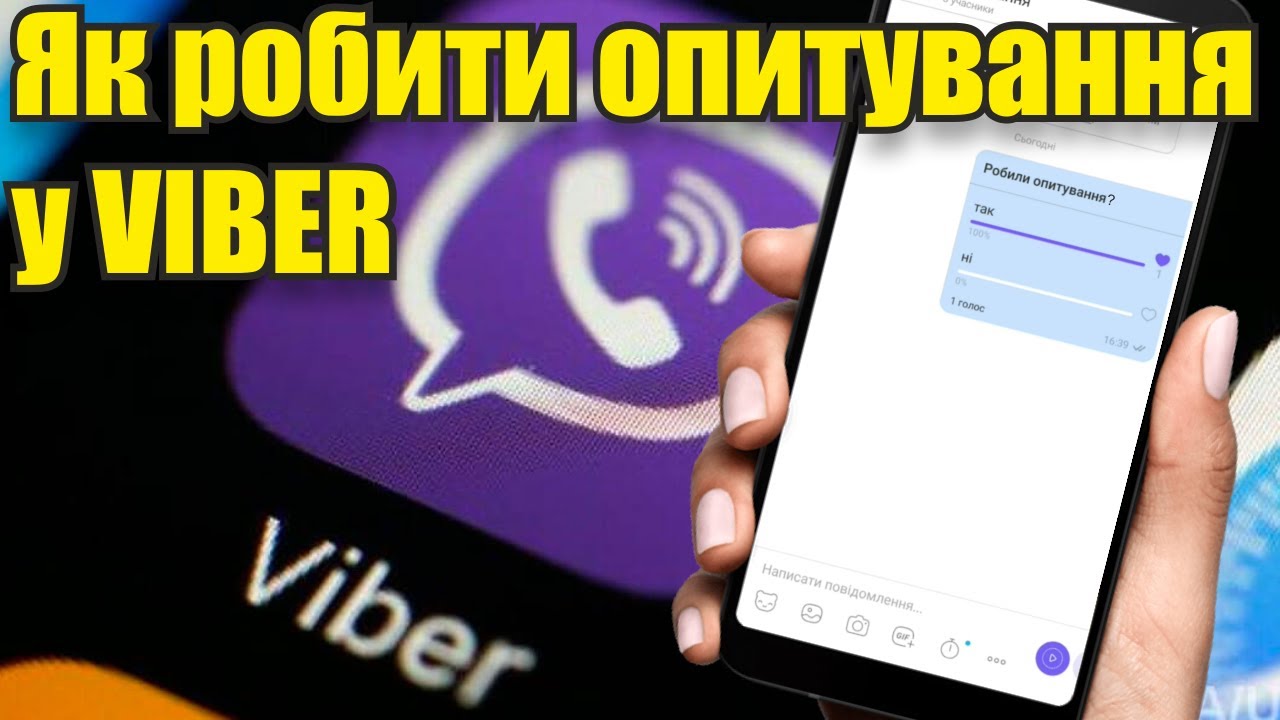
Опитування у Viber перетворюють звичайний груповий чат на справжній центр колективних рішень, де думки збираються за лічені хвилини, а хаос від тисяч повідомлень зникає. Ця функція, доступна в групах і спільнотах, дозволяє ставити чіткі питання, пропонувати варіанти відповідей і бачити результати в реальному часі з відсотками та кількістю голосів. Для новачків вона стає простим інструментом, щоб швидко вирішити, куди поїхати на пікнік, а для просунутих користувачів — потужним способом проводити вікторини, аналізувати активність аудиторії чи навіть автоматизувати щотижневі опитування в бізнес-спільнотах.
У 2026 році механізм опитувань залишається стабільним і зручним: до 10 варіантів, підтримка множинних відповідей, режим вікторини з правильною відповіддю та детальною статистикою для автора. Ви дізнаєтеся точні кроки для смартфонів і комп’ютера, секрети голосування, типові підводні камені та живі приклади з родинних чатів, робочих груп і освітніх спільнот. Стаття охоплює все — від базового створення до просунутих фішок, які роблять ваші опитування не просто голосуванням, а справжнім магнітом для залучення.
Завдяки детальним інструкціям навіть той, хто вперше відкриває Viber, зможе запустити перше опитування за 30 секунд, а досвідчені користувачі знайдуть свіжі ідеї, як комбінувати функцію з реакціями, закріпленням і згадками, щоб результати були максимально точними та корисними.
Чому опитування у Viber стали must-have для групових чатів
Коли в чаті одночасно пише 50 людей, звичайне обговорення перетворюється на шумовий фон, де важливі думки тонуть. Опитування вирішує цю проблему радикально: одне повідомлення збирає голоси, показує статистику і дає автору повну картину без зайвих коментарів. У сімейних групах це рятує від довгих переписок про вечерю, у робочих — допомагає обрати час зустрічі, а в освітніх спільнотах перетворюється на інтерактивний тест.
Функція з’явилася ще в 2019 році і з тих пір отримала оновлення, зокрема режим вікторини, який ідеально підходить для перевірки знань. Сьогодні в Україні Viber залишається одним з найпопулярніших месенджерів саме завдяки таким інструментам: мільйони користувачів щодня створюють опитування в групах від 10 до 250 учасників. Результати оновлюються миттєво, а голоси видно з відсотками — це робить процес прозорим і демократичним.
Підготовка: що потрібно знати перед першим опитуванням
Перш ніж натискати на іконку опитування, переконайтеся, що у вас оновлена версія Viber — функція працює стабільно тільки в актуальному додатку. Створіть або зайдіть у груповий чат чи спільноту: в приватних діалогах опитування недоступні. У звичайних групах будь-хто може створювати опитування, у великих спільнотах часто потрібні права адміністратора.
Підготуйте питання заздалегідь: воно має бути коротким, конкретним і емоційним, щоб зачепити. Наприклад, замість «Що робити?» краще «Який ресторан обрати для корпоративу в п’ятницю?». Варіанти відповідей теж продумайте — максимум 10, без зайвого «інше», бо це розмиває статистику. Якщо плануєте режим вікторини, підготуйте правильну відповідь і коротке пояснення — воно з’явиться після голосування.
Покрокова інструкція: як створити опитування на смартфоні (Android та iOS)
Інтерфейс на Android і iOS майже ідентичний, тому кроки однакові. Відкрийте Viber і перейдіть у потрібний груповий чат. У нижній панелі введення повідомлень натисніть великий плюс зліва або іконку скріпки. У меню, що випадає, оберіть «Опитування» — іконка виглядає як діаграма або три вертикальні лінії різної висоти.
У вікні, що відкрилося, введіть питання в верхньому полі. Нижче з’являться поля для варіантів: пишіть по одному, натискайте «+», щоб додати наступний. Максимум 10 варіантів — перетягуйте їх за іконку реорганізації, щоб змінити порядок. За замовчуванням дозволено тільки одну відповідь, але ви можете увімкнути «Дозволити кілька відповідей» — це корисно, коли хочете знати всі уподобання учасників.
Якщо потрібно режим вікторини, увімкніть перемикач біля «Режим вікторини» (лампочка загориться). Оберіть правильний варіант і за бажанням додайте пояснення. Натисніть «Створити» внизу — і опитування миттєво з’явиться в чаті. Учасники побачать серця навпроти кожного варіанту і зможуть голосувати.
Створення опитування на комп’ютері в Viber Desktop
На десктопі процес ще зручніший завдяки великій клавіатурі. Запустіть Viber Desktop, оберіть груповий чат. У нижній панелі введення повідомлень знайдіть іконку опитування або натисніть три крапки. Відкриється те саме вікно: введіть питання, додайте варіанти за допомогою плюса, перетягуйте порядок мишкою.
Увімкніть множинні відповіді або режим вікторини, якщо потрібно. Натисніть «Створити» — опитування синхронізується з усіма пристроями. Результати видно однаково на телефоні та комп’ютері, тому ви можете керувати процесом навіть з офісу. Це особливо зручно для бізнес-спільнот, де адміністратори часто працюють за ноутбуком.
Звичайне опитування чи вікторина: порівняння функцій
| Параметр | Звичайне опитування | Режим вікторини |
|---|---|---|
| Кількість варіантів | До 10 | До 10 |
| Кількість відповідей | 1 або кілька (за вибором) | Тільки одна |
| Зміна голосу | Можна | Неможна |
| Пояснення | Ні | Так, після відповіді |
| Ідеально для | Рішень, смаків, планів | Тестів, ігор, навчання |
Дані базуються на офіційному довіднику Viber. Звичайне опитування гнучке і дозволяє учасникам змінювати думку, а вікторина додає елемент гри з миттєвим фідбеком — зелена галочка для правильної відповіді та червоний хрестик для помилки.
Як голосувати, переглядати результати та керувати опитуванням
Учасники просто торкаються серця навпроти обраного варіанту — голос зараховується миттєво. У звичайному режимі можна передумати і натиснути інше серце. Результати видно всім: під кожним варіантом кількість голосів і відсоток, внизу — загальна кількість. Автор опитування може натиснути на варіант і побачити, хто саме проголосував (у спільнотах для звичайних учасників голоси часто анонімні).
Після створення додати нові варіанти вже не вийде — це правило захищає від маніпуляцій. Якщо опитування загубилося в чаті, просто закріпіть його: натисніть на повідомлення і оберіть «Закріпити». Це особливо корисно у великих групах, де нові повідомлення швидко зсувають контент.
Поради для максимальної ефективності опитувань у Viber
Поради для просунутих і новачків
- Робіть питання емоційними й конкретними — замість «Який фільм?» напишіть «Який фільм дивитимемося ввечері: комедію чи трилер?». Додайте емодзі до варіантів, щоб чат засяяв і голосування стало приємнішим.
- Використовуйте множинні відповіді розумно — увімкніть, коли хочете знати всі уподобання (наприклад, «Які закуски взяти на пікнік?»). Вимкніть для чіткого вибору одного варіанту.
- Комбінуйте з іншими фішками — після опитування додайте реакції або згадки (@всі), щоб пасивні учасники прокинулися. У великих спільнотах закріплюйте результат і пишіть коментар з аналізом.
- Аналізуйте активність — подивіться, хто найшвидше голосує. Це допоможе зрозуміти, хто реально активний у вашій групі чи бізнес-спільноті.
- Для освіти та ігор обирайте вікторину — пояснення після відповіді працює як міні-урок. Ідеально для батьківських чатів чи корпоративних тренінгів.
- Тестуйте в маленьких групах — перед великим запуском перевірте, чи все виглядає коректно на різних пристроях.
- Не зловживайте — одне опитування на день максимум, щоб не втомлювати учасників і не знижувати відсоток відповідей.
Ці прості хитрощі перетворюють звичайне голосування на потужний інструмент залучення, який реально підвищує активність у чаті в рази.
Типові помилки, яких варто уникати
Найчастіша помилка новачків — спроба створити опитування в приватному чаті. Функція просто не з’явиться, бо працює тільки в групах. Інша поширена проблема — занадто довге питання: Viber обрізає його в чаті, і учасники не розуміють суть.
Багато хто забуває увімкнути множинні відповіді, коли вони потрібні, або навпаки — залишає їх увімкненими для ситуацій, де потрібен один вибір. Після публікації не намагайтеся редагувати варіанти — краще видалити опитування і створити нове. У спільнотах перевірте права: якщо ви не адмін, іконка може бути недоступною.
Ще одна помилка — ігнорування результатів. Після голосування обов’язково прокоментуйте статистику, подякуйте учасникам і розкажіть, як ви використаєте ці дані. Це підвищує довіру і мотивує голосувати наступного разу.
Живі приклади та фішки для різних ситуацій
У родинному чаті опитування «Який десерт печемо на вихідні?» з варіантами і емодзі збирає 100% голосів за 10 хвилин. У робочій групі «О 14:00 чи 15:00 проводимо мітинг?» економить години переписок. Для вчителів режим вікторини «Хто відкрив Америку?» з поясненням стає веселим тестом, після якого учні бачать правильну відповідь і пояснення.
У великих спільнотах (наприклад, фанатських чи бізнес-каналах) опитування з множинними відповідями «Які теми хочете бачити наступного місяця?» допомагає адміністраторам планувати контент. Додайте закріплення — і опитування завжди на видному місці. Просунуті користувачі навіть поєднують опитування з GIF або стікерами в коментарях, щоб зробити процес ще живішим.
Якщо результатів мало, надішліть @всі або реакцію на опитування — це миттєво піднімає активність. У 2026 році функція залишається простою, але неймовірно потужною для тих, хто вміє нею користуватися.