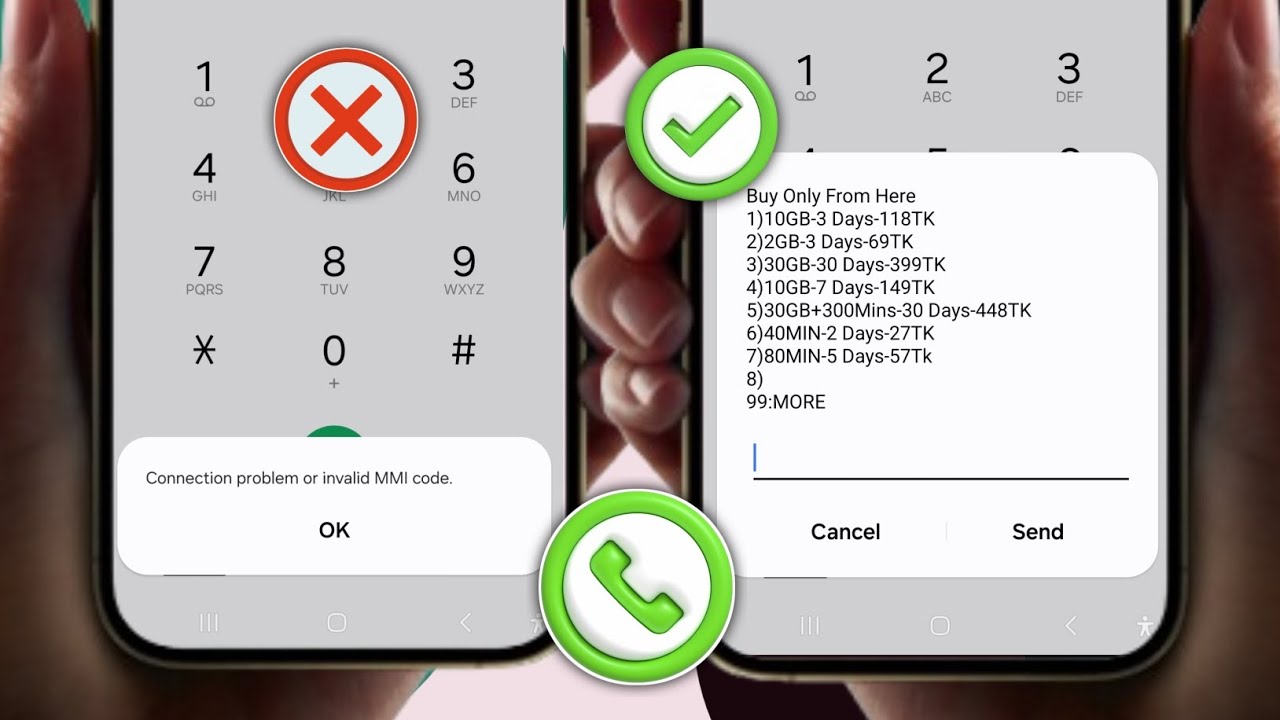
Неисправности подключения или неверный код MMI на Android появляется именно тогда, когда нужно срочно проверить баланс, активировать услугу или отправить USSD-запрос оператору. Экран внезапно выдает это сообщение, и соединение с сетью будто обрывается.
Большинство пользователей сталкиваются с этим на dual-SIM смартфонах после обновления системы, замены SIM-карты или в зонах нестабильного сигнала. Ошибка не означает, что телефон сломался. Обычно это конфликт между современными технологиями передачи данных (4G/5G, VoLTE) и старыми механизмами, которыми операторы до сих пор обрабатывают короткие команды.
В 2026 году проблема остается актуальной даже на самых новых моделях Samsung, Xiaomi, Google Pixel и других Android-устройствах. Хорошо то, что в 90 % случаев ее можно устранить за 5–15 минут без обращения в сервис — простой сменой настроек сети или SIM-карт.
Что такое код MMI и почему именно он вызывает трудности? MMI (Man-Machine Interface) — это техническое название для USSD-запросов, которые телефон отправляет оператору через специальные сигнальные каналы. В отличие от обычных звонков или интернета, эти команды часто требуют «классической» передачи, которая не всегда комфортно работает поверх современного пакетного соединения 4G/5G. Когда смартфон пытается отправить код через VoLTE или Wi-Fi Calling, сеть иногда не распознает его и возвращает ошибку «Неисправности подключения или неверный код MMI».
Основные причины возникновения ошибки
Проблема редко бывает одной-единственной. Чаще всего она возникает из-за сочетания нескольких факторов.
Нестабильная или «перегруженная» сеть оператора. В часы пик или в районах со слабым покрытием сигнала 4G/5G телефон может не найти нужный канал для USSD. Операторы в Украине (Киевстар, Vodafone, lifecell) активно развертывают 5G, и переходный период иногда создает именно такие сбои.
Конфликты в dual-SIM устройствах. Это самая распространенная причина в 2025–2026 годах. Телефон может пытаться отправить код через вторую SIM-карту или через SIM, которая используется только для интернета, а не для голосовых услуг. Система путается и блокирует запрос.
Неправильный тип сети. Многие современные смартфоны по умолчанию стоят на «5G/4G/3G/2G (авто)». Для USSD-команд иногда нужен принудительный переход на 3G или даже 2G — там сигнальные каналы работают стабильнее.
Проблемы с самой SIM-картой. Окисление контактов, микроповреждения после многократного извлечения-вставки, старая SIM-карта, которая уже некорректно читается модемом. Даже пыль или влага в лотке могут испортить дело.
Влияние сторонних приложений и настроек. Некоторые приложения для записи звонков, альтернативные dialer’ы, программы с доступом к телефонии перехватывают команды и нарушают обработку MMI. Также мешает включенный Wi-Fi Calling или VoWiFi.
После обновлений системы или смены оператора. Новые версии Android иногда меняют поведение модема, а старые профили сети остаются. То же самое происходит, когда вы вставляете SIM от другого оператора.
Вот как эти причины выглядят на практике:
| Причина | Типичные симптомы | Первоочередное решение |
|---|---|---|
| Конфликт dual-SIM | Ошибка только с одной SIM, при проверке баланса на второй карточке | Отключить вторую SIM или изменить приоритетную для звонков |
| Тип сети 5G/4G | Ошибка появляется регулярно в одном районе | Переключить на 3G или авто с приоритетом 3G |
| Грязная/поврежденная SIM | Ошибка появляется на обеих SIM поочередно, после замены карточки исчезает | Протереть контакты, переставить SIM или заменить в салоне оператора |
| VoLTE / Wi-Fi Calling | Ошибка после включения VoLTE или в роуминге | Отключить VoLTE и Wi-Fi Calling на время проверки |
Самые эффективные способы исправления — пошагово
Начните с самого простого. Большинство людей решают вопрос уже на первом-втором шаге.
1. Перезапуск + режим полета Выключите телефон полностью (не просто перезагрузка), подождите 30 секунд. Включите, сразу включите режим полета на 15–20 секунд, затем выключите. Это принудительно перерегистрирует телефон в сети и обновляет все сигнальные каналы. Многие отмечают, что именно этот прием срабатывает чаще всего после обновлений Android.
2. Изменение типа сети (самый мощный метод в 2025–2026) Зайдите в Настройки → Сеть и интернет (или Подключения) → SIM-карты → выберите нужную SIM → Тип сети или «Предпочтительный тип сети». Поставьте «3G» или «5G/4G/3G/2G (авто)» с приоритетом на 3G. Попробуйте USSD-код. Если сработало — можно вернуть обратно на 5G. На Samsung путь немного другой: Подключения → Мобильные сети → Режим сети. На Xiaomi/HyperOS ищите в «Мобильная сеть» или «Dual SIM». Почему помогает? USSD исторически лучше работает на технологиях с circuit-switched fallback, а 3G/2G все еще предоставляют более стабильный канал для таких команд.
3. Работа с dual-SIM Если у вас две карточки:
- Зайдите в менеджер SIM-карт.
- Отключите вторую SIM полностью на 1–2 минуты.
- Проверьте код на первой.
- Если помогло — включите вторую обратно и попробуйте поставить приоритет звонков и SMS именно на ту SIM, с которой хотите отправлять USSD. Очень часто ошибка возникает именно из-за того, что система пытается использовать «интернетную» SIM для голосовых/сигнальных команд.
4. SIM-карта: чистка и проверка Выключите телефон, извлеките лоток. Протрите контакты SIM мягкой тканью без ворса или специальной салфеткой для электроники. Если есть окисление — можно очень осторожно пройтись ластиком для карандашей (сухим). Вставьте обратно и проверьте. Если карточка старая (выдавали 5–7 лет назад) — замените ее бесплатно в салоне оператора. Новая SIM часто решает проблему раз и навсегда.
5. Добавьте запятую в конец кода Попробуйте набрать код с запятой в конце: например, *111#, или **#3282#, Некоторые прошивки и dialer’ы иначе обрабатывают такой формат и пропускают проверку. Метод простой и безвредный.
6. Безопасный режим и очистка кеша Перезагрузите телефон в безопасный режим (обычно зажать кнопку питания → долгое нажатие на «Перезагрузить» → подтвердить Safe Mode). Если в безопасном режиме код проходит — виновато какое-то стороннее приложение. Удалите недавно установленные программы для звонков или записи. Дополнительно: Настройки → Хранилище → Очистить кеш (или кеш всех приложений).
7. Сброс настроек сети Настройки → Система → Сброс → Сброс настроек Wi-Fi, мобильной связи и Bluetooth. Телефон «забудет» все сети, но вы быстро подключитесь снова. Это часто помогает после обновлений Android 15/16.
8. Обновление системы и приложений Проверьте наличие обновлений Android и системных приложений (особенно «Телефон» и «Мобильные сети»). Производители иногда выпускают патчи именно под такие telephony-проблемы.
Продвинутые методы диагностики
Если ничего не помогло, можно заглянуть глубже. Наберите ##4636## — это скрытое меню тестирования. Там можно посмотреть информацию о сети, тип регистрации, сигналы. Если видите, что телефон не зарегистрирован в сети должным образом — проблема точно в настройках или SIM.
Еще один вариант — временно отключить VoLTE и Wi-Fi Calling в настройках SIM. На некоторых прошивках это делается в «Мобильные сети» → «Дополнительные настройки» или «VoLTE».
Если ошибка появляется только в роуминге — свяжитесь с оператором через чат или другой канал (интернет-звонок с другого телефона). Иногда нужна активация услуги USSD в роуминге.
Советы
- Всегда держите под рукой запасной способ проверки баланса — через личный кабинет оператора в браузере или мобильное приложение. USSD — это удобно, но не единственный вариант.
- После каждой замены SIM-карты или обновления Android сразу проверьте USSD-коды. Лучше выявить проблему сразу, чем в неподходящий момент.
- На dual-SIM телефонах делайте одну карточку «основной» для звонков и SMS, а вторую — только для интернета. Это значительно уменьшает количество конфликтов.
- Не игнорируйте мелкие обновления системы. Производители и операторы постоянно улучшают совместимость модемов с USSD — иногда один патч решает проблему навсегда.
- Если пользуетесь eSIM вместе с физической карточкой — попробуйте временно отключить eSIM. Некоторые прошивки еще не идеально дружат с двумя типами SIM одновременно.
- В поездках и роуминге заранее проверьте, поддерживает ли ваш тариф USSD-команды. Иногда оператор требует отдельной активации.
- Сохраняйте чистоту лотка SIM. Раз в 3–4 месяца извлекайте карточки и протирайте контакты — это профилактика не только этой ошибки, но и проблем со связью в целом.
Когда вы уже знаете точную причину в своем случае, исправление занимает считаные минуты. А если проблема повторяется регулярно даже после всех действий — это может быть сигналом, что SIM-карта требует замены или есть нюансы с прошивкой конкретной модели. В таких ситуациях обращение в официальный сервис или чат оператора обычно решает вопрос окончательно.
Многие после первого успешного исправления начинают относиться к этим настройкам внимательнее и больше не сталкиваются с неприятным сообщением в самый неподходящий момент.


