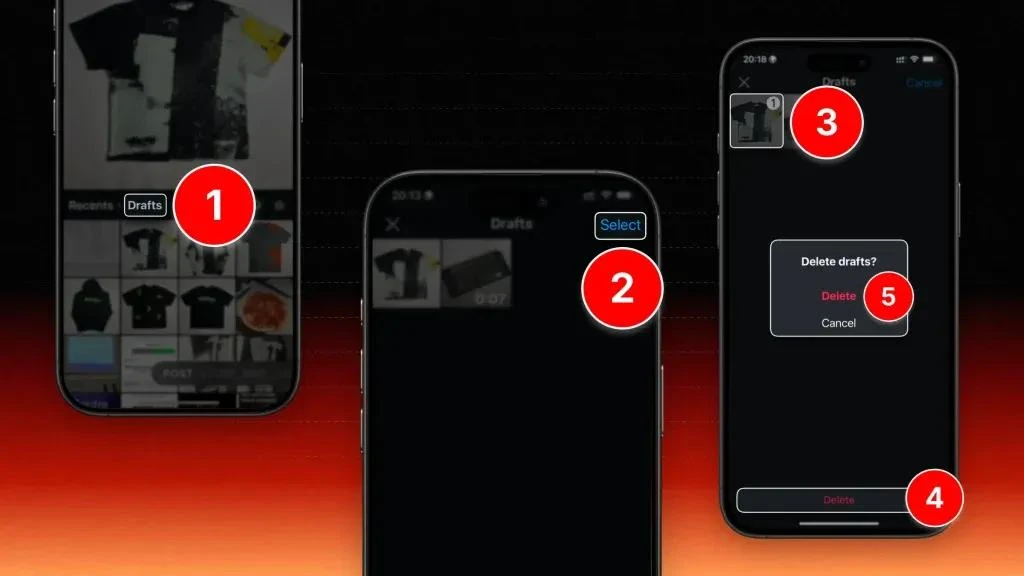
Черновики в Instagram — это не просто временные файлы, а настоящая творческая сокровищница, которая хранится исключительно на вашем смартфоне. Они позволяют прерывать создание поста, Reels или Stories в любой момент и возвращаться к идее позже, когда появится вдохновение или свободная минутка. Удалить ненужный черновик можно быстро, но процесс зависит от типа контента, и многие пользователи теряются в интерфейсе, особенно после обновлений приложения.
Основной путь для обычных публикаций проходит через кнопку «Создать», вкладку «Черновики» и режим управления. Для Reels всё происходит в отдельной вкладке профиля, а черновики Stories скрываются в галерее камеры историй и часто исчезают автоматически через неделю. Важно помнить: все черновики хранятся локально на устройстве, поэтому они не появляются на другом телефоне или планшете, даже если вы вошли в тот же аккаунт.
Продвинутые креаторы используют черновики как часть контент-стратегии — сохраняют серии идей для кампаний, тестируют разные версии подписей или музыки, а затем массово очищают список перед важными запусками. Новичкам же достаточно знать несколько чётких шагов, чтобы не тратить время на поиски нужной функции.
Что такое черновики в Instagram и почему они накапливаются
Когда вы нажимаете «Создать», выбираете фото или видео, добавляете фильтры, текст или музыку, а затем закрываете приложение, Instagram автоматически предлагает сохранить прогресс как черновик. Это происходит почти незаметно — появляется небольшое уведомление, и материал попадает в скрытую папку. Такая механика удобна для тех, кто снимает контент на ходу: в поезде, во время прогулки или между встречами.
Черновики накапливаются по разным причинам. Кто-то начинает пост о путешествии, но решает добавить больше фото позже. Другие тестируют трендовые звуки для Reels и оставляют несколько вариантов «на потом». Бизнес-аккаунты часто сохраняют черновики рекламных Stories или коллабораций, чтобы согласовать детали с командой. Со временем список может вырасти до десятков позиций, и тогда возникает вопрос — как быстро и безопасно всё это убрать.
Официальный Справочный центр Instagram чётко указывает: черновики хранятся только на вашем устройстве. Они не синхронизируются с облаком Meta и исчезают навсегда, если удалить приложение или сменить телефон без предварительного сохранения материала в галерею.
Как удалить черновик для обычной публикации
Самый распространённый тип черновиков — это обычные посты и карусели. Процесс одинаковый для iOS и Android, хотя названия кнопок могут немного отличаться в зависимости от версии приложения.
Откройте Instagram и нажмите кнопку «Создать» в верхнем левом углу ленты или проведите пальцем вправо в главной ленте. В нижней части экрана выберите «Публикация». Если у вас есть сохранённые черновики, сразу появится вкладка «Черновики» рядом с «Недавние». Нажмите на неё.
Далее нажмите «Управлять» в правом нижнем углу. Появится список всех черновиков. Вы можете нажать на три точки рядом с конкретным черновиком и сразу выбрать «Удалить», или нажать «Выбрать» / «Редактировать» в верхнем правом углу, чтобы отметить несколько позиций и удалить их пакетно кнопкой «Отклонить» или «Удалить» внизу экрана. Подтвердите действие — и черновики исчезнут навсегда.
Черновики хранятся только на вашем устройстве — они не синхронизируются с облаком Meta и теряются при переустановке приложения.
Если вкладка «Черновики» не появляется — это означает, что сохранённых черновиков нет или приложение требует обновления. Попробуйте перезапустить Instagram, очистить кеш в настройках телефона или обновить приложение до последней версии. В редких случаях помогает выход из аккаунта и повторный вход.
Удаление черновиков Reels: особенности короткого видео
Черновики Reels живут в отдельном пространстве — они не пересекаются с обычными постами. Это удобно, потому что короткие видео часто требуют больше итераций: разных таймингов, эффектов, текстов.
Чтобы удалить черновик Reel, перейдите в свой профиль и нажмите вкладку «Reels» под биографией. Если есть черновики, там появится отдельный блок «Черновики» или «Drafts». Откройте его. Выберите нужный Reel — можно провести пальцем влево или нажать три точки. В меню выберите «Удалить» или «Отклонить» и подтвердите.
Некоторые пользователи жалуются, что после обновлений 2025 года кнопка «Черновики» в Reels иногда скрывается. В таком случае попробуйте начать создание нового Reel: нажмите «Создать» → «Reel» и посмотрите, появится ли опция доступа к черновикам в нижней части экрана. Если нет — перезапустите приложение.
Совет для продвинутых: перед удалением загрузите лучшие черновики в галерею телефона через кнопку «Загрузить». Так вы сохраните оригинальный файл с аудио, даже если Instagram-версия с музыкой из библиотеки сохранится не полностью.
Черновики Stories: временные идеи, которые сами исчезают
Черновики историй — самые эфемерные. Они хранятся в камере Stories и обычно автоматически удаляются через 7 дней, если вы их не опубликовали. Это сделано, чтобы не засорять память устройства временным контентом.
Чтобы удалить черновик Stories вручную, проведите вправо в ленте или нажмите иконку камеры вверху. В нижней части экрана нажмите иконку галереи. Найдите папку «Черновики» или «Drafts». Удерживайте палец на нужной истории или нажмите «Выбрать» в правом верхнем углу, отметьте одну или несколько черновиков и нажмите «Удалить» внизу.
Некоторые версии приложения позволяют удалить черновик прямо с экрана предварительного просмотра — достаточно нажать крестик в углу и подтвердить «Удалить черновик». После этого материал исчезает без возможности восстановления.
| Тип контента | Как получить доступ | Шаги удаления | Важные нюансы |
|---|---|---|---|
| Обычная публикация / карусель | Создать → Публикация → Черновики | Управлять → Выбрать / Больше → Удалить | Можно удалять пакетно, не исчезает автоматически |
| Reel | Профиль → Reels → Черновики | Выберите → три точки → Удалить | Музыка из библиотеки не сохраняется при загрузке в галерею |
| Stories | Камера Stories → Галерея → Черновики | Удерживать или Выбрать → Удалить | Автоматически исчезают через ~7 дней |
Информация в таблице собрана из официального Справочного центра Instagram и актуальных инструкций 2025–2026 годов.
Если черновик не удаляется: типичные причины и решения
Иногда кнопка удаления не реагирует или черновик «возвращается» после перезапуска приложения. Самая частая причина — устаревшая версия Instagram. Проверьте обновления в App Store или Google Play.
Вторая распространённая проблема — конфликт кеша. В настройках телефона найдите Instagram → «Память» или «Хранилище» → «Очистить кеш» (не путайте с «Очистить данные», иначе придётся входить заново). После этого перезапустите приложение.
Если вы пользуетесь несколькими аккаунтами, убедитесь, что находитесь именно в том профиле, где создавали черновик. Черновики не переносятся между аккаунтами. В бизнес-аккаунтах иногда появляются дополнительные ограничения из-за интеграции с Meta Business Suite — попробуйте удалить черновик из личного аккаунта, если есть доступ.
Что происходит после удаления черновика
Удаление окончательное. Instagram не сохраняет резервную копию черновиков в облаке, поэтому восстановить удалённый материал через поддержку невозможно. Единственный способ обезопасить себя — перед массовой очисткой загрузить важные черновики в галерею телефона или в облачное хранилище.
После удаления место на устройстве освобождается, а список черновиков становится чище. Многие креаторы замечают, что после регулярной «уборки» им легче находить действительно ценные идеи и быстрее запускать контент. Это как генеральная уборка в творческой мастерской — после неё работать приятнее.
Типичные ошибки при удалении черновиков в Instagram
- Удаление без предварительного сохранения в галерею. Пользователи часто спешат очистить список и теряют уникальные кадры или аудио, которые уже не удастся воспроизвести.
- Попытка удалить опубликованный пост через черновики. Опубликованный контент удаляется совсем другим способом — через три точки над постом в профиле. Черновики касаются только незавершённых материалов.
- Игнорирование предупреждения о локальном хранении. Многие думают, что черновики «в облаке», и пытаются открыть их на новом телефоне — и разочаровываются.
- Массовое удаление без проверки. Иногда в черновиках остаются почти готовые посты для будущей кампании. Быстрое «Удалить всё» может уничтожить недели работы.
- Необновлённое приложение. После крупных обновлений Instagram интерфейс кнопок «Управлять» и «Выбрать» может измениться — старые скриншоты из интернета вводят в заблуждение.
По моему опыту работы с Instagram за последние годы, регулярная очистка черновиков раз в две-три недели помогает сохранять фокус и не терять крутые идеи среди цифрового хлама. Особенно это заметно для тех, кто ведёт несколько аккаунтов или планирует контент заранее.
Если вы часто работаете с Reels, попробуйте сначала загружать черновики в галерею, а уже потом удалять их из Instagram — так вы сохраняете оригинальное качество видео и звука для будущего редактирования в других программах. А для черновиков Stories главное правило простое: если идея не реализовалась за неделю, скорее всего она уже не актуальна.
Теперь, когда вы знаете все нюансы, удаление черновиков в Instagram превращается из непонятного ритуала в быструю и контролируемую операцию. Оставляйте только то, что действительно стоит вашего времени и вдохновения, — и творческий процесс станет легче и приятнее.