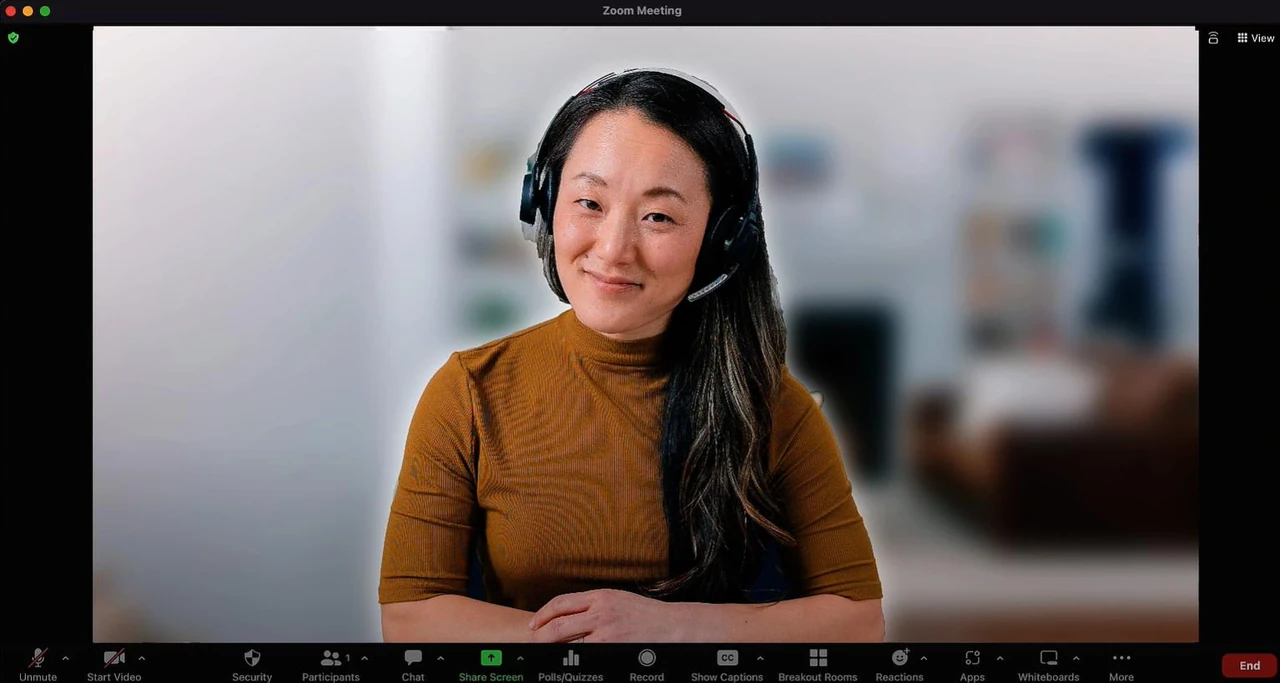
Размытие фона в Zoom давно перестало быть просто технической фишкой — это удобный инструмент, который помогает сохранить фокус на главном во время видеозвонков, скрыть домашний беспорядок и создать ощущение профессионального присутствия даже в обычной квартире. Искусственный интеллект программы анализирует каждый кадр в реальном времени, точно отделяет вашу фигуру от окружения и накладывает мягкое размытие, словно кто-то незаметно убирает всё лишнее из кадра.
В этом материале собраны не только базовые шаги для новичков, но и подробный разбор технической работы эффекта, системные требования, различия между платформами, практические советы по освещению и позиционированию, а также решения распространённых проблем, с которыми сталкиваются даже опытные пользователи. Продвинутые читатели найдут здесь способы усилить результат с помощью дополнительных инструментов и оптимизации.
Информация актуальна по состоянию на 2026 год и основана на официальных возможностях Zoom, реальных сценариях использования и проверенных технических нюансах.
Как именно работает размытие фона в Zoom
Zoom применяет алгоритмы машинного обучения для сегментации изображения. Модель распознаёт контуры тела, волосы, одежду и даже мелкие движения рук, словно невидимые ножницы вырезают вас из кадра. После этого пиксели фона получают эффект размытия по Гауссу или похожий фильтр, а ваша фигура остаётся чёткой. Это отличается от простого размытия всего кадра — программа старается сохранить естественность и избежать «ореолов» вокруг головы.
Качество зависит от многих факторов: освещения, контраста между вами и фоном, скорости процессора и видеокарты. На мощных компьютерах эффект выглядит почти идеально даже при активных жестах. На более слабых устройствах возможно снижение частоты кадров или появление артефактов. Именно поэтому Zoom предъявляет конкретные системные требования к «виртуальному фону без зелёного экрана» — размытие использует тот же механизм.
Системные требования и подготовка устройства
Перед включением эффекта убедитесь, что ваше устройство соответствует минимальным требованиям. Для десктопной версии Zoom нужен современный процессор с несколькими ядрами, интегрированная или дискретная графика с актуальными драйверами и достаточный объём оперативной памяти. Точный перечень процессоров и видеокарт приведён в официальной документации поддержки Zoom — там указаны поколения Intel, AMD и требования к драйверам GPU.
На мобильных устройствах поддержка ограничена флагманскими моделями Android (Samsung, Google Pixel, Xiaomi и другие с ARM64 и 8+ ядрами) и актуальными iPhone. Старые телефоны или планшеты с небольшим объёмом RAM часто не позволяют включить размытие или выдают нестабильную картинку. Обновление Zoom до последней версии — первый и самый важный шаг перед любыми экспериментами.
Как размыть фон в Zoom на компьютере
Самый стабильный и качественный результат даёт десктопный клиент Zoom на Windows, macOS или Linux. Настроить эффект можно как до присоединения к встрече, так и непосредственно во время неё.
До встречи: откройте программу, нажмите на аватар профиля в правом верхнем углу и выберите «Настройки». Перейдите в раздел «Фоны и эффекты» или «Видео и эффекты» (название может немного отличаться в зависимости от версии). Найдите вкладку «Виртуальные фоны» и кликните на плитку с надписью «Размытие» или иконкой размытого интерьера. Эффект сразу появится в окне предварительного просмотра. Закройте окно — настройки сохранятся для всех будущих звонков.
Во время встречи: наведите курсор на нижнюю панель управления, нажмите стрелку ^ рядом с кнопкой «Видео» или «Остановить видео». В выпадающем меню выберите «Фоны и эффекты» или «Настройки видео». Активируйте «Размытие моего фона». Изменения происходят мгновенно, и собеседники видят обновлённую картинку без перезагрузки.
Инструкция для смартфонов и планшетов
На мобильных устройствах процесс немного отличается из-за сенсорного управления. Во время звонка коснитесь экрана, чтобы появилась панель инструментов. Нажмите «Ещё» (три точки) в правом нижнем углу, затем «Фоны и эффекты» или «Виртуальные фоны». Выберите плитку «Размытие». Эффект включится автоматически и останется активным до отключения или завершения встречи.
Важно: не все Android-устройства поддерживают функцию на полную мощность. Если опция отсутствует или работает с артефактами, проверьте, входит ли ваш телефон в список поддерживаемых моделей в настройках Zoom или на сайте поддержки. На iPhone эффект обычно стабильнее благодаря оптимизации Apple, но всё равно зависит от модели и версии iOS.
Особенности веб-версии Zoom
В браузере (Chrome, Edge, Firefox) размытие фона доступно, но с заметными ограничениями. После присоединения к встрече через веб-клиент наведите курсор на панель управления, нажмите стрелку возле иконки видео и выберите «Выбрать фон». Там должна быть опция размытия. Однако качество сегментации часто ниже, чем в десктопном приложении, а на мобильных браузерах функция обычно отсутствует.
Для важных встреч или когда нужна максимальная стабильность эксперты рекомендуют установить полноценный клиент Zoom. Веб-версия больше подходит для разовых звонков или когда нет возможности установить программу.
| Платформа | Качество размытия | Производительность | Рекомендация |
|---|---|---|---|
| Десктопное приложение | Наивысшее | Наилучшая (зависит от ПК) | Основной выбор для работы |
| Мобильное приложение | Хорошее на флагманах | Средняя, может нагревать устройство | Удобно для поездок |
| Веб-версия | Средняя или ниже | Зависит от браузера | Только для простых звонков |
Данные обобщены на основе официальных требований и практических тестов пользователей в 2025–2026 годах.
Секреты идеального качества размытия фона
Даже при включённом эффекте результат может выглядеть по-разному. Самый важный фактор — освещение. Равномерный мягкий свет спереди или слегка сбоку позволяет алгоритму чётко видеть контуры. Избегайте сильного контрового света из окна за спиной — оно создаёт силуэт и сбивает распознавание. Лампа или кольцевой свет на уровне лица часто кардинально улучшает картинку.
Сядьте на расстоянии 1–1,5 метра от стены или фона. Чем ближе вы к камере, тем меньше «рабочего пространства» остаётся для размытия и тем выше вероятность артефактов. Одежда контрастного цвета по отношению к фону помогает алгоритму. Избегайте вещей, которые сливаются с кожей или волосами, — это может вызвать «съедание» краёв.
Фон за вами должен быть простым и статичным. Движущиеся шторы, вентиляторы или люди, проходящие позади, иногда вызывают дрожание или неправильное размытие. Камера должна быть примерно на уровне ваших глаз — это не только эстетично, но и улучшает работу сегментации.
Типичные ошибки при размытии фона в Zoom
- Слабое или неравномерное освещение. Алгоритм не может чётко определить границы тела, появляется ореол вокруг головы и плеч. Решение: добавьте мягкий фронтальный свет, выключите яркие лампы позади.
- Слишком близкое расположение к стене. Фон почти не размывается или выглядит «плоским». Решение: отодвиньтесь на 1–1,5 метра, чтобы в кадре оставалось пространство для эффекта.
- Одежда цвета кожи, волос или фона. ИИ «съедает» части тела или одежды. Решение: выберите контрастный верх, избегайте бежевых, серых и телесных оттенков на фоне похожего цвета стены.
- Устаревшая версия Zoom или драйверов видеокарты. Эффект либо отсутствует, либо работает с ошибками. Решение: обновите программу через меню и установите свежие драйверы GPU с сайта производителя.
- Использование в виртуальной машине или на очень слабом ПК. Сильные лаги и низкое качество. Решение: переходите на физическое устройство или отключите эффект во время важных презентаций.
- Конфликт с другими эффектами камеры (на Mac — Portrait mode). Фон размывается дважды или исчезает. Решение: отключите портретное освещение и другие фильтры в системных настройках камеры.
Продвинутые техники для экспертов
Если стандартного размытия недостаточно, можно усилить результат сторонними инструментами. Пользователи с видеокартами NVIDIA RTX часто применяют NVIDIA Broadcast — программа выполняет собственное ИИ-размытие и шумоподавление ещё до того, как сигнал попадает в Zoom. Качество сегментации обычно выше, а нагрузка на систему распределяется разумнее.
Для максимального контроля многие используют OBS Studio с плагином Virtual Camera. В OBS можно настроить собственный уровень размытия, добавить лёгкую виньетку, скорректировать цвета и даже применить дополнительные фильтры. Затем OBS Virtual Camera выбирается как источник видео непосредственно в Zoom. Это даёт почти студийное качество, но требует определённого времени на настройку.
Некоторые современные веб-камеры (Logitech, Microsoft и другие) имеют встроенные ИИ-эффекты, которые можно комбинировать с Zoom. В таких случаях иногда целесообразно вообще отключить размытие в Zoom и полагаться на камеру — результат бывает стабильнее.
Важно помнить о конфиденциальности: размытие скрывает детали, но не делает фон полностью невидимым. Если кто-то быстро пройдёт позади, собеседники могут заметить силуэт. Для полной замены фона лучше использовать виртуальные изображения или видео вместо размытия.
На практике мы неоднократно видели, как правильное освещение и расстояние до фона дают лучший результат, чем любые дополнительные программы. Простые действия часто оказываются эффективнее сложных настроек.
Размытие фона в Zoom — это не просто кнопка в меню. Это сочетание технологий искусственного интеллекта, правильного освещения и понимания ограничений вашего оборудования. Когда все элементы работают вместе, видеозвонок превращается в комфортный разговор, где внимание остаётся именно на вас, а не на том, что происходит за спиной.