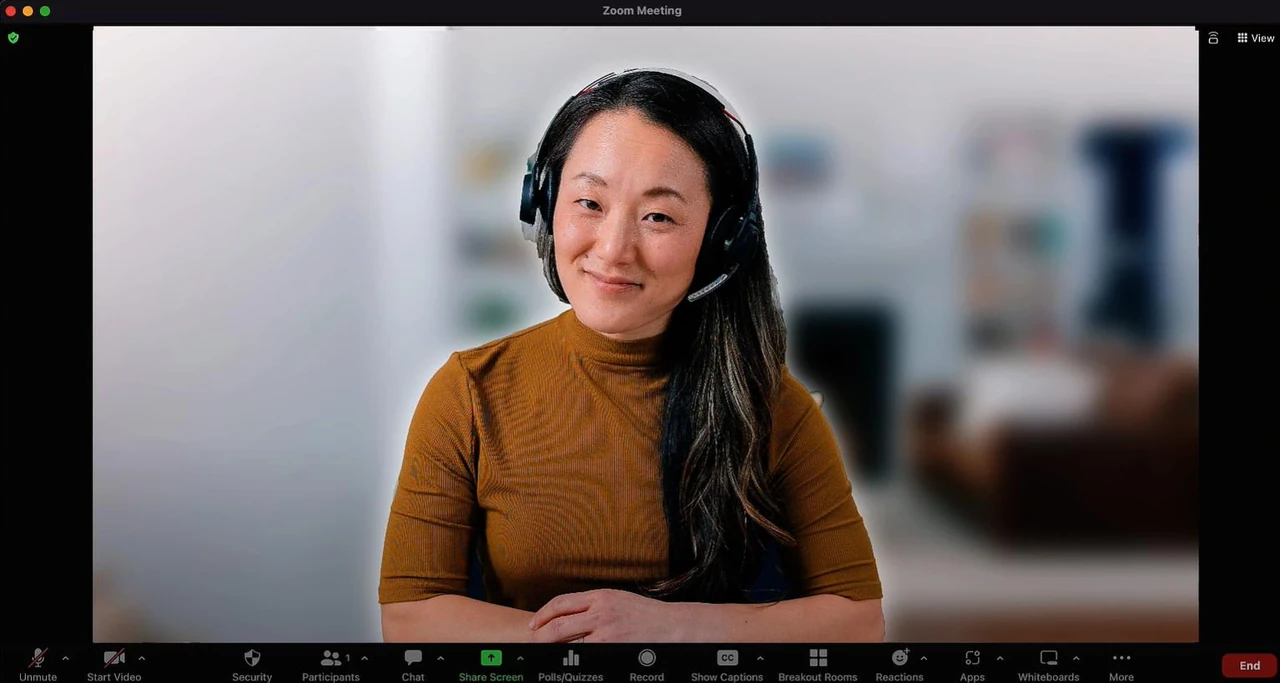
Розмиття фону в Zoom давно перестало бути просто технічною фішкою — це інструмент, який допомагає зберегти фокус на головному під час відеодзвінків, приховати домашній безлад і створити відчуття професійної присутності навіть у звичайній квартирі. Штучний інтелект програми аналізує кожен кадр у реальному часі, точно відділяє вашу постать від оточення та накладає м’яке розмиття, ніби хтось непомітно прибирає все зайве з кадру.
У цьому матеріалі зібрано не лише базові кроки для новачків, а й детальний розбір технічної роботи ефекту, системні вимоги, відмінності між платформами, практичні поради з освітлення та позиціонування, а також рішення поширених проблем, з якими стикаються навіть досвідчені користувачі. Просунуті читачі знайдуть тут способи посилити результат за допомогою додаткових інструментів та оптимізації.
Інформація актуальна станом на 2026 рік і базується на офіційних можливостях Zoom, реальних сценаріях використання та перевірених технічних нюансах.
Як саме працює розмиття фону в Zoom
Zoom застосовує алгоритми машинного навчання для сегментації зображення. Модель розпізнає контури тіла, волосся, одягу та навіть дрібні рухи рук, ніби невидимі ножиці виокремлюють вас із кадру. Після цього пікселі фону отримують ефект розмиття за Гауссом або подібний фільтр, а ваша постать залишається чіткою. Це відрізняється від простого розмиття всього кадру — програма намагається зберегти природність і уникнути «ореолів» навколо голови.
Якість залежить від багатьох факторів: освітлення, контрасту між вами та фоном, швидкості процесора та відеокарти. На потужних машинах ефект виглядає майже ідеально навіть при активних жестах. На слабших пристроях можливе зниження частоти кадрів або поява артефактів. Саме тому Zoom висуває конкретні системні вимоги до «віртуального фону без зеленого екрану» — розмиття використовує той самий механізм.
Системні вимоги та підготовка пристрою
Перед увімкненням ефекту переконайтеся, що ваш пристрій відповідає мінімальним вимогам. Для десктопної версії Zoom потрібен сучасний процесор з кількома ядрами, інтегрована або дискретна графіка з актуальними драйверами та достатня кількість оперативної пам’яті. Точний перелік процесорів та відеокарт наведено в офіційній документації підтримки Zoom — там вказані покоління Intel, AMD та вимоги до драйверів GPU.
На мобільних пристроях підтримка обмежена флагманськими моделями Android (Samsung, Google Pixel, Xiaomi та інші з ARM64 та 8+ ядрами) та актуальними iPhone. Старі телефони або планшети з малим обсягом RAM часто не дозволяють увімкнути розмиття або видають нестабільну картинку. Оновлення Zoom до останньої версії — перший і найважливіший крок перед будь-якими експериментами.
Як розмити фон в зумі на комп’ютері
Найстабільніший і найякісніший результат дає десктопний клієнт Zoom на Windows, macOS або Linux. Налаштувати ефект можна як до приєднання до зустрічі, так і безпосередньо під час неї.
До зустрічі: відкрийте програму, натисніть на аватар профілю у правому верхньому куті та оберіть «Налаштування». Перейдіть до розділу «Фони та ефекти» або «Відео та ефекти» (назва може трохи відрізнятися залежно від версії). Знайдіть вкладку «Віртуальні фони» і клікніть на плитку з написом «Розмиття» або іконкою розмитого інтер’єру. Ефект одразу з’явиться в вікні попереднього перегляду. Закрийте вікно — налаштування збережеться для всіх майбутніх дзвінків.
Під час зустрічі: наведіть курсор на нижню панель керування, натисніть стрілку ^ поруч із кнопкою «Відео» або «Зупинити відео». У меню, що випадає, оберіть «Фони та ефекти» або «Налаштування відео». Активуйте «Розмиття мого фону». Зміни відбуваються миттєво, і співрозмовники бачать оновлену картинку без перезавантаження.
Інструкція для смартфонів та планшетів
На мобільних пристроях процес трохи відрізняється через сенсорне керування. Під час дзвінка торкніться екрана, щоб з’явилася панель інструментів. Натисніть «Більше» (три крапки) у правому нижньому куті, потім «Фони та ефекти» або «Віртуальні фони». Оберіть плитку «Розмиття». Ефект увімкнеться автоматично і залишиться активним до вимкнення або завершення зустрічі.
Важливо: не всі Android-пристрої підтримують функцію на повну потужність. Якщо опція відсутня або працює з артефактами, перевірте, чи ваш телефон входить до списку підтримуваних моделей у налаштуваннях Zoom або на сайті підтримки. На iPhone ефект зазвичай стабільніший завдяки оптимізації Apple, але все одно залежить від моделі та версії iOS.
Особливості веб-версії Zoom
У браузері (Chrome, Edge, Firefox) розмиття фону доступне, але з помітними обмеженнями. Після приєднання до зустрічі через веб-клієнт наведіть курсор на панель керування, натисніть стрілку біля іконки відео та оберіть «Обрати фон». Там має бути опція розмиття. Однак якість сегментації часто нижча, ніж у десктопному додатку, а на мобільних браузерах функція зазвичай відсутня.
Для важливих зустрічей або коли потрібна максимальна стабільність експерти рекомендують встановити повноцінний клієнт Zoom. Веб-версія більше підходить для разових дзвінків або коли немає можливості інсталювати програму.
| Платформа | Якість розмиття | Продуктивність | Рекомендація |
|---|---|---|---|
| Десктопний додаток | Найвища | Найкраща (залежить від ПК) | Основний вибір для роботи |
| Мобільний додаток | Добра на флагманах | Середня, може гріти пристрій | Зручно для поїздок |
| Веб-версія | Середня або нижча | Залежить від браузера | Тільки для простих дзвінків |
Дані узагальнені на основі офіційних вимог та практичних тестів користувачів у 2025–2026 роках.
Секрети ідеальної якості розмиття фону
Навіть при увімкненому ефекті результат може виглядати по-різному. Найважливіший фактор — освітлення. Рівномірне м’яке світло спереду або злегка збоку дозволяє алгоритму чітко бачити контури. Уникайте сильного контрового світла з вікна за спиною — воно створює силует і плутає розпізнавання. Лампа або кільце світла на рівні обличчя часто кардинально покращує картинку.
Сядьте на відстані 1–1,5 метра від стіни або фону. Чим ближче ви до камери, тим менше «робочого простору» залишається для розмиття і тим вищою ймовірність артефактів. Одяг контрастного кольору щодо фону допомагає алгоритму. Уникайте речей, які зливаються зі шкірою або волоссям — це може викликати «з’їдання» країв.
Фон за вами ideally простий і статичний. Рухомі штори, вентилятори чи люди, що проходять позаду, іноді викликають тремтіння або неправильне розмиття. Камера має бути приблизно на рівні ваших очей — це не лише естетично, а й покращує роботу сегментації.
Типові помилки при розмитті фону в Zoom
- Слабке або нерівномірне освітлення. Алгоритм не може чітко визначити межі тіла, з’являється ореол навколо голови та плечей. Рішення: додайте м’яке фронтальне світло, вимкніть яскраві лампи позаду.
- Занадто близьке розташування до стіни. Фон майже не розмивається або виглядає «плоским». Рішення: відсуньтеся на 1–1,5 метра, щоб у кадрі залишався простір для ефекту.
- Одяг кольору шкіри, волосся або фону. AI «з’їдає» частини тіла або одягу. Рішення: оберіть контрастний верх, уникайте бежевих, сірих та тілесних відтінків на тлі схожого кольору стіни.
- Застаріла версія Zoom або драйверів відеокарти. Ефект або відсутній, або працює з помилками. Рішення: оновіть програму через меню та встановіть свіжі драйвери GPU з сайту виробника.
- Використання в віртуальній машині або на дуже слабкому ПК. Сильні лаги та низька якість. Рішення: переходьте на фізичний пристрій або вимкніть ефект під час важливих презентацій.
- Конфлікт з іншими ефектами камери (на Mac — Portrait mode). Фон розмивається двічі або зникає. Рішення: вимкніть портретне освітлення та інші фільтри в системних налаштуваннях камери.
Просунуті техніки для експертів
Якщо стандартного розмиття недостатньо, можна посилити результат сторонніми інструментами. Користувачі з відеокартами NVIDIA RTX часто застосовують NVIDIA Broadcast — програма виконує власне AI-розмиття та шумозаглушення ще до того, як сигнал потрапляє в Zoom. Якість сегментації зазвичай вища, а навантаження на систему розподіляється розумніше.
Для максимального контролю багато хто використовує OBS Studio з плагіном Virtual Camera. У OBS можна налаштувати власний рівень розмиття, додати легку віньєтку, скоригувати кольори та навіть застосувати додаткові фільтри. Потім OBS Virtual Camera обирається як джерело відео безпосередньо в Zoom. Це дає майже студійну якість, але потребує певного часу на налаштування.
Деякі сучасні веб-камери (Logitech, Microsoft та інші) мають вбудовані AI-ефект и, які можна комбінувати з Zoom. У таких випадках іноді доцільно взагалі вимкнути розмиття в Zoom і покладатися на камеру — результат буває стабільнішим.
Важливо пам’ятати про конфіденційність: розмиття приховує деталі, але не робить фон повністю невидимим. Якщо хтось швидко пройде позаду, співрозмовники можуть помітити силует. Для повної заміни фону краще використовувати віртуальні зображення або відео замість розмиття.
У практиці ми неодноразово бачили, як правильне освітлення та відстань до фону дають кращий результат, ніж будь-які додаткові програми. Прості дії часто виявляються ефективнішими за складні налаштування.
Розмиття фону в Zoom — це не просто кнопка в меню. Це поєднання технологій штучного інтелекту, правильного освітлення та розуміння обмежень вашого обладнання. Коли всі елементи працюють разом, відеодзвінок перетворюється на комфортну розмову, де увага залишається саме на вас, а не на тому, що відбувається за спиною.