Станом на 2026 рік питання про встановлення iOS 17 перетворилося на справжню подорож у минуле цифрового світу Apple. Ця версія, що побачила світ у вересні 2023-го, принесла свіжий подих у щоденне спілкування з iPhone: від динамічних постерів контактів до режиму StandBy, який перетворює заблокований екран на стильний годинник. Однак Apple давно припинила підписувати файли цієї системи, тому офіційно завантажити чи повернутися до iOS 17 на більшості пристроїв вже неможливо. Стаття детально розбирає, як це робилося раніше, чому тепер не вийде і що робити замість цього, щоб ваш iPhone працював безпечно та швидко.
Для новачків ми пояснимо кожен крок простою мовою, ніби проводимо за руку через налаштування. Просунуті користувачі знайдуть нюанси з IPSW-файлами, перевіркою сумісності та ризиками старого ПЗ. Головне — пам’ятати: iOS 17 підтримує лише певні моделі, а сьогоднішня реальність диктує перехід на iOS 26, де безпека, швидкість і нові функції Apple Intelligence працюють на повну.
Якщо ваш пристрій досі на старішій версії, оновлення до актуальної системи — це не просто технічний крок, а інвестиція в спокій і комфорт. Нижче — повний розбір, який допоможе уникнути типових пасток і прийняти правильне рішення.
Сумісні пристрої для iOS 17: хто міг оновитися
Коли Apple анонсувала iOS 17, вона чітко провела межу: система вимагала щонайменше чіп A12 Bionic. Це означало прощання з iPhone 8, 8 Plus та X — вони залишилися на iOS 16. Зате щасливчиками стали власники iPhone XR, XS, XS Max та всіх наступних моделей до iPhone 15 серії. Другий і третій покоління iPhone SE також увійшли до списку.
Повний перелік виглядав так: iPhone XR, XS, XS Max, 11, 11 Pro, 11 Pro Max, SE (2-го покоління), 12, 12 mini, 12 Pro, 12 Pro Max, 13, 13 mini, 13 Pro, 13 Pro Max, 14, 14 Plus, 14 Pro, 14 Pro Max, 15, 15 Plus, 15 Pro, 15 Pro Max. Кожен з цих телефонів отримував доступ до покращень у FaceTime, Messages та Photo.
Сьогодні, у 2026-му, всі ці пристрої вже давно підтримують iOS 26, тому спроби повернутися до iOS 17 не мають сенсу. Але якщо ви маєте старий пристрій у шухляді і хочете перевірити — ось таблиця для швидкого орієнтиру.
| Модель iPhone | Підтримка iOS 17 | Статус у 2026 році |
|---|---|---|
| iPhone XR / XS серія | Так | Підтримує iOS 26 |
| iPhone 11 серія | Так | Підтримує iOS 26 |
| iPhone 12–15 серії | Так | Підтримує iOS 26 |
| iPhone SE (2/3 gen) | Так | Підтримує iOS 26 |
| iPhone 8 / X | Ні | Максимум iOS 16 |
Дані базуються на офіційних специфікаціях Apple Support. Якщо ваш телефон у списку — раніше оновлення відбувалося за лічені хвилини.
Підготовка перед оновленням: що варто зробити заздалегідь
Будь-яке оновлення iOS — це як генеральне прибирання в цифровому домі. Воно може зайняти від 30 хвилин до години, тому спочатку створіть резервну копію. Через iCloud це просто: зайдіть у Налаштування, торкніться свого імені, оберіть iCloud, а потім Резервне копіювання. Увімкніть опцію і натисніть «Створити резервну копію зараз».
Підключіть iPhone до Wi-Fi з стабільним сигналом і зарядіть батарею щонайменше до 50 %. Без цих умов система просто відмовиться починати процес. Для просунутих користувачів резерв через комп’ютер у Finder (на Mac) або iTunes (на Windows) дає додатковий контроль — ви можете зберегти локальну копію, яку потім легко відновити.
Перевірте вільне місце: iOS 17 вимагала близько 5–6 ГБ. Якщо місця мало, система сама запропонує тимчасово видалити додатки, а після інсталяції все повернеться. Це зручний механізм, але краще заздалегідь почистити кеш і непотрібні файли.
Як встановити iOS 17 через налаштування: покроковий алгоритм
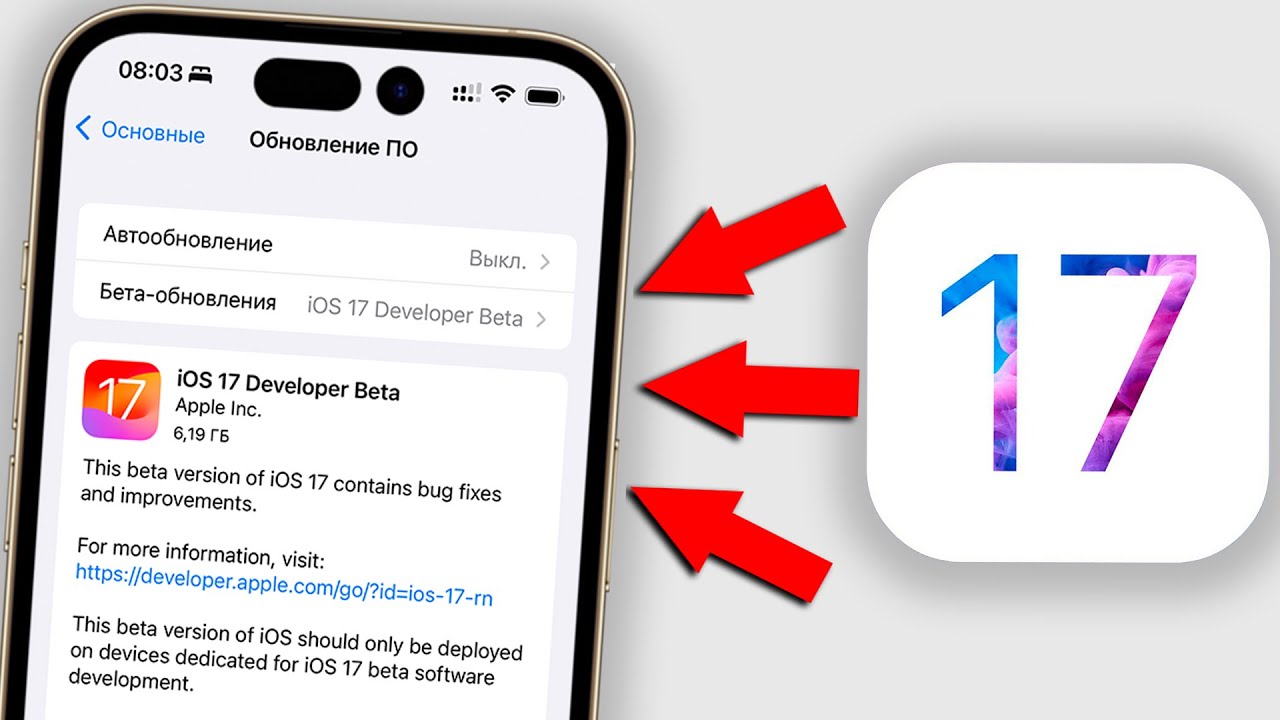
Раніше процес був неймовірно простим і інтуїтивним. Відкрийте «Налаштування» > «Загальні» > «Оновлення ПЗ». Якщо iOS 17 була доступна, ви бачили кнопку «Завантажити та встановити». Натискаєте, вводите код-пароль і погоджуєтеся з умовами. Пристрій перезавантажувався, і за 15–40 хвилин з’являлася нова система.
Для тих, хто бачив лише iOS 16.6, унизу екрана з’являлася опція «Оновити до iOS 17». Після завантаження телефон сам пропонував встановити оновлення вночі, щоб не заважати. Під час процесу екран показував прогрес — не вимикайте пристрій, інакше ризикуєте отримати помилку.
Просунуті юзери могли скористатися бета-версіями через профіль Apple Beta Software Program. Але це вже історія: зараз такі профілі не актуальні для iOS 17, і система просто не знайде оновлення.
Чому в 2026 році встановити iOS 17 офіційно неможливо
Apple припинила підписувати iOS 17 ще у 2024-му, одразу після релізу iOS 18. Без підпису сервери компанії не дозволяють завантажити файл — це захист від встановлення застарілих, вразливих версій. Навіть якщо ви знайдете IPSW-файл в інтернеті, Finder або iTunes видасть помилку «Не вдалося перевірити цей iPhone».
Безпека стоїть на першому місці: iOS 17 більше не отримує оновлень, а сучасні загрози вимагають новітніх патчів. Усі пристрої, що підтримували iOS 17, чудово працюють на iOS 26, де з’явилися Liquid Glass дизайн, покращена Apple Intelligence та потужні інструменти для щоденного життя. Повернення назад — це крок у минуле без жодних переваг.
Альтернатива: як оновитися до актуальної iOS 26
Замість iOS 17 просто перейдіть на поточну версію. Відкрийте «Налаштування» > «Загальні» > «Оновлення ПЗ» і натисніть «Завантажити та встановити». Процес ідентичний тому, що був у 2023-му, але з новими можливостями. Автоматичні оновлення можна налаштувати там само — у розділі «Автоматичні оновлення».
Якщо оновлення не з’являється, перезавантажте пристрій, перевірте Wi-Fi або скористайтеся комп’ютером. На Mac з macOS Catalina і новіше підключіть iPhone, відкрийте Finder і оберіть «Оновити». Це надійний спосіб для тих, хто хоче максимальний контроль.
Типові помилки при спробі встановити iOS 17
- Недостатньо місця на пристрої. Система вимагає вільних 5–6 ГБ, але користувачі часто ігнорують попередження. Результат — завантаження зависає на 50 %. Рішення: видаліть непотрібні відео та додатки заздалегідь.
- Слабкий Wi-Fi або вимкнений VPN. Оновлення велике, тому нестабільне з’єднання призводить до помилки. Вимкніть VPN і підключіться до швидкої мережі.
- Спроба downgrade з новішої версії. Після iOS 18 повернутися назад неможливо — Apple заблокувала підпис. Багато хто витрачає години на пошуки «хаків», але офіційно це не працює.
- Ігнорування резервної копії. Якщо щось піде не так, дані зникнуть. Завжди робіть бекап перед будь-якими змінами.
- Використання старого кабелю або комп’ютера. Для IPSW-методу потрібен надійний USB-C або Lightning-кабель і актуальна версія Finder.
Ці помилки трапляються навіть у досвідчених користувачів. Краще уникнути їх, ніж потім відновлювати телефон.
Додаткові поради для безпечного оновлення
Перед будь-якими діями перевірте акумулятор — слабка батарея може спричинити вимкнення посеред процесу. Після встановлення дайте телефону 15–20 хвилин на індексацію файлів — продуктивність тимчасово падає, але потім повертається з новою силою. Якщо бачите помилку з кодом, пошукайте її на support.apple.com — там є точні інструкції.
Для просунутих: якщо ви все ж хочете експериментувати з IPSW, завантажуйте файли лише з офіційних джерел, але знайте, що у 2026-му вони не підписані. Краще витратити цей час на знайомство з новими можливостями iOS 26 — вони того варті.
Оновлення iOS завжди приносить емоції: раптом Messages стають живішими, а камера розумнішою. Не затримуйтеся на старому — сучасний iPhone розкривається саме на актуальній системі.
Джерело фактів про сумісність та оновлення: support.apple.com. Інформація про припинення підпису iOS 17 підтверджена офіційними заявами Apple.