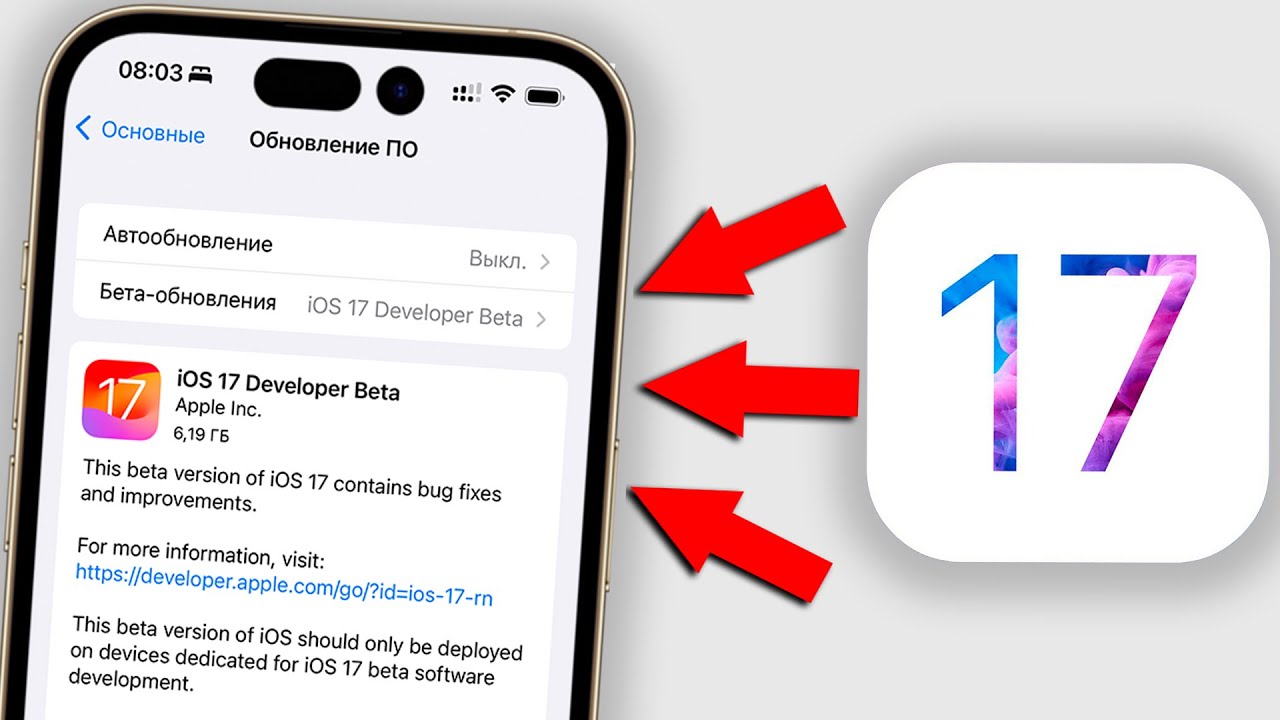
По состоянию на 2026 год вопрос об установке iOS 17 превратился в настоящее путешествие в прошлое цифрового мира Apple. Эта версия, вышедшая в сентябре 2023 года, принесла свежее дыхание в повседневное использование iPhone: от динамических постеров контактов до режима StandBy, который превращает заблокированный экран в стильные часы. Однако Apple давно прекратила подписывать файлы этой системы, поэтому официально скачать или вернуться к iOS 17 на большинстве устройств уже невозможно. Статья подробно разбирает, как это делалось раньше, почему сейчас не получится и что делать вместо этого, чтобы ваш iPhone работал безопасно и быстро.
Для новичков мы объясним каждый шаг простым языком, словно проводим за руку через настройки. Продвинутые пользователи найдут нюансы с IPSW-файлами, проверкой совместимости и рисками устаревшего ПО. Главное — помнить: iOS 17 поддерживает только определённые модели, а сегодняшняя реальность требует перехода на iOS 26, где безопасность, скорость и новые функции Apple Intelligence работают на полную мощность.
Если ваше устройство до сих пор на более старой версии, обновление до актуальной системы — это не просто технический шаг, а инвестиция в спокойствие и комфорт. Ниже — полный разбор, который поможет избежать типичных ловушек и принять правильное решение.
Совместимые устройства для iOS 17: кто мог обновиться
Когда Apple анонсировала iOS 17, она чётко провела границу: система требовала как минимум чип A12 Bionic. Это означало прощание с iPhone 8, 8 Plus и X — они остались на iOS 16. Зато счастливыми обладателями новой версии стали владельцы iPhone XR, XS, XS Max и всех последующих моделей вплоть до серии iPhone 15. Второе и третье поколение iPhone SE также вошли в список.
Полный перечень выглядел так: iPhone XR, XS, XS Max, 11, 11 Pro, 11 Pro Max, SE (2-го поколения), 12, 12 mini, 12 Pro, 12 Pro Max, 13, 13 mini, 13 Pro, 13 Pro Max, 14, 14 Plus, 14 Pro, 14 Pro Max, 15, 15 Plus, 15 Pro, 15 Pro Max. Каждый из этих телефонов получил доступ к улучшениям в FaceTime, Messages и Фото.
Сегодня, в 2026 году, все эти устройства уже давно поддерживают iOS 26, поэтому попытки вернуться к iOS 17 не имеют смысла. Но если у вас есть старое устройство в ящике и вы хотите проверить — вот таблица для быстрой ориентации.
| Модель iPhone | Поддержка iOS 17 | Статус в 2026 году |
|---|---|---|
| iPhone XR / XS серия | Да | Поддерживает iOS 26 |
| iPhone 11 серия | Да | Поддерживает iOS 26 |
| iPhone 12–15 серии | Да | Поддерживает iOS 26 |
| iPhone SE (2/3 gen) | Да | Поддерживает iOS 26 |
| iPhone 8 / X | Нет | Максимум iOS 16 |
Данные основаны на официальных спецификациях Apple Support. Если ваш телефон в списке — раньше обновление происходило за считаные минуты.
Подготовка перед обновлением: что стоит сделать заранее
Любое обновление iOS — это как генеральная уборка в цифровом доме. Оно может занять от 30 минут до часа, поэтому сначала создайте резервную копию. Через iCloud это просто: зайдите в «Настройки», коснитесь своего имени, выберите iCloud, а затем «Резервное копирование». Включите опцию и нажмите «Создать резервную копию сейчас».
Подключите iPhone к Wi-Fi со стабильным сигналом и зарядите батарею как минимум до 50 %. Без этих условий система просто откажется начинать процесс. Для продвинутых пользователей резервная копия через компьютер в Finder (на Mac) или iTunes (на Windows) даёт дополнительный контроль — вы можете сохранить локальную копию, которую потом легко восстановить.
Проверьте свободное место: iOS 17 требовала около 5–6 ГБ. Если места мало, система сама предложит временно удалить приложения, а после установки всё вернётся. Это удобный механизм, но лучше заранее почистить кеш и ненужные файлы.
Как установить iOS 17 через настройки: пошаговый алгоритм
Раньше процесс был невероятно простым и интуитивным. Откройте «Настройки» > «Основные» > «Обновление ПО». Если iOS 17 была доступна, вы видели кнопку «Загрузить и установить». Нажимаете, вводите код-пароль и соглашаетесь с условиями. Устройство перезагружалось, и через 15–40 минут появлялась новая система.
Для тех, кто видел только iOS 16.6, внизу экрана появлялась опция «Обновить до iOS 17». После загрузки телефон сам предлагал установить обновление ночью, чтобы не мешать. Во время процесса экран показывал прогресс — не выключайте устройство, иначе рискуете получить ошибку.
Продвинутые пользователи могли воспользоваться бета-версиями через профиль Apple Beta Software Program. Но это уже история: сейчас такие профили не актуальны для iOS 17, и система просто не найдёт обновление.
Почему в 2026 году установить iOS 17 официально невозможно
Apple прекратила подписывать iOS 17 ещё в 2024 году, сразу после релиза iOS 18. Без подписи серверы компании не позволяют скачать файл — это защита от установки устаревших, уязвимых версий. Даже если вы найдёте IPSW-файл в интернете, Finder или iTunes выдаст ошибку «Не удалось проверить этот iPhone».
Безопасность стоит на первом месте: iOS 17 больше не получает обновлений, а современные угрозы требуют новейших патчей. Все устройства, которые поддерживали iOS 17, отлично работают на iOS 26, где появились Liquid Glass дизайн, улучшенная Apple Intelligence и мощные инструменты для повседневной жизни. Возврат назад — это шаг в прошлое без каких-либо преимуществ.
Альтернатива: как обновиться до актуальной iOS 26
Вместо iOS 17 просто перейдите на текущую версию. Откройте «Настройки» > «Основные» > «Обновление ПО» и нажмите «Загрузить и установить». Процесс идентичен тому, что был в 2023 году, но с новыми возможностями. Автоматические обновления можно настроить там же — в разделе «Автоматические обновления».
Если обновление не появляется, перезагрузите устройство, проверьте Wi-Fi или воспользуйтесь компьютером. На Mac с macOS Catalina и новее подключите iPhone, откройте Finder и выберите «Обновить». Это надёжный способ для тех, кто хочет максимальный контроль.
Типичные ошибки при попытке установить iOS 17
- Недостаточно места на устройстве. Система требует свободных 5–6 ГБ, но пользователи часто игнорируют предупреждения. Результат — загрузка зависает на 50 %. Решение: удалите ненужные видео и приложения заранее.
- Слабый Wi-Fi или отключённый VPN. Обновление большое, поэтому нестабильное соединение приводит к ошибке. Отключите VPN и подключитесь к быстрой сети.
- Попытка downgrade с более новой версии. После iOS 18 вернуться назад невозможно — Apple заблокировала подпись. Многие тратят часы на поиски «хаков», но официально это не работает.
- Игнорирование резервной копии. Если что-то пойдёт не так, данные исчезнут. Всегда делайте бэкап перед любыми изменениями.
- Использование старого кабеля или компьютера. Для IPSW-метода нужен надёжный USB-C или Lightning-кабель и актуальная версия Finder.
Эти ошибки случаются даже у опытных пользователей. Лучше избежать их, чем потом восстанавливать телефон.
Дополнительные советы для безопасного обновления
Перед любыми действиями проверьте аккумулятор — слабая батарея может вызвать выключение посреди процесса. После установки дайте телефону 15–20 минут на индексацию файлов — производительность временно падает, но потом возвращается с новой силой. Если видите ошибку с кодом, поищите её на support.apple.com — там есть точные инструкции.
Для продвинутых: если вы всё же хотите экспериментировать с IPSW, загружайте файлы только из официальных источников, но знайте, что в 2026 году они не подписаны. Лучше потратить это время на знакомство с новыми возможностями iOS 26 — они того стоят.
Обновление iOS всегда приносит эмоции: вдруг Messages становятся живее, а камера — умнее. Не задерживайтесь на старом — современный iPhone полностью раскрывается именно на актуальной системе.
Источник фактов о совместимости и обновлениях: support.apple.com. Информация о прекращении подписи iOS 17 подтверждена официальными заявлениями Apple.


