Опрос в Viber превращает обычные разговоры в групповых чатах и сообществах в настоящий инструмент для быстрых решений. Вместо бесконечных сообщений «кто за что» вы просто задаёте вопрос, добавляете варианты и за считанные минуты видите реальную картину мнений всех участников — от родственников, планирующих отпуск, до коллег, выбирающих формат встречи.
Функция работает на смартфонах и компьютерах, поддерживает до десяти вариантов ответов, позволяет выбирать несколько вариантов одновременно и предлагает режим викторины с правильным ответом. В 2026 году это один из самых удобных способов собрать мнение без лишнего шума в чате, и им пользуются миллионы людей ежедневно для личных дел, работы и учёбы.
Эта статья раскрывает каждый шаг создания опроса, разницу между обычным голосованием и викториной, тонкости просмотра результатов и практические лайфхаки, которые сделают ваши опросы по-настоящему эффективными независимо от уровня опыта.
Почему опрос в Viber — это must-have для современного общения
Когда в группе с десятками людей одновременно летят сообщения, легко потеряться в потоке мыслей. Опрос решает эту проблему мгновенно: один клик — и все голоса собраны в одном месте с чёткой статистикой. Результаты обновляются в реальном времени, а вы видите не только количество голосов, но и проценты — это особенно удобно для больших сообществ.
Особенно ценно то, что опрос не засоряет чат лишним текстом. Он выглядит компактно, привлекает внимание и мотивирует участников проголосовать. Многие используют его для семейных решений — куда поехать на выходные, какой фильм посмотреть вечером, — а бизнес-сообщества и образовательные чаты находят в нём идеальный способ согласовать даты, форматы или идеи без долгих совещаний.
Функция доступна уже несколько лет, но в последних обновлениях добавили возможность нескольких ответов и более гибкие настройки, что делает её ещё мощнее для сложных выборов.
Где именно можно создавать опросы в Viber
Опросы доступны исключительно в групповых чатах и сообществах (каналах). В приватных диалогах один на один такой возможности нет — это сделано специально, чтобы сохранить фокус на коллективном решении. В группе с количеством участников до 250 человек создавать опросы может любой пользователь, а в сообществах это право администраторов и суперадминистраторов.
Важный нюанс: в обычных группах автор опроса и другие участники могут увидеть, кто именно за что проголосовал (достаточно коснуться варианта). В сообществах голосование анонимное — никто не видит индивидуальных выборов, только общую статистику. Это делает опросы в сообществах идеальными для чувствительных тем или больших аудиторий.
Убедитесь, что у вас последняя версия приложения. Если иконки опроса нет, обновите Viber через Google Play или App Store — функция работает стабильно на Android, iOS и десктопной версии.
Пошаговая инструкция: как создать опрос на смартфоне
Откройте приложение Viber и перейдите в нужный групповой чат или сообщество. В нижней части экрана справа от поля для текста найдите иконку «+» (или скрепку в некоторых версиях). Нажмите её и среди вариантов выберите «Опрос» — иконка выглядит как диаграмма или три вертикальные полоски разной высоты.
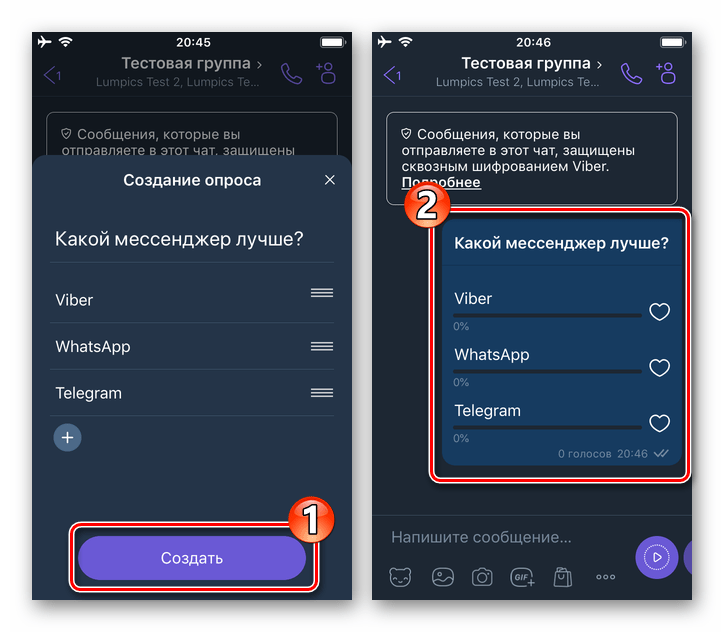
В открывшемся окне введите вопрос в поле «Задайте вопрос». Например: «Какой день лучше всего для корпоратива?». Ниже появятся поля для вариантов ответов. Пишите по одному, нажимайте «+», чтобы добавить следующий. Максимум — 10 вариантов. Вы можете перетаскивать их за иконку упорядочивания, чтобы изменить порядок.
Теперь выберите режим. По умолчанию это обычный опрос с возможностью одного ответа. Если нужно, включите «Разрешить несколько ответов» — участники смогут выбрать сразу несколько вариантов. Если хотите сделать викторину, включите соответствующий переключатель (иконка лампочки). В этом режиме вы как автор обязательно указываете правильный ответ и при желании добавляете пояснение.
Когда всё готово, нажмите большую кнопку «Создать» внизу. Опрос мгновенно появится в чате, и участники сразу смогут голосовать.
Как создать опрос на компьютере в десктопной версии Viber
Десктопная версия Viber ничем не уступает мобильной. Запустите программу, войдите в групповой чат и внизу экрана возле поля ввода текста найдите иконку опроса или кнопку «+». Нажмите и выберите «Создать опрос».
Далее всё точно так же: введите вопрос, добавьте до 10 вариантов, перетащите их мышкой за иконку упорядочивания. Включите несколько ответов или режим викторины, если нужно. Нажмите «Создать» — и готово. Удобно, когда вы работаете за компьютером и хотите быстро запустить голосование без переключения на телефон.
Результаты синхронизируются между всеми устройстваями, поэтому вы можете создавать опрос на ноутбуке, а следить за голосами — с телефона.
Обычный опрос против режима викторины: сравнение в таблице
| Параметр | Обычный опрос | Режим викторины |
|---|---|---|
| Количество ответов | Один или несколько (по выбору) | Только один |
| Изменение голоса | Можно изменять | Невозможно после отправки |
| Правильный ответ | Нет | Обязательно указывается автором |
| Пояснение | Нет | Можно добавить |
| Когда использовать | Для сбора мнений, планирования | Для тестов, викторин, обучения |
| Видимость результатов | Немедленно для всех | Полностью после своего голоса (для участников) |
Данные таблицы основаны на официальной справке Viber. Обычный опрос — это демократическое голосование, а викторина добавляет элемент игры и обучения.
Как голосовать, просматривать результаты и взаимодействовать с опросом
Участники чата просто нажимают сердечко или галочку напротив желаемого варианта. В режиме нескольких ответов можно выбрать несколько. Результаты видны сразу: под каждым вариантом — количество голосов, проценты и общее количество участников, которые проголосовали.
Автор опроса в группе может коснуться варианта и увидеть список тех, кто за него отдал голос. В сообществах такая информация недоступна — только общая статистика. Опрос можно закрепить в чате, чтобы он всегда был на видном месте.
После создания добавлять новые варианты уже невозможно, поэтому тщательно продумывайте вопрос заранее. Если нужно изменить что-то существенное, создайте новый опрос.
Типичные ошибки при создании опросов и как их избежать
Многие забывают обновить приложение и потом часами ищут иконку «+». Другая распространённая ошибка — попытка создать опрос в приватном чате. Помните: только группы и сообщества.
Некоторые делают слишком много вариантов (больше 8–9) — участникам становится лень читать и голосовать. Лучше ограничиться 4–6 чёткими и понятными пунктами. Не забывайте проверять орфографию в вопросе: неаккуратный опрос выглядит непрофессионально.
В викторине обязательно проверьте, правильно ли указали ответ, иначе все будут удивлены. Если опрос не появляется, проверьте интернет-соединение или перезапустите Viber.
Советы для продвинутых пользователей: делайте опросы, от которых не оторвёшься
- Делайте вопросы эмоциональными и конкретными. Вместо «Когда встреча?» пишите «Какой день недели удобнее для командной встречи: понедельник или четверг?». Люди голосуют быстрее, когда вариантов мало и они понятны.
- Используйте викторину для обучения и развлечений. В школьных чатах или фанатских сообществах это идеально: добавьте пояснение к правильному ответу — и каждый узнает что-то новое.
- Закрепляйте опросы. Нажмите на него долго и выберите «Закрепить» — он всегда будет сверху, даже через неделю.
- Комбинируйте с реакциями. После опроса попросите поставить ❤️ тому варианту, который понравился больше всего — это добавит эмоциональности.
- Анализируйте результаты вместе. После завершения опроса опубликуйте короткое сообщение с выводами — это показывает, что голоса не пропали даром, и мотивирует участвовать в дальнейшем.
- Для бизнеса и сообществ. Используйте анонимность в сообществах для честных отзывов о продукте или идее. В группах — для прозрачных решений, когда важно знать мнение каждого.
Эти маленькие хитрости превращают обычное голосование в мощный инструмент вовлечения. Экспериментируйте, наблюдайте за реакциями и со временем вы найдёте свой стиль опросов, который будет работать как часы.
Опрос в Viber — это не просто кнопка в меню, а настоящий помощник, который делает общение быстрее, честнее и веселее. Когда вы в следующий раз столкнётесь с необходимостью что-то согласовать в группе, просто откройте чат, нажмите «+» и создайте опрос. Результаты удивят вас своей скоростью и точностью. А дальше — только практика и новые идеи для голосований, которые объединяют людей вокруг общей цели.