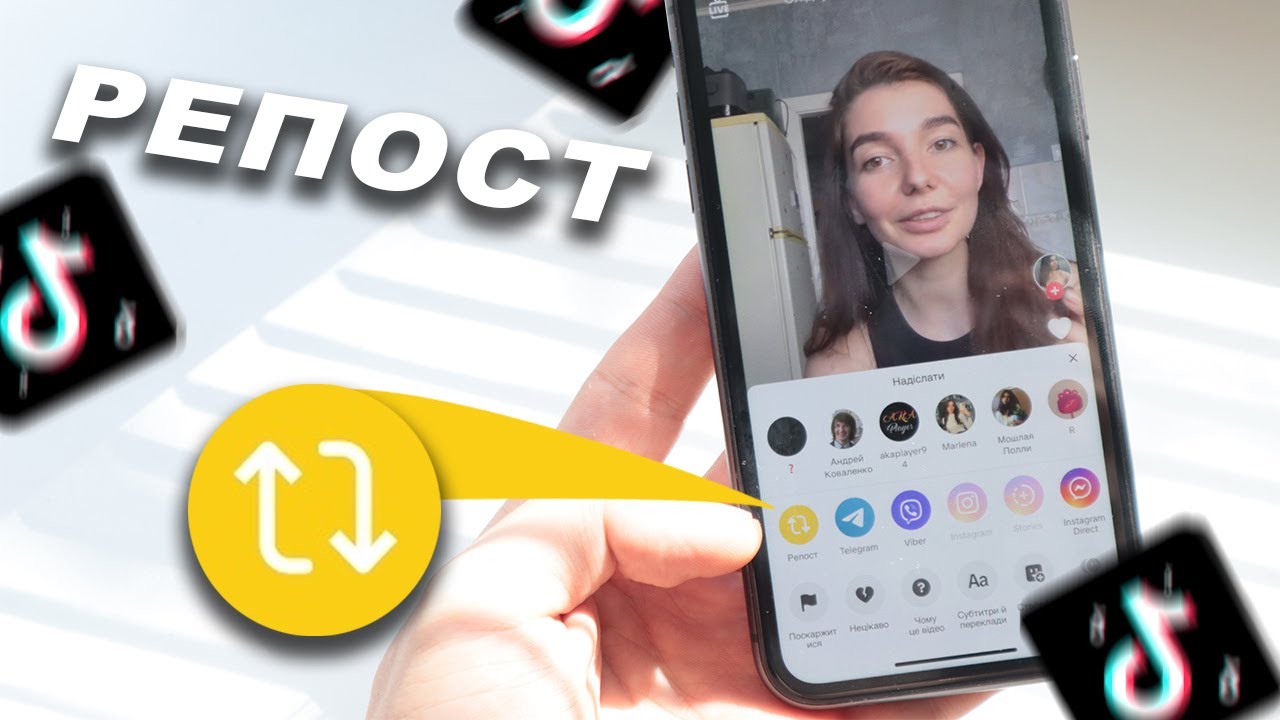
Удалить репост в TikTok можно за считанные секунды — достаточно открыть нужное видео и нажать пару кнопок. Этот процесс работает одинаково как для новичков, которые только установили приложение, так и для продвинутых пользователей, ведущих несколько аккаунтов. Главное — знать, где именно находится опция «Удалить репост», ведь интерфейс TikTok постоянно обновляется, а кнопки иногда меняют местами.
Репост — это не просто «поделиться», а мощный инструмент алгоритма, который отправляет видео в ленту ваших подписчиков и сохраняет его в специальной вкладке на профиле. Если вы случайно репостнули не то, что хотели, или позже передумали, удаление возвращает контроль над страницей. В 2026 году официальный способ остается простым и надежным, но есть нюансы с массовой очисткой, которые мы разберем подробно.
В этом гайде вы найдете пошаговые инструкции, разбор всех возможных вариантов, типичные ловушки и практические советы, которые помогут избежать лишних кликов и сохранить нервы. После прочтения вы точно будете знать, как убрать ненужный репост и даже как держать профиль в чистоте надолго.
Что такое репост в TikTok и почему его иногда нужно удалять
Репост в TikTok — это специальная функция, которая появилась еще в 2022 году и быстро стала одним из самых удобных способов делиться чужим контентом. Нажимаете на стрелку «Поделиться», выбираете «Репост» — и видео автоматически появляется в вашем профиле в отдельной вкладке с иконкой двух стрелок, а также попадает в рекомендации к вашим подписчикам. В отличие от обычного распространения, репост не копирует видео на ваш аккаунт, а лишь отмечает его как рекомендованное вами.
Это гениальный ход алгоритма: видео получает дополнительный буст в ленте, оригинальный автор не всегда даже знает, кто его репостнул, а вы выглядите как куратор крутого контента. Но именно из-за этого иногда возникает потребность убрать репост. Представьте: вы увидели смешное видео в четыре утра, нажали репост в полусне, а утром поняли, что оно совсем не подходит к эстетике вашей страницы. Или контент стал неактуальным — например, тренд уже сошел, а репост все еще висит и портит общее впечатление.
Есть еще вопрос приватности. Некоторые пользователи репостят шутки или мемы, которые через месяц могут показаться не такими уж веселыми. Алгоритм TikTok любит показывать репосты в «Для вас», поэтому один неудачный репост может повлиять на то, какой контент вам будут предлагать дальше. Удаление возвращает все на круги своя: видео исчезает с вашего профиля, перестает появляться в лентах подписчиков и больше не влияет на ваши рекомендации.
Пошаговая инструкция: как удалить репост в TikTok за 10 секунд
Самый простой и быстрый способ — через кнопку «Поделиться». Откройте приложение TikTok и перейдите в свой профиль. В нижней части экрана найдите иконку с двумя стрелками (это вкладка «Репосты»). Там собраны все видео, которые вы когда-либо репостнули. Коснитесь нужного ролика, чтобы он открылся на полный экран.
В правой части экрана появится вертикальное меню. Нажмите на стрелку «Поделиться» (обычно вторая сверху). Во всплывающем окне среди опций вы увидите желтую кнопку с надписью «Удалить репост» или «Remove repost». Нажмите ее, подтвердите действие во всплывающем окне — и все. Видео мгновенно исчезнет с вашего профиля и из вкладки репостов.
Если вы не хотите заходить во вкладку репостов, можно найти видео в общей ленте или через поиск. Главное — чтобы оно было отмечено вашим аватаром внизу. Далее все по той же схеме: стрелка «Поделиться» → «Удалить репост». Процесс одинаковый на iOS и Android, разница только в дизайне иконок, но логика не меняется.
Альтернативные способы удаления репоста: долгое нажатие и аватар
TikTok предлагает несколько вариантов, чтобы вы могли выбрать самый удобный. Второй способ — долгое нажатие. Откройте репостнутое видео, удерживайте палец на самом ролике несколько секунд. Появится контекстное меню, в котором среди опций будет «Удалить репост». Это особенно удобно, когда вы листаете ленту и не хотите искать стрелку.
Третий вариант — через собственный аватар. На репостнутом видео внизу экрана появляется маленький кружок с вашей фотографией. Нажмите на него, а затем выберите «Удалить» или «Remove». Этот метод работает даже если видео репостнули несколько человек одновременно — система покажет все аватары.
Каждый из этих способов проверяли тысячи пользователей в 2026 году, и они остаются стабильными. Важно: после удаления все комментарии и ответы, связанные именно с вашим репостом, тоже исчезают. Это защитит вас от лишних сообщений, если кто-то комментировал именно вашу «перепостку».
| Способ | Когда удобно | Шаги | Время |
|---|---|---|---|
| Кнопка «Поделиться» | Когда есть время и хотите максимальную точность | Открыть видео → стрелка → «Удалить репост» | 5–7 секунд |
| Долгое нажатие | Быстрое удаление во время листания | Удерживать видео → «Удалить репост» | 3–4 секунды |
| Через аватар | Когда несколько человек репостнули | Нажать свой аватар → «Удалить» | 4 секунды |
Данные таблицы основаны на официальном центре поддержки TikTok (support.tiktok.com).
Как найти все свои репосты в профиле и убрать их по одному
Если вы репостнули десятки видео и хотите навести порядок, начинайте именно со вкладки репостов. Перейдите в профиль, нажмите иконку с двумя стрелками в центре нижней панели. Здесь собрана хронология всех ваших репостов — от самых новых до старых. Открывайте по очереди и удаляйте по описанной выше схеме.
Совет для продвинутых: сортируйте репосты по дате или просматривайте их в режиме «Для вас», чтобы быстро найти те, что больше не актуальны. TikTok не сохраняет архив удаленных репостов, поэтому после очистки они исчезают навсегда. Это удобно, но требует внимательности — проверьте дважды, прежде чем нажать «Удалить».
Почему нет кнопки «Удалить все репосты» и что делать в 2026 году
По состоянию на май 2026 TikTok до сих пор не добавил встроенную функцию массового удаления репостов. Компания считает, что пользователи должны осознанно выбирать каждый репост, поэтому очистка происходит только вручную. Некоторые пользователи пытаются обойти это через «Центр поддержки» → «Сообщить о проблеме» → «Аккаунт» → «Хочу удалить репосты», но это не гарантирует результат и может занять дни.
Сторонние сервисы предлагают расширения для браузера и мобильные приложения, но мы не рекомендуем ими пользоваться. Любой сторонний сервис требует доступа к вашему аккаунту, а это риск блокировки или кражи данных. Самый безопасный вариант — удалять по одному, выделив 10–15 минут в неделю. Профиль чище, алгоритм благодарен, а вы спокойны.
Что происходит после удаления репоста: последствия для профиля и алгоритма
Когда вы нажимаете «Удалить репост», видео мгновенно исчезает с вашей вкладки и больше не отображается в лентах подписчиков. Алгоритм перестает учитывать этот репост при формировании ваших рекомендаций. Если кто-то уже успел увидеть и сохранить видео — это уже не ваша ответственность. Связанные ответы в комментариях тоже автоматически удаляются, чтобы не оставлять «хвостов».
Интересный момент: оригинальный автор видео не получает уведомление о том, что вы убрали репост. Это делает процесс деликатным и комфортным для всех. Ваш профиль становится чище, охват актуального контента растет, а общее впечатление от страницы улучшается. Многие блогеры именно так и делают — регулярно чистят репосты, чтобы поддерживать эстетику и фокус на собственном контенте.
Типичные ошибки, которые совершают даже продвинутые пользователи
- Ищут кнопку «Удалить» вместо «Поделиться». Многие думают, что репост удаляется так же, как собственное видео. На самом деле нужно именно через стрелку «Поделиться».
- Не заходят во вкладку репостов. Если видео уже давно в ленте, его сложно найти. Откройте профиль → иконка стрелок — и все на месте.
- Нажимают «Отменить репост» вместо подтверждения. Всплывающее окно требует еще одного клика «Удалить». Без него ничего не происходит.
- Удаляют на одном устройстве, а проверяют на другом. Синхронизация иногда задерживается на 1–2 минуты, поэтому подождите перед проверкой.
- Думают, что репост можно «восстановить». После удаления вернуть его назад уже невозможно — придется репостить заново.
Практические советы, как держать профиль чистым и не накапливать репосты
Лучшая стратегия — репостить осмысленно. Перед тем, как нажать стрелку, спросите себя: «Будет ли это видео подходить к моей странице через неделю?» Добавьте в закладки любимые ролики вместо репоста — так вы сохраните их без следа в профиле.
Установите себе правило: раз в неделю заглядывать во вкладку репостов и убирать все, что потеряло актуальность. Это занимает 5–10 минут, но значительно улучшает качество ленты. Для тех, кто ведет бизнес-аккаунт или продвигает бренд, чистые репосты — это часть имиджа. Подписчики видят только то, что вы осознанно выбрали.
Если вы часто репостите тренды, создавайте отдельный «тестовый» аккаунт для экспериментов. Там можно репостить все, что угодно, а основной профиль оставлять в идеальном состоянии. И помните: TikTok любит активных, но тщательно отобранных (curated) аккаунты. Чем меньше мусора в репостах, тем лучше алгоритм продвигает ваш собственный контент.
Репосты — это удобный инструмент, но только тогда, когда вы ими управляете, а не наоборот. Теперь вы знаете все секреты, как удалить репост в TikTok быстро и без лишних нервов. Чистого вам профиля и только крутых видео в ленте!