Отключить подписку Мегого можно за несколько минут прямо в личном кабинете на сайте, в мобильном приложении или через магазин приложений — всё зависит от того, где именно вы когда-то оформили оплату. Главное правило простое: управлять подпиской нужно там, откуда списывались деньги, — сайт MEGOGO, Google Play, App Store, Smart TV или мобильный оператор работают каждый по своей логике и не видят подписок друг друга. После отключения автопродления доступ к контенту обычно сохраняется до конца уже оплаченного периода, а новых списаний больше не будет.
Ниже — подробный разбор всех вариантов отключения: через браузер, в приложении на телефоне, на телевизоре, через App Store или Google Play, а также через мобильного оператора, если вы платили со счета. Рассмотрим и то, что делать, если кнопка отмены не появляется, и можно ли вернуть деньги за неиспользованный период.
Как отключить подписку через сайт MEGOGO
Если вы оформляли подписку на официальном сайте megogo.net и оплачивали её картой напрямую, отключение происходит в веб-разделе личного кабинета. Это самый распространённый сценарий для тех, кто смотрит контент на компьютере или ноутбуке, поэтому именно с него стоит начать проверку, даже если вы также пользуетесь приложением на телефоне.
- Войдите в профиль. Авторизуйтесь на сайте megogo.net под своим аккаунтом и нажмите на аватар или иконку профиля в верхнем правом углу экрана.
- Откройте раздел подписок. В выпадающем меню выберите пункт «Подписки и платежи» — там собрана вся информация об активных тарифах, дате следующего списания и привязанных картах.
- Перейдите к управлению подписками. Нажмите «Управление подписками», чтобы увидеть список активных подписок на аккаунте.
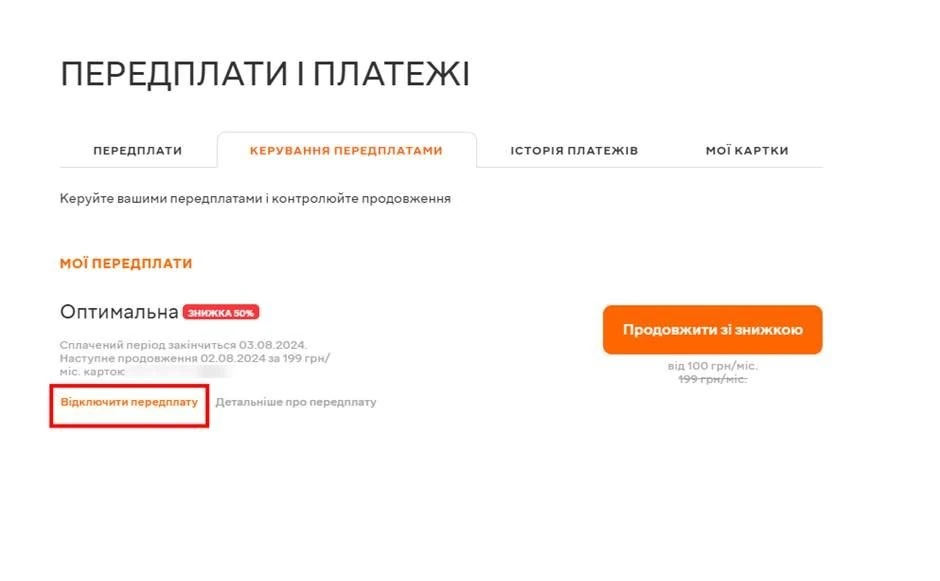
- Отключите автопродление. Возле нужной подписки нажмите «Отключить подписку» и подтвердите действие в появившемся окне.
- Завершите пробный период отдельно. Если у вас активирован бесплатный или пробный доступ, в списке «Мои подписки» будет отдельная кнопка «Завершить пробный период» — она работает по другому сценарию, чем отмена платной подписки.
После подтверждения сервис обычно показывает рекламный экран с предложением скидки или бонуса, чтобы убедить вас остаться. Это стандартная маркетинговая практика, и на этом шаге стоит просто нажать «Всё равно отключить» или аналогичную кнопку, если решение окончательное. Отмена вступает в силу сразу, но доступ к контенту продолжает действовать до конца уже оплаченного расчётного периода.
Отключение подписки Мегого на Android и iPhone
Если оплата проходила не на сайте, а через магазин приложений, отключить её из личного кабинета MEGOGO не получится физически — биллингом управляет Google или Apple, и именно там нужно искать кнопку отмены. Это самая частая причина путаницы: человек заходит в приложение Мегого, не видит опции отключения и думает, что что-то сломалось, хотя на самом деле просто смотрит не в том месте.
| Устройство | Где искать управление подпиской | Ключевое действие |
|---|---|---|
| Android | Google Play Маркет → меню → «Подписки» | Найти MEGOGO в списке, нажать «Отменить подписку» |
| iPhone / iPad | Настройки → Apple ID → «Подписки» | Выбрать MEGOGO, нажать «Cancel Subscription» |
| Mac | App Store → профиль → «Подписки» | Выбрать MEGOGO, отменить подписку |
Источники: официальная справка Apple, справка Google Play.
На Android стоит открыть приложение Google Play Маркет, коснуться значка меню и выбрать «Подписки» — там показаны все активные автопродлеваемые сервисы, включая MEGOGO, если оплата шла через этот магазин. Достаточно найти нужную строку и нажать «Отменить подписку», после чего система попросит подтвердить решение ещё раз. На iPhone или iPad путь немного другой: откройте «Настройки», коснитесь своего имени в верхней части экрана, чтобы перейти в Apple ID, выберите «Подписки» и найдите в перечне MEGOGO. Кнопка «Cancel Subscription» внизу карточки завершает процесс — деньги больше не будут списываться после завершения уже оплаченного цикла.
Как отключить подписку на Smart TV
Телевизоры с поддержкой MEGOGO — отдельная история, поскольку подписка там часто привязана к самому устройству или телевизионному оператору, а не к веб-аккаунту. Откройте приложение MEGOGO на телевизоре и перейдите в раздел «Профиль», а оттуда — в «Управление подписками». Там отображается название активного тарифа и краткие условия его действия.
Нажмите «Отказаться от подписки» — сервис, скорее всего, покажет рекламный блок с предложением остаться или получить скидку. После просмотра нужно ещё раз подтвердить намерение, нажав «Всё равно отключить», а затем согласиться с финальным предупреждением. Только после повторного подтверждения подписка действительно отменяется, хотя доступ к контенту сохраняется до конца оплаченного периода.
Отключение подписки Мегого через мобильного оператора
Отдельный случай — когда оплата MEGOGO привязана к балансу мобильного телефона, а не к банковской карте или магазину приложений. Такой формат часто подключают случайно через рекламный баннер или SMS-акцию, поэтому важно знать, как остановить списания именно со стороны оператора.
- SMS-команда. Отправьте бесплатное сообщение с текстом «СТОП» или «STOP» на короткий номер, с которого раньше приходили уведомления об оплате MEGOGO.
- Звонок в поддержку оператора. Позвоните на горячую линию своего мобильного оператора и попросите отключить подписку MEGOGO на вашем номере.
- USSD-команда. Некоторые операторы предлагают отдельный код для управления подписками на контент-услуги — например, комбинацию вроде *117#, точный код стоит уточнить у своего оператора.
- Личный кабинет оператора. Если приложение вашего оператора поддерживает управление подписками, найдите MEGOGO в списке активных услуг и отключите оплату вручную.
После отключения рекомендуем сохранить SMS-подтверждение или скриншот диалога с поддержкой — это доказательство пригодится, если оператор ошибочно спишет средства ещё раз. Споры о повторных списаниях решаются значительно быстрее, когда на руках есть документальное подтверждение факта отмены.
Типичные ошибки при отключении подписки Мегого
- Отмена не в том сервисе. Люди пытаются отключить подписку через сайт MEGOGO, хотя платили через Google Play или App Store — в таком случае кнопки отмены в кабинете просто не будет.
- Путаница между пробным и платным периодом. Для тестового доступа нужна отдельная кнопка «Завершить пробный период», а не общая «Отключить подписку».
- Удаление карты вместо отмены подписки. Удалить привязанную карту до отключения активной подписки чаще всего невозможно — сначала нужно остановить автопродление, и только потом убирать платёжные данные.
- Несколько подписок на разных устройствах. Если MEGOGO подключали и на сайте, и на смартфоне, и на телевизоре, каждую из них придётся отменять отдельно — отключение одной не влияет на другие.
- Ожидание мгновенного прекращения доступа. После отмены контент обычно остаётся доступным до конца уже оплаченного периода, и это нормальное поведение сервиса, а не сбой.
Можно ли вернуть деньги за неиспользованную подписку
По общему правилу MEGOGO не возвращает средства за уже оплаченный, но не использованный период подписки — решение об отключении означает только остановку будущих списаний. Однако есть исключения, когда компенсация реальна. Если произошло двойное списание за один и тот же расчётный период, стоит обратиться в службу поддержки MEGOGO с выпиской из банка, подтверждающей факт ошибки. Второй случай — ошибочное или случайное оформление подписки, когда сервисом вообще не пользовались; это особенно актуально для детских аккаунтов, где оплата иногда проходит без ведома родителей.
Если подписку оформили через Google Play или App Store, отменить её можно только в том же сервисе — сайт MEGOGO технически не имеет доступа к биллингу этих платформ и не может провести отключение вместо них.
Что делать, если кнопка отмены не появляется
Отсутствие кнопки «Отменить подписку» чаще всего означает, что оплата оформлена через другой канал, чем тот, в котором вы ищете. Проверьте по очереди: сайт MEGOGO, приложение на телефоне через магазин, Smart TV и личный кабинет мобильного оператора. Если в разделе подписок вместо активной кнопки показана дата завершения, подсвеченная красным цветом, это обычно означает, что подписка уже отменена и будет действовать до указанной даты без дальнейших списаний.
В более сложных случаях, когда ни один из стандартных путей не сработал, на сайте MEGOGO в разделе «Вопросы и ответы» есть форма обратной связи — можно оставить личное сообщение с описанием ситуации и контактными данными. Служба поддержки, как правило, присылает подробную инструкцию под конкретный случай, включая варианты полного удаления учётной записи, если стоит именно такая цель.