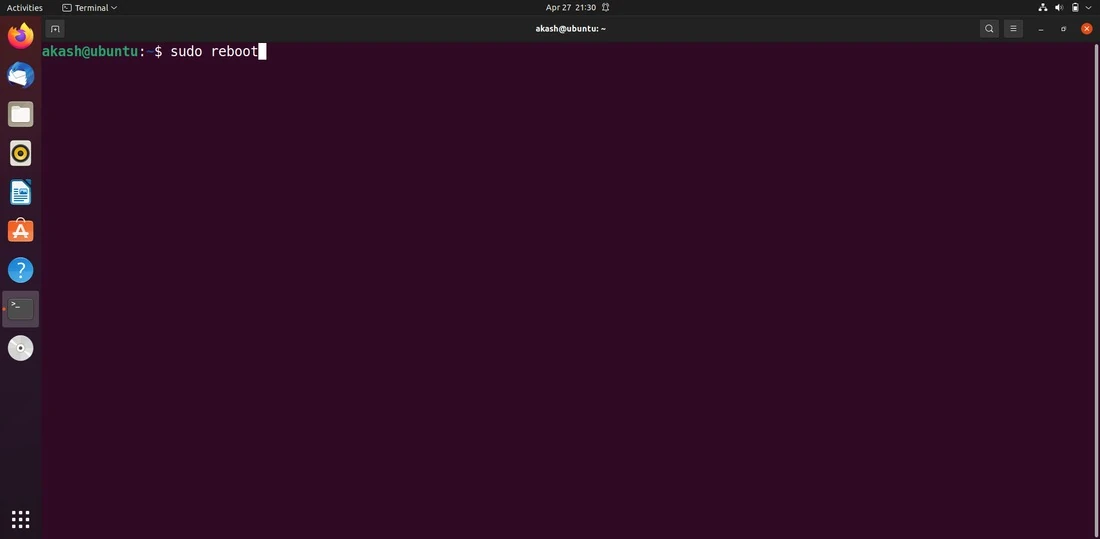
Терминал зависает реже браузера, но когда это случается — курсор не мигает, команды улетают в пустоту, а экран заполняется мусором вроде "^[[0m^[[1m" — на помощь приходят простые приёмы перезапуска. От лёгкого "reset" внутри сессии до полного перезапуска WSL или закрытия процесса эмулятора.
Причины всегда разные: оборванный SSH-канал, программа, которая изменила настройки tty и забыла их вернуть, зависшая оболочка после обновления системы или банальный конфликт кодировок, из-за которого кириллица превращается в иероглифы. Ниже — конкретные команды и шаги для Linux, macOS, Windows Terminal и WSL, а также подсказки, когда хватит мягкого "reset", а когда стоит жёстко убить процесс.
Что на самом деле означает «перезагрузить терминал»
Терминал — это не одна программа, а связка из двух частей: эмулятор терминала (окно, где вы видите текст, например GNOME Terminal, iTerm2 или Windows Terminal) и оболочка внутри него (bash, zsh, PowerShell). Когда говорят «перезагрузить терминал», обычно имеют в виду одно из трёх действий: сбросить состояние tty без закрытия окна, перезапустить саму оболочку без закрытия окна или полностью закрыть и заново открыть программу-эмулятор.
Путаница между этими уровнями — главная причина, почему один и тот же совет работает в одном случае и оказывается бесполезным в другом. Сначала определите симптом: если текст просто выглядит испорченным, а команды выполняются — нужен сброс tty. Если оболочка вообще не реагирует — требуется перезапуск процесса. Если глючит само окно программы — придётся закрыть приложение.
Быстрый сброс терминала командой reset
Самая частая ситуация в Linux и macOS — «мусор» на экране после случайного вывода бинарного файла через cat или когда программа прервалась, не успев вернуть tty в нормальное состояние. В таком случае оболочка ещё жива, и команду можно ввести даже вслепую:
- reset — самая полная команда, которая полностью инициализирует терминал заново: очищает экран, восстанавливает кодировку управляющих символов и сбрасывает настройки tty к значениям по умолчанию. Вводите её, даже если на экране сплошной хлам — Enter после слова reset всё равно сработает.
- tput reset — делает почти то же самое, но опирается на базу terminfo и работает практически мгновенно, без небольшой паузы, которую иногда даёт reset.
- stty sane — не трогает содержимое экрана, а только возвращает параметры линии termios (эхо символов, обработку Backspace, переносы строк) к нормальным значениям. Полезно, когда текст выглядит нормально, но клавиатура ведёт себя странно — например, Backspace печатает «^?» вместо удаления символа.
- clear или Ctrl+L — это не сброс, а просто очистка видимой области экрана вместе со скроллбэком. Состояние tty при этом не меняется, поэтому если проблема именно в настройках линии, clear не поможет.
Если команды не набираются из-за испорченного отображения, попробуйте последовательность reset && clear — она гарантирует и сброс состояния, и чистый экран сразу после. Опытные администраторы иногда явно задают тип терминала перед сбросом, например TERM=xterm reset, когда автоопределение сломалось после странного SSH-соединения.
Типичные ошибки при перезапуске терминала
- Сразу закрывать окно терминала при первом сбое, хотя reset решил бы проблему за секунду и сохранил историю команд текущей сессии.
- Путать clear с полноценным сбросом: после clear экран чистый, но сломанные настройки tty никуда не деваются и проблема вернётся при следующем выводе.
- Пытаться перезапустить оболочку командой exec bash в сессии, где уже потерян связь с tty — команда просто не выполнится.
- Убивать процесс терминала через Диспетчер задач, не попробовав более мягкие варианты, из-за чего теряются все вкладки и история.
- Забывать, что в SSH-сессии проблема часто на стороне удалённого хоста, и локальный reset ничего не исправит, пока не восстановится соединение.
Перезапуск оболочки без закрытия окна
Когда сброс tty не помогает, а оболочка ещё принимает команды, следующий шаг — заменить текущий процесс оболочки новым, не закрывая окно эмулятора. В bash и zsh это делается командой exec bash или exec zsh соответственно: система заменяет процесс на новый экземпляр с тем же PID, переменные окружения обновляются, а конфиги (.bashrc, .zshrc) перечитываются с нуля.
Такой подход выручает, когда вы изменили PATH, подключили новый менеджер версий (nvm, pyenv) или отредактировали конфиг и не хотите открывать новую вкладку. В отличие от открытия новой вкладки, exec не создаёт лишний процесс, поэтому история команд сохраняется непрерывно.
Для fish команда выглядит как exec fish, а в PowerShell — повторный запуск pwsh или & $PROFILE для перечитывания профиля без полного перезапуска.
Когда терминал завис полностью: убить процесс и открыть новый
Иногда reset и exec не помогают, потому что оболочка ждёт завершения «мёртвого» процесса или зависшего SSH-канала. Тогда нужен более жёсткий подход.
| Ситуация | Что сделать | Платформа |
|---|---|---|
| Символы-мусор на экране, оболочка отвечает | reset или tput reset | Linux, macOS |
| Клавиатура ведёт себя странно, эхо сломано | stty sane | Linux, macOS |
| Оболочка жива, нужно чистое окружение | exec bash / exec zsh | Linux, macOS |
| Оболочка не отвечает вообще | Закрыть вкладку/окно эмулятора, открыть новое | Все системы |
| Windows Terminal завис полностью | Диспетчер задач → завершить WindowsTerminal.exe | Windows |
| Дистрибутив WSL не реагирует | wsl --shutdown, затем новый запуск | Windows / WSL |
Источники данных: документация Microsoft Learn (раздел WSL), материалы cyberciti.biz.
В Linux и macOS, если вкладка не закрывается штатно, можно найти PID процесса оболочки командой ps и завершить его через kill -9 из другого окна — жёстко, но надёжно.
Перезапуск терминала на macOS
В стандартном Terminal.app комбинация Cmd+K быстро очищает буфер прокрутки, но не сбрасывает состояние tty — для этого всё равно нужна команда reset. Если вкладка зависла, закройте её через Cmd+W: система предупредит и предложит принудительно завершить процесс.
У пользователей iTerm2 есть удобная функция Restart Session в меню Session — она перезапускает оболочку в той же вкладке, сохраняя все настройки.
Windows Terminal, PowerShell и командная строка
В Windows Terminal каждая вкладка — отдельный процесс. Самый простой перезапуск — закрыть вкладку (Ctrl+Shift+W) и открыть новую (Ctrl+Shift+N). Если зависло всё окно — завершите процесс WindowsTerminal.exe через Диспетчер задач.
Перезапуск терминала внутри WSL
WSL — особый случай, поскольку работает поверх виртуальной машины. Если reset не помогает:
- wsl --terminate ИмяДистрибутива — мягкий вариант для конкретного дистрибутива.
- wsl --shutdown — полная остановка всех дистрибутивов и виртуальной машины WSL 2.
- Проверить запущенные дистрибутивы: wsl --list --running.
После shutdown достаточно заново открыть дистрибутив — система запустит всё с чистого листа.
Когда действительно нужно перезагрузить всю систему
Сброс терминала решает большинство локальных проблем. Но если новые вкладки не открываются, в логах (dmesg или Console.app) ошибки о псевдотерминалах или проблема повторяется сразу после запуска — перезагружайте систему.
Советы для стабильной работы терминала
- Держите «спасательную» вкладку открытой постоянно.
- Добавьте alias fixterm='reset && clear' в конфиг оболочки.
- В SSH включайте ServerAliveInterval в ~/.ssh/config.
- В WSL делайте shutdown только когда всё сохранено.
- Проверяйте скрипты, которые меняют настройки tty без восстановления.
Понимание разницы между сбросом, перезапуском оболочки и полной перезагрузкой экономит время и нервы каждому, кто работает в терминале часами.


