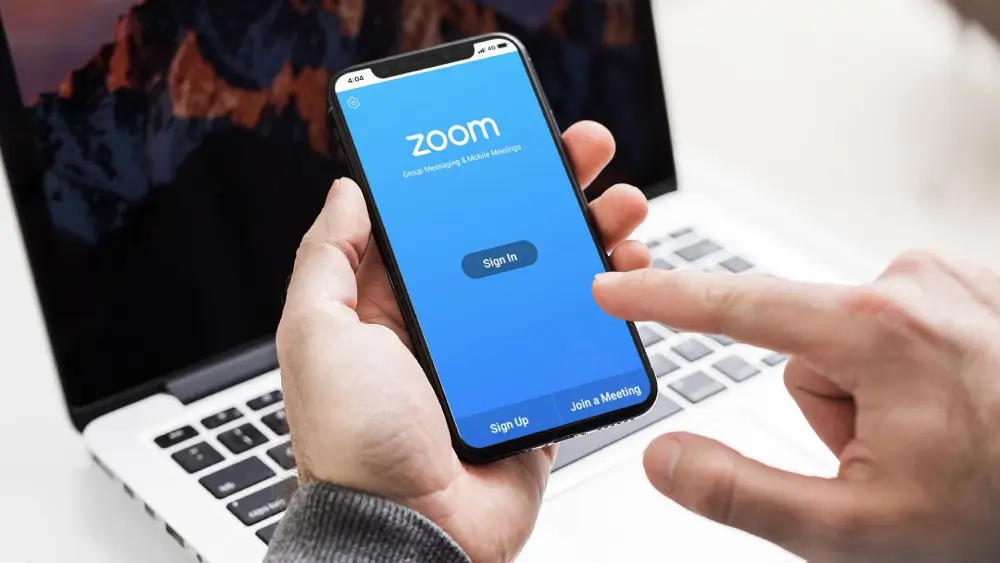
Изменение языка интерфейса в Zoom открывает удобную навигацию для миллионов пользователей по всему миру, включая тех, кто работает в украинском бизнесе, образовании или удалённых командах. Программа поддерживает более 15 основных языков, среди которых английский, русский, польский, немецкий, французский, испанский, китайский, японский и другие. Однако украинской локализации интерфейса на данный момент нет. Пользователи часто выбирают русский как ближайшую альтернативу или остаются на английском для максимальной точности терминов.
Процесс настройки зависит от платформы — десктоп, мобильное приложение или веб-версия — и требует всего нескольких кликов без дополнительного ПО. После выбора нового языка приложение автоматически перезапускается, и все меню, кнопки и уведомления мгновенно обновляются. Это особенно удобно во время международных встреч, когда нужно быстро адаптировать интерфейс под участника из другой страны.
В этой статье вы найдёте подробные пошаговые инструкции для каждой платформы по состоянию на 2026 год, объяснение механизма работы, типичные проблемы и практические рекомендации, которые помогут избежать лишних задержек.
Почему язык интерфейса Zoom влияет на комфорт использования
Интерфейс Zoom — это не просто внешний вид. Он определяет скорость реакции на кнопки, понятность настроек и общую эффективность работы. Когда меню отображается на родном или хорошо знакомом языке, пользователь тратит меньше времени на поиск нужных функций, таких как «Share Screen» или «Record». Для новичков это снижает стресс во время первой конференции, а для опытных — открывает доступ к продвинутым возможностям, например, AI Companion или переводу субтитров.
Механизм смены языка в Zoom продуман с точки зрения безопасности: десктопная версия не сохраняет настройки внутри программы, чтобы избежать конфликтов с системными параметрами. Вместо этого она предлагает простую опцию через системный трей или меню. Мобильное приложение полностью зависит от языка операционной системы, что обеспечивает согласованность с другими приложениями на устройстве. Такой подход делает процесс универсальным, но требует понимания особенностей каждой платформы.
По состоянию на 2026 год Zoom продолжает расширять поддержку языков для субтитров и перевода в реальном времени, но базовый интерфейс клиента остаётся стабильным. Это позволяет украинским пользователям эффективно работать в международных проектах, где русский или английский становятся стандартными вариантами.
Изменение языка в десктопной версии Zoom для Windows
Десктопный клиент Zoom для Windows — самая популярная версия среди бизнес-пользователей и фрилансеров. Смена языка происходит не через внутренние настройки, а через контекстное меню иконки в системном трее. Этот подход сохраняется с ранних версий программы и обеспечивает быстрый доступ даже без открытого окна.
Откройте Zoom или убедитесь, что он работает в фоновом режиме. В правом нижнем углу экрана нажмите стрелку «^», чтобы развернуть скрытые иконки панели задач. Найдите иконку Zoom, кликните по ней правой кнопкой мыши. В появившемся меню наведите курсор на пункт «Switch Languages» (или «Изменить язык», если смена уже выполнялась ранее). Выберите нужный язык из списка. Программа автоматически закроется и перезапустится с новым интерфейсом.
Если иконка не отображается в трее, запустите Zoom из меню «Пуск» и повторите процесс. После перезапуска проверьте, обновились ли все элементы, включая панель управления встречей. Метод работает для версий 5.0 и выше, включая обновления 2026 года.
Настройка языка в Zoom на macOS
На Mac процесс похож, но использует меню Dock или строку меню. Откройте программу Zoom. Если иконка уже есть в Dock, кликните по ней правой кнопкой мыши (или с нажатой Ctrl). В контекстном меню найдите «Switch Languages» и выберите нужный вариант. Если Zoom работает в фоновом режиме, иконка появится в строке меню в верхней части экрана — там тоже доступно контекстное меню.
После выбора языка приложение перезапустится самостоятельно. Преимущество macOS-версии — в быстрой интеграции с системными настройками, поэтому изменения применяются практически мгновенно. Для продвинутых пользователей полезно знать, что после перезапуска можно сразу войти в аккаунт, если вы были авторизованы ранее.
Как изменить язык в мобильном приложении Zoom на Android и iOS
Мобильная версия Zoom не имеет отдельного меню для смены языка интерфейса. Приложение автоматически подстраивается под язык операционной системы устройства. Чтобы изменить язык, нужно настроить параметры самого телефона или планшета.
На Android перейдите в «Настройки» > «Система» (или «Общие настройки») > «Языки и ввод». Добавьте новый язык, перетащите его на первое место в списке и перезапустите устройство. Откройте Zoom — интерфейс обновится. На iOS процесс аналогичный: «Настройки» > «Общие» > «Язык и регион» > «Язык iPhone». Добавьте желаемый язык и подтвердите изменение.
Важно: после смены системного языка некоторые функции, такие как голосовые подсказки или субтитры, тоже адаптируются. Если Zoom не обновился, полностью закройте приложение через multitask и запустите заново. Подход работает для версий 6.0+ и остаётся актуальным в 2026 году.
Изменение языка на веб-версии Zoom в браузере
Веб-версия zoom.us предлагает два простых способа. Первый — в нижней части любой страницы сайта найдите выпадающее меню «Language» или «Язык» в футере. Кликните и выберите нужный вариант. Сайт обновится сразу без перезагрузки.
Второй способ — через профиль аккаунта. Войдите в zoom.us, перейдите в «Profile» > «Edit» рядом с полем «Language». Выберите язык из списка и сохраните изменения. Этот вариант удобен для тех, кто часто использует браузер для быстрых встреч без установки десктопного клиента. Изменения применяются ко всем сессиям в этом браузере.
Особенности изменения языка в Zoom Rooms и Zoom Workplace
Zoom Rooms, предназначенные для конференц-залов, позволяют менять язык через панель управления устройством или администраторский портал. Администратор аккаунта заходит в веб-портал, выбирает комнату и настраивает язык интерфейса отдельно. В 2026 году с появлением Zoom Workplace — унифицированной программы — процесс стал ещё гибче: настройки синхронизируются между десктопом и комнатами.
В Workplace правым кликом по иконке в трее также доступна опция «Switch Languages», но для корпоративных аккаунтов администратор может заблокировать изменения. Если вы используете Zoom в крупной компании, проверьте права доступа в администраторских настройках.
| Платформа | Способ изменения | Необходимость перезапуска | Поддержка украинского |
|---|---|---|---|
| Windows Desktop | Правый клик по иконке в трее → Switch Languages | Да, автоматически | Нет (рекомендуются русский/английский) |
| macOS Desktop | Правый клик по иконке в Dock/меню | Да | Нет |
| Android / iOS | Изменение языка системы устройства | Перезапуск устройства рекомендуется | Нет (следует за системой) |
| Web-версия | Футер сайта или профиль | Нет | Нет |
| Zoom Rooms / Workplace | Админ-портал или трей | В зависимости от конфигурации | Нет |
Данные таблицы основаны на официальной документации Zoom Support (по состоянию на 2026 год).
Типичные ошибки при смене языка в Zoom
Иконка Zoom не отображается в трее. Проверьте, запущено ли приложение в фоновом режиме. Если нет — запустите его вручную перед сменой.
Язык не меняется после выбора. Закройте программу полностью через Диспетчер задач (Windows) или Force Quit (Mac) и запустите заново. Иногда помогает очистка кэша в настройках Zoom.
На мобильном устройстве интерфейс остался прежним. Перезапустите телефон полностью после смены системного языка. Некоторые версии Android требуют обновления приложения через Google Play или App Store.
Администратор заблокировал изменение. В корпоративных аккаунтах обратитесь в IT-отдел — права настраиваются в веб-портале.
После смены некоторые элементы остались на английском. Это нормально для частично переведённых функций, таких как AI-инструменты. Полное обновление происходит после перезапуска.
Практические советы для новичков и продвинутых пользователей
Новичкам рекомендуется сначала потренироваться на тестовой встрече, чтобы убедиться в удобстве нового языка. Продвинутые пользователи могут комбинировать настройки: например, оставить интерфейс на русском, а субтитры включать с переводом на украинский через встроенный AI Companion — эта функция поддерживает украинский для перевода в реальном времени.
Регулярно обновляйте Zoom до последней версии, поскольку новые релизы иногда добавляют улучшения локализации. Если вы часто переключаете языки, создайте ярлык на рабочем столе для быстрого запуска. В командной работе договоритесь о едином языке интерфейса заранее, чтобы избежать путаницы во время совместных сессий.
Для максимальной продуктивности сочетайте смену языка с другими настройками — например, включите тёмную тему или оптимизируйте качество видео. Это особенно актуально для украинских пользователей, которые участвуют в международных вебинарах или онлайн-обучении.
Официальная документация Zoom (support.zoom.us) подтверждает актуальность описанных методов. Смена языка — простой, но мощный инструмент, который делает работу в Zoom ещё эффективнее независимо от вашего уровня опыта.