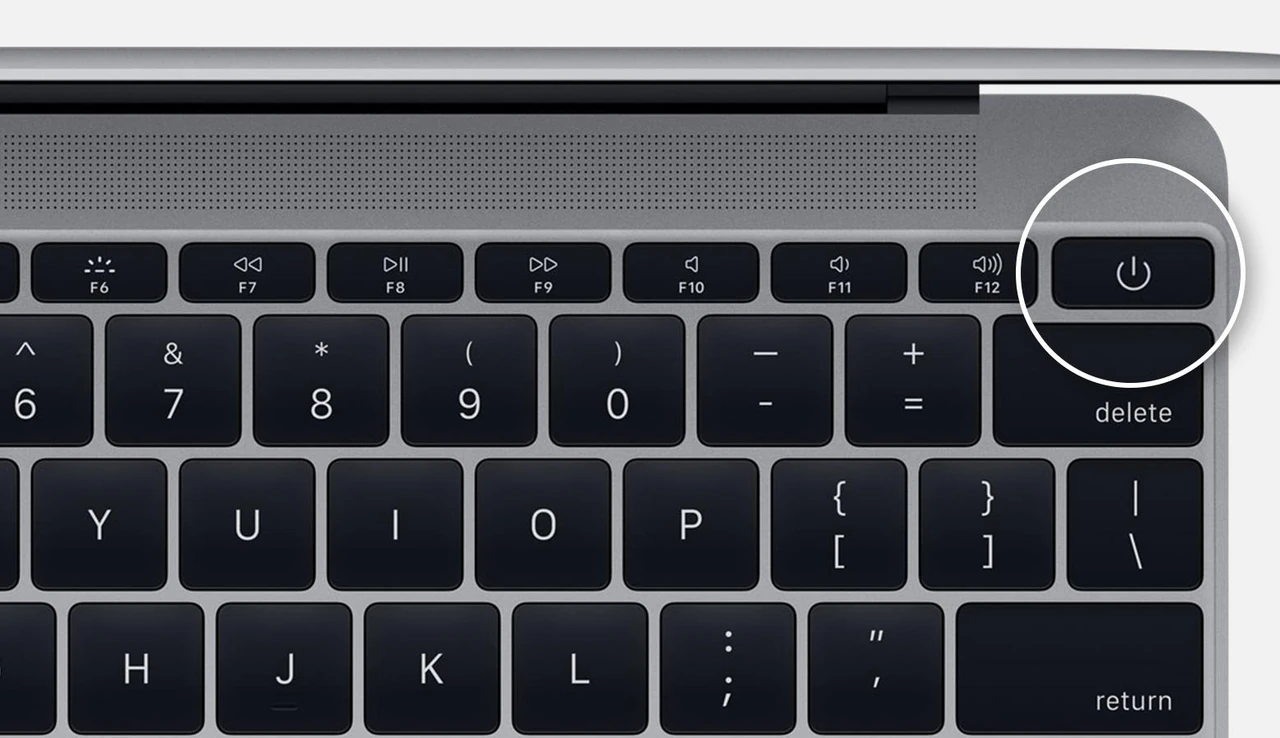
Сучасні MacBook з чіпами Apple Silicon настільки тонко керують живленням, що щоденне повне вимкнення втратило сенс для більшості сценаріїв. Закрити кришку — і пристрій переходить у режим сну з витратами енергії в частки вата, зберігаючи всі відкриті програми, вкладки та документи точно в тому стані, в якому ви їх залишили. Пробудження відбувається за частку секунди, ніби ноутбук ніколи не «засинав». Повне вимкнення щовечора не економить помітно більше ресурсів, натомість створює додаткові цикли живлення на SSD, контролері та інших компонентах.
Оптимальна стратегія виглядає так: для щоденного використання та коротких перерв (ніч, кілька годин) — режим сну. Раз на тиждень або два — перезавантаження, щоб система скинула накопичені тимчасові дані, очистила оперативну пам’ять і застосувала оновлення. Повне вимкнення доцільне лише при тривалій відсутності понад три-чотири дні, під час далеких поїздок або коли виникають конкретні технічні проблеми. Такий підхід поєднує максимальну зручність, мінімальне енергоспоживання та турботу про довговічність акумулятора й компонентів.
Багато хто, переходячи з Windows, автоматично вимикає Макбук за звичкою. Але архітектура macOS та Apple Silicon створена за іншим принципом — як смартфон, який завжди готовий до роботи, але при цьому майже не витрачає заряд у стані очікування. Різниця в підході відчутна вже через кілька тижнів: менше часу на завантаження, стабільніша робота та менше дрібних глюків.
Як працює режим сну на MacBook з Apple Silicon
Коли ви закриваєте кришку MacBook, система не просто «вимикає екран». Вона активує Safe Sleep — безпечний режим сну. Оперативна пам’ять залишається підживленою мінімальним струмом, тому весь стан комп’ютера (відкриті вікна, незбережені зміни в документах, позиція курсора) зберігається в RAM. Якщо батарея почне критично сідати, macOS автоматично скине образ пам’яті на SSD і повністю знеструмить пристрій — це і є глибокий сон, який захищає дані.
На чіпах M-серії (M1–M5) цей процес відбувається з вражаючою ефективністю. На відміну від старих Intel-моделей, де сон іноді супроводжувався помітним нагріванням і вищим споживанням, нові MacBook у сні поводяться майже як вимкнені. Фонові задачі — індексація Spotlight, перевірка пошти, оновлення програм — виконуються лише за потреби через Power Nap, і то переважно коли пристрій підключений до мережі живлення. Якщо ви хочете максимальної економії, Power Nap можна вимкнути в налаштуваннях.
Пробудження відбувається практично миттєво: відкрили кришку — і через 0,5–1 секунду бачите робочий стіл у тому ж вигляді. Це не просто зручність. Це економія часу, який раніше витрачався на завантаження системи та запуск програм. Для тих, хто працює з кількома десятками вкладок і складними проєктами, різниця відчутна щодня.
Енергоспоживання: цифри, які руйнують міфи
Багато користувачів вважають, що вимкнений Макбук «не споживає нічого», а ввімкнений у сні — «трохи, але постійно». Насправді різниця мізерна. За офіційними екологічними звітами Apple для моделей MacBook Pro 2025–2026 років (M5-серія), споживання в режимі сну становить приблизно 0,25–0,41 Вт залежно від напруги мережі, а в повністю вимкненому стані — 0,12–0,22 Вт. Різниця в кілька десятих вата за ніч або вихідні перетворюється на лічені відсотки заряду батареї.
Для прикладу: за 8 годин сну MacBook Pro 14″ M5 витратить близько 2–3 Вт·год. При ємності акумулятора 70+ Вт·год це менше 4–5 % заряду. За той самий час повністю вимкнений пристрій не витратить нічого, але ви втратите 30–60 секунд на наступне завантаження. За рік таких щоденних «заощаджень» на вимкненні накопичується кілька годин чистого часу очікування біля екрана.
Електрика з розетки теж майже не відрізняється. Різниця в кілька копійок на місяць не варта того, щоб жертвувати зручністю та стабільністю роботи.
Коли повне вимкнення все ж потрібне
Існують чіткі ситуації, коли сон поступається повному вимкненню. Якщо ви їдете у відпустку на тиждень або довше — краще вимкнути пристрій повністю. Це захистить акумулятор від глибокого розряду, який може призвести до його «засинання» і подальших проблем з розпізнаванням. Під час тривалих поїздок у багажі або ручній поклажі повне вимкнення також безпечніше: немає ризику випадкового пробудження та додаткового розряду.
Повне вимкнення допомагає при технічних неполадках: зависання, дивна поведінка програм, сповільнення після тривалого аптайму. У таких випадках перезавантаження або повне вимкнення з подальшим увімкненням часто вирішує проблему раз і назавжди. Також варто вимкнути Макбук перед транспортуванням у дуже спекотних або холодних умовах та перед будь-якими маніпуляціями з корпусом (хоча для більшості користувачів це рідкість).
Нарешті, деякі оновлення macOS та програм вимагають перезавантаження. Якщо система пропонує встановити оновлення з перезапуском — краще зробити це найближчим часом, а не відкладати на місяці.
Порівняння режимів: сон, вимкнення та перезавантаження
| Режим | Час повернення до роботи | Енергоспоживання | Найкраще використовувати | Вплив на систему та батарею |
| Режим сну (закрити кришку) | 0,5–2 секунди | 0,25–0,41 Вт | Щоденне використання, ніч, короткі перерви | Зберігає повний стан; мінімальний вплив на цикли заряду |
| Повне вимкнення | 30–60 секунд | 0 Вт (після завершення) | Відсутність понад 3–4 дні, поїздки, зберігання | Повний скид стану; корисне для глибокого «відпочинку» компонентів |
| Перезавантаження | 40–70 секунд | — | Раз на 7–14 днів для профілактики | Очищає RAM, застосовує оновлення, вирішує дрібні збої |
Таблиця показує, що універсального «правильного» режиму немає — є оптимальний для конкретної ситуації. Більшість користувачів, які працюють за MacBook щодня, отримують максимум користі саме від поєднання сну та періодичних перезавантажень.
Акумулятор: як сон і вимкнення впливають на його здоров’я
Літій-іонні акумулятори MacBook розраховані приблизно на 1000 повних циклів заряду до зниження місткості до 80 %. Режим сну майже не впливає на цикли — батарея розряджається дуже повільно. Повне вимкнення теж не «рятує» акумулятор магічним чином, якщо ви користуєтеся пристроєм щодня.
Набагато важливішими факторами залишаються температура та правильна зарядка. macOS вже багато років має функцію «Оптимізована зарядка акумулятора»: система вивчає ваші звички і тримає заряд на рівні близько 80 %, коли ви часто працюєте від мережі, а заряджає до 100 % безпосередньо перед тим, як ви зазвичай від’єднуєте пристрій. Це значно сповільнює старіння батареї.
Для тривалого зберігання (від кількох тижнів) Apple рекомендує зарядити акумулятор приблизно до 50 %, повністю вимкнути пристрій і тримати його в прохолодному сухому місці. Якщо зберігання триває понад пів року, раз на шість місяців варто підзарядити до 50 %. Залишати повністю заряджений або повністю розряджений MacBook на місяці небажано — це прискорює деградацію.
Поради, які реально продовжують життя MacBook
- Не вимикайте щодня «на автоматі». Звичка з Windows тут працює проти вас. MacBook у сні витрачає мінімум енергії та зберігає контекст роботи — це одна з головних переваг екосистеми Apple.
- Перезавантажуйте раз на тиждень-два. Це найкращий спосіб скинути накопичені помилки пам’яті, завершити «завислі» процеси та дати системі застосувати всі оновлення. Багато хто помічає, що після такого перезавантаження MacBook «дихає» вільніше.
- Увімкніть оптимізовану зарядку. Зайдіть у Системні налаштування → Акумулятор → Оптимізована зарядка акумулятора. Функція працює у фоновому режимі і реально подовжує термін служби батареї на роки.
- Для довгого зберігання — 50 % заряду та повне вимкнення. Не залишайте пристрій на 100 % або 0 % на місяці. Прохолодне місце (15–25 °C) і вимкнений стан — найкращі умови.
- Слідкуйте за станом батареї. У меню Apple → Про цей Mac → Докладніше → Звіт про систему → Живлення ви побачите кількість циклів та максимальну місткість. Якщо місткість впала нижче 80 % раніше ніж за 3–4 роки — перевірте умови експлуатації (температура, зарядка).
- Якщо батарея швидко сідає у сні — перевірте налаштування. Вимкніть Power Nap (пошук у налаштуваннях), перегляньте список елементів входу та оновіть macOS. Іноді проблему вирішує просте перезавантаження або оновлення.
- Для просунутих користувачів: контролюйте автозапуск. У macOS Sequoia та новіших версіях можна заборонити автоматичне вмикання при відкритті кришки або підключенні живлення через Terminal (команда sudo nvram BootPreference=%00). Це зручно, коли ви чистите клавіатуру або просто не хочете, щоб пристрій раптово ожив.
Кожен з цих пунктів перевірений роками практики з різними поколіннями MacBook — від M1 до найновіших M-серій. Вони не вимагають спеціальних знань, але дають відчутний ефект уже через кілька місяців.
Макбук — це інструмент, який має працювати на вас, а не навпаки. Коли ви перестаєте боротися зі звичками минулого і починаєте використовувати можливості сучасної архітектури, взаємодія з пристроєм стає легшою, приємнішою та ефективнішою. Режим сну, періодичні перезавантаження та розумне ставлення до акумулятора — це не просто технічні рекомендації. Це спосіб зробити щоденну роботу за ноутбуком максимально комфортною на багато років вперед.