Опитування в Viber перетворює звичайні розмови в групових чатах і спільнотах на справжній інструмент для швидких рішень. Замість нескінченних повідомлень «хто за що» ви просто ставите питання, додаєте варіанти і за лічені хвилини бачите реальну картину думок усіх учасників — від родичів, які планують відпустку, до колег, що обирають формат зустрічі.
Функція працює на смартфонах і комп’ютерах, підтримує до десяти варіантів відповідей, дозволяє кілька голосів одночасно та пропонує режим вікторини з правильною відповіддю. У 2026 році це один з найзручніших способів зібрати думку без зайвого шуму в чаті, і ним користуються мільйони людей щодня для особистих справ, роботи та навчання.
Ця стаття розкриває кожен крок створення опитування, різницю між звичайним голосуванням і вікториною, тонкощі перегляду результатів та практичні лайфхаки, які зроблять ваші опитування по-справжньому ефективними незалежно від рівня досвіду.
Чому опитування в Viber — це must-have для сучасного спілкування
Коли в групі з десятками людей одночасно летять повідомлення, легко загубитися в думках. Опитування вирішує цю проблему миттєво: один клік — і всі голоси зібрані в одному місці з чіткою статистикою. Результати оновлюються в реальному часі, а ви бачите не тільки кількість голосів, але й відсотки, що особливо зручно для великих спільнот.
Особливо цінно те, що опитування не засмічує чат зайвим текстом. Воно виглядає компактно, привертає увагу і мотивує учасників проголосувати. Багато хто використовує його для сімейних рішень — куди поїхати на вихідні, який фільм дивитися ввечері, — а бізнес-спільноти та освітні чати знаходять у ньому ідеальний спосіб узгодити дати, формати чи ідеї без довгих нарад.
Функція доступна вже кілька років, але в останні оновлення додали можливість кількох відповідей і більш гнучкі налаштування, що робить її ще потужнішою для складних виборів.
Де саме можна створювати опитування в Viber
Опитування доступні виключно в групових чатах і спільнотах (каналах). У приватних діалогах один на один такої можливості немає — це зроблено свідомо, щоб зберегти фокус на колективному рішенні. У групі з кількістю учасників до 250 осіб ви можете створювати опитування як звичайний користувач, а в спільнотах це право адміністраторів і суперадмінів.
Важливий нюанс: у звичайних групах автор опитування та інші учасники можуть побачити, хто саме за що проголосував (достатньо торкнутися варіанта). У спільнотах голосування анонімне — ніхто не бачить індивідуальних виборів, тільки загальну статистику. Це робить опитування в спільнотах ідеальним для чутливих тем або великих аудиторій.
Переконайтеся, що у вас остання версія додатка. Якщо іконки опитування немає, оновіть Viber через Google Play або App Store — функція працює стабільно на Android, iOS та десктопній версії.
Покрокова інструкція: як створити опитування на смартфоні
Відкрийте додаток Viber і перейдіть у потрібний груповий чат або спільноту. У нижній частині екрана праворуч від поля для тексту знайдіть іконку «+» (або скріпку на деяких версіях). Натисніть її і серед варіантів оберіть «Опитування» — іконка виглядає як діаграма або три вертикальні смужки різної висоти.
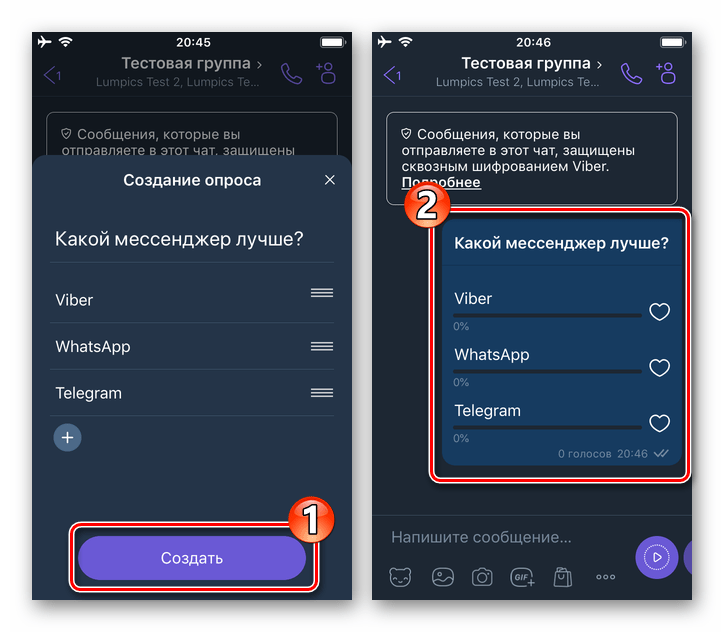
У вікні, що відкрилося, введіть питання в поле «Запитайте питання». Наприклад: «Який день найкраще для корпоративу?». Нижче з’являться поля для варіантів відповідей. Пишіть по одному, натискайте «+», щоб додати наступний. Максимум — 10 варіантів. Ви можете перетягувати їх за іконку впорядкування, щоб змінити порядок.
Тепер оберіть режим. За замовчуванням це звичайне опитування з можливістю однієї відповіді. Якщо потрібно, увімкніть «Дозволити кілька відповідей» — учасники зможуть обрати одразу декілька варіантів. Якщо хочете зробити вікторину, увімкніть відповідний перемикач (іконка лампочки). У цьому режимі ви як автор обов’язково зазначаєте правильну відповідь і за бажанням додаєте пояснення.
Коли все готово, натисніть велику кнопку «Створити» внизу. Опитування миттєво з’явиться в чаті, і учасники одразу зможуть голосувати.
Як створити опитування на комп’ютері в десктопній версії Viber
Десктопна версія Viber нічим не поступається мобільній. Запустіть програму, увійдіть у груповий чат і внизу екрана біля поля введення тексту знайдіть іконку опитування або кнопку «+». Натисніть і оберіть «Створити опитування».
Далі все точно так само: введіть питання, додайте до 10 варіантів, перетягніть їх мишкою за іконку впорядкування. Увімкніть кілька відповідей або режим вікторини, якщо потрібно. Натисніть «Створити» — і готово. Зручно, коли ви працюєте за комп’ютером і хочете швидко запустити голосування без перемикання на телефон.
Результати синхронізуються між усіма пристроями, тому ви можете створювати на ноутбуці, а стежити за голосами — з телефону.
Звичайне опитування проти режиму вікторини: порівняння в таблиці
| Параметр | Звичайне опитування | Режим вікторини |
|---|---|---|
| Кількість відповідей | Одна або кілька (за вибором) | Тільки одна |
| Зміна голосу | Можна змінювати | Неможливо після відправки |
| Правильна відповідь | Немає | Обов’язково зазначається автором |
| Пояснення | Немає | Можна додати |
| Коли використовувати | Для збору думок, планування | Для тестів, вікторин, навчання |
| Видимість результатів | Негайно для всіх | Повністю після свого голосу (для учасників) |
Дані таблиці базуються на офіційній довідці Viber. Звичайне опитування — це демократичне голосування, а вікторина додає елемент гри та навчання.
Як голосувати, переглядати результати та взаємодіяти з опитуванням
Учасники чату просто натискають сердечко або галочку навпроти бажаного варіанта. У режимі кількох відповідей можна обрати декілька. Результати видно відразу: під кожним варіантом — кількість голосів, відсотки і загальна кількість учасників, які проголосували.
Автор опитування в групі може торкнутися варіанта і побачити список тих, хто за нього віддав голос. У спільнотах така інформація недоступна — тільки загальна статистика. Опитування можна закріпити в чаті, щоб воно завжди було на видному місці.
Після створення додавати нові варіанти вже неможливо, тому ретельно продумуйте питання заздалегідь. Якщо потрібно змінити щось суттєве, створіть нове опитування.
Типові помилки при створенні опитувань і як їх уникнути
Багато хто забуває оновити додаток і потім шукає іконку «+» годинами. Інша поширена помилка — спроба створити опитування в приватному чаті. Пам’ятайте: тільки групи та спільноти.
Деякі роблять надто багато варіантів (більше 8–9) — учасникам стає лінь читати і голосувати. Краще 4–6 чітких, зрозумілих пунктів. Не забувайте про орфографію в питанні: неохайне опитування виглядає непрофесійно.
У вікторині обов’язково перевірте, чи правильно вказали відповідь, інакше всі будуть здивовані. Якщо опитування не з’являється, перевірте інтернет-з’єднання або перезапустіть Viber.
Поради для просунутих користувачів: робіть опитування, від яких не відірвешся
- Робіть питання емоційними та конкретними. Замість «Коли зустріч?» пишіть «Який день тижня зручніше для командної зустрічі: понеділок чи четвер?». Люди голосують швидше, коли варіантів мало і вони зрозумілі.
- Використовуйте вікторину для навчання та розваг. У шкільних чатах або фанових спільнотах це ідеально: додайте пояснення до правильної відповіді — і кожен дізнається щось нове.
- Закріплюйте опитування. Натисніть на нього довго і оберіть «Закріпити» — воно завжди буде зверху, навіть через тиждень.
- Комбінуйте з реакціями. Після опитування попросіть поставити ❤️ тому варіанту, який сподобався найбільше — це додасть емоційності.
- Аналізуйте результати разом. Після завершення опитування опублікуйте коротке повідомлення з висновками — це показує, що голоси не пропали дарма, і мотивує брати участь надалі.
- Для бізнесу та спільнот. Використовуйте анонімність у спільнотах для чесних відгуків про продукт чи ідею. У групах — для прозорих рішень, коли важливо знати думку кожного.
Ці маленькі хитрощі перетворюють звичайне голосування на потужний інструмент залучення. Експериментуйте, спостерігайте за реакціями і з часом ви знайдете свій стиль опитувань, який працюватиме як годинник.
Опитування в Viber — це не просто кнопка в меню, а справжній помічник, який робить спілкування швидшим, чеснішим і веселішим. Коли ви наступного разу зіткнетеся з необхідністю щось узгодити в групі, просто відкрийте чат, натисніть «+» і створіть опитування. Результати здивують вас своєю швидкістю та точністю. А далі — тільки практика і нові ідеї для голосувань, які об’єднують людей навколо спільної мети.