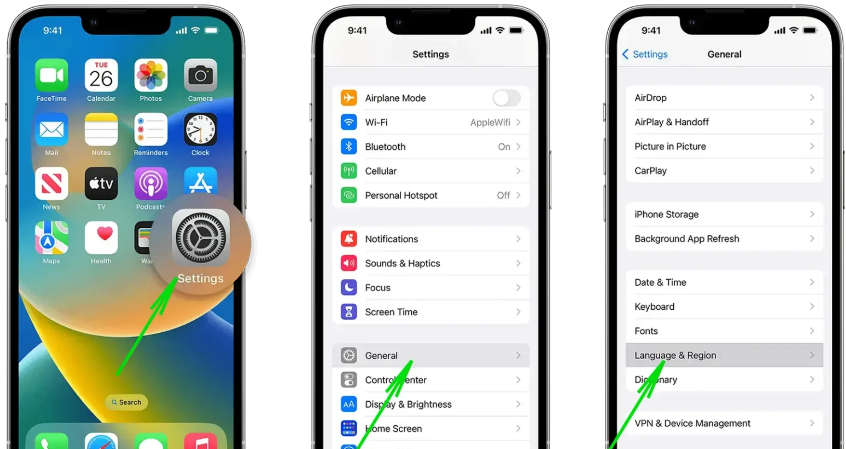
Зміна мови в Zoom на телефоні — це не просто клік у налаштуваннях додатка, а процес, який тісно пов’язаний із системними параметрами Android чи iOS. Багато хто стикається з ситуацією, коли Zoom раптом відкривається англійською, російською чи іншою мовою, і це дратує під час важливих дзвінків, лекцій чи бізнес-зустрічей. Головне правило, яке діє станом на 2026 рік: мобільний додаток Zoom не має окремого перемикача мови всередині себе — він повністю наслідує мову операційної системи вашого смартфона.
Щоб отримати український, англійський, німецький чи будь-який інший інтерфейс, доведеться налаштувати пріоритетну мову на рівні телефону. Це стосується як Android, так і iPhone. Для більшості користувачів це займає 1–2 хвилини, але є нюанси з різними версіями ОС, брендами пристроїв і навіть випадками, коли Zoom не відразу підхоплює зміни. У цьому гайді розберемо все по кроках: від базових інструкцій для початківців до просунутих фішок, типових помилок і способів повернути все назад без зайвого стресу.
Ви дізнаєтеся, як працювати з per-app language на сучасних Android 14+, як уникнути хаосу з кількома мовами і що робити, якщо Zoom вперто ігнорує ваші налаштування. Після цих інструкцій ви зможете комфортно спілкуватися в Zoom будь-якою з підтримуваних мов, не витрачаючи нерви на пошуки в інтернеті.
Чому Zoom на телефоні не дозволяє змінювати мову всередині додатка
Розробники Zoom свідомо прив’язали інтерфейс мобільного додатка до системної мови телефону. Це рішення спрощує підтримку, зменшує кількість помилок і забезпечує послідовність досвіду: кнопки, меню та сповіщення виглядають однаково з рештою вашого смартфона. На відміну від десктопної версії, де є окремий пункт «Switch Languages», у мобільній версії такого немає — і це підтверджує офіційна документація підтримки Zoom.
Станом на травень 2026 року Zoom підтримує близько 16 мов інтерфейсу: англійську, французьку, німецьку, іспанську, російську, польську, турецьку, в’єтнамську, японську, корейську, китайську та ще кілька. Українська мова наразі не входить до повного списку локалізації, тому при встановленні української як основної Zoom часто переходить на англійську або російську (залежно від регіону). Це не баг, а особливість, яка змушує користувачів обирати підтримувану мову системи.
Перевага такого підходу — автоматична адаптація. Якщо ви міняєте мову телефону, Zoom оновлюється миттєво після перезапуску. Мінус — потрібно міняти мову всього пристрою, а не тільки одного додатка. Але в Android 13+ з’явилася можливість per-app language, яка дозволяє налаштувати Zoom окремо в деяких випадках.
Покрокова інструкція для Android: від базової зміни до per-app налаштувань
На Android процес залежить від версії ОС та оболонки виробника. Найпоширеніший варіант — зміна системної мови, яка автоматично підхоплюється Zoom. Оновіть додаток Zoom до останньої версії через Google Play, щоб уникнути глюків.
Для стандартного Android (Pixel, Nokia та інші чисті версії):
- Відкрийте «Налаштування» (іконка шестерні).
- Перейдіть у розділ «Система» або «Системні налаштування».
- Оберіть «Мови та введення» → «Мови».
- Натисніть «Додати мову» і виберіть потрібну (наприклад, українську або англійську).
- Перетягніть нову мову нагору списку, щоб вона стала основною.
- Перезапустіть Zoom — додаток повинен оновити інтерфейс.
Якщо у вас Android 14 або новіший, перевірте per-app language — це справжній порятунок, коли не хочеться міняти мову всього телефону:
- У «Налаштуваннях» зайдіть у «Система» → «Мови та введення» → «Мови додатків» (або «App languages»).
- Знайдіть у списку Zoom.
- Виберіть бажану мову саме для цього додатка.
- Zoom перезапуститься автоматично з новою локалізацією.
Для Samsung (One UI):
- «Налаштування» → «Загальне керування» → «Мова та введення».
- «Мова» → «Додати мову» → перетягніть потрібну нагору.
Для Xiaomi/Redmi (HyperOS або MIUI):
- «Налаштування» → «Додаткові налаштування» → «Мова та регіон».
- Оберіть мову і поставте її першою.
Після змін закрийте Zoom повністю (через меню багатозадачності) і відкрийте заново. Якщо мова не змінилась, перезавантажте телефон — це допомагає в 90% випадків.
Як змінити мову в Zoom на iPhone: прості кроки для iOS
На iOS процес ще простіший, але теж вимагає зміни системної мови. iPhone не має per-app опції, тому Zoom завжди слідує за налаштуваннями пристрою.
- Відкрийте «Налаштування» на iPhone.
- Оберіть «Загальні».
- Натисніть «Мова та регіон».
- Торкніться «Мова iPhone» (або «Додати мову»).
- Виберіть бажану мову зі списку та поставте її на перше місце в пріоритеті.
- Підтвердіть і дочекайтеся перезавантаження інтерфейсу телефону.
Після цього запустіть Zoom — інтерфейс оновиться. Якщо ви хочете повернути англійську чи іншу мову, просто переставте пріоритети назад. Apple радить перезавантажити пристрій для повного застосування змін, особливо якщо Zoom використовується в зустрічах.
Типові помилки при зміні мови в Zoom на телефоні
Помилка 1: Зміна мови лише в Zoom без торкання системних налаштувань. Додаток просто не має такого пункту — ви витратите час даремно.
Помилка 2: Забути перезапустити додаток або телефон. Zoom не завжди оновлює мову миттєво — force stop через багатозадачність або повне перезавантаження вирішує проблему.
Помилка 3: Встановлення непідтримуваної мови (наприклад, чистої української як основної). Zoom перейде на англійську — краще обирати підтримувану мову, як російську чи англійську, якщо потрібен комфортний інтерфейс.
Помилка 4: Не оновлювати Zoom перед змінами. Стара версія може ігнорувати нові системні мови.
Помилка 5: Паніка, коли налаштування телефону на незнайомій мові. Використовуйте іконки або голосовий пошук Google Assistant/Siri: скажіть «відкрити налаштування мови».
Ці помилки трапляються найчастіше у початківців, але їх легко уникнути, якщо слідувати інструкціям по черзі.
Що робити, якщо Zoom не змінює мову після налаштувань
Іноді зміни не застосовуються одразу — це нормально для кешу додатка. Спочатку примусово закрийте Zoom: на Android свайпніть вгору і змахніть картку додатка, на iOS — подвійний клік Home або свайп від низу екрана. Потім очистіть кеш: «Налаштування» → «Програми» → Zoom → «Сховище» → «Очистити кеш» (не дані, щоб не вилетіти з акаунта).
Якщо не допомогло, перевстановіть Zoom з Google Play або App Store. Перевірте також, чи увімкнено автоматичні оновлення — нова версія може краще працювати з мовами. У рідкісних випадках допомагає скидання налаштувань мови телефону до заводських, але це крайній захід.
Пам’ятайте: після будь-яких змін Zoom може попросити увійти в акаунт заново — це стандартна безпека.
Додаткові можливості: субтитри, переклад та інтерпретатори в Zoom на телефоні
Зміна мови інтерфейсу — лише початок. У самих зустрічах Zoom пропонує живі субтитри, реальний часовий переклад і навіть інтерпретаторів. Увімкніть їх у налаштуваннях зустрічі: «Більше» → «Субтитри» або «Інтерпретація». Це особливо корисно для міжнародних дзвінків, коли учасники говорять різними мовами.
На 2026 рік AI Companion у Zoom підтримує переклад для багатьох мов, але працює краще, коли системна мова телефону збігається з мовою зустрічі. Експериментуйте — іноді комбінація англійського інтерфейсу + українських субтитрів дає найкращий результат для україномовних користувачів.
| Параметр | Android | iOS |
|---|---|---|
| Спосіб зміни | Системна мова + per-app (з 13+) | Тільки системна мова |
| Час на зміни | 1–3 хвилини | 1–2 хвилини |
| Перезапуск | Force stop + перезавантаження | Перезапуск додатка |
| Підтримка української | Fallback на англійську | Fallback на англійську |
Дані таблиці базуються на офіційній документації Zoom та рекомендаціях Google та Apple (support.google.com, support.apple.com).
Тепер ви точно знаєте, як зробити Zoom зручним саме під себе. Експериментуйте з мовами, тестуйте на тестових дзвінках і насолоджуйтеся чистим інтерфейсом. Якщо раптом з’явиться нова опція в оновленні 2026 року — перевірте налаштування додатка ще раз, бо Zoom постійно розвивається. Комфортних вам зустрічей і жодних мовних бар’єрів!